Como liberar espaço de verdade quando o celular enche?
O passo a passo para recuperar 8-20 GB de forma duradoura no Android e no iPhone, sem apps de limpeza falsos.
Resposta curta
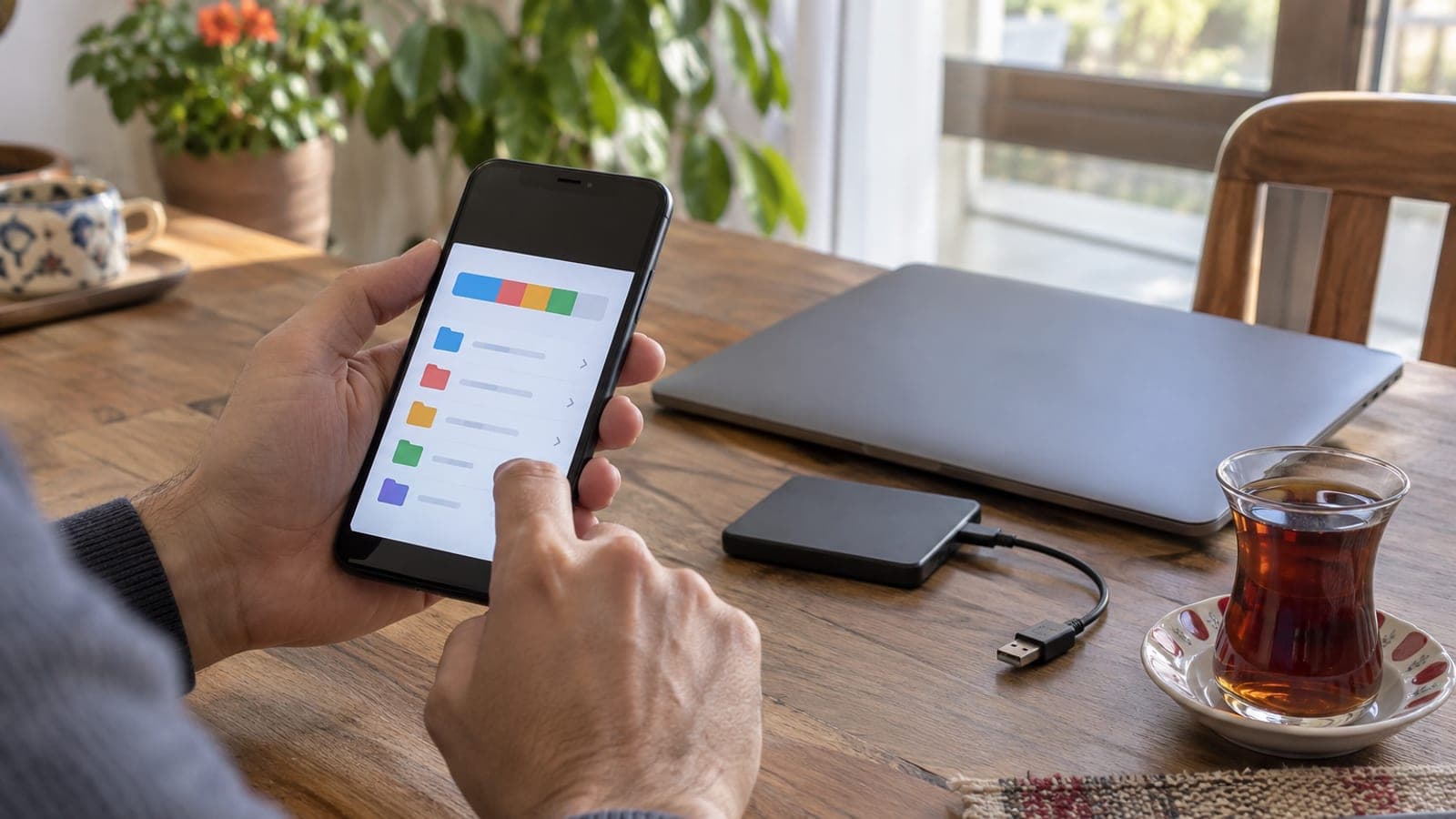
Abra Ajustes > Armazenamento e veja quem consome mais espaço: quase sempre fotos, vídeos e mídia do WhatsApp. Faça backup das fotos na nuvem e toque em "Liberar espaço" no Google Fotos, apague os arquivos acima de 5 MB em WhatsApp > Gerenciar armazenamento, limpe os caches e, por último, esvazie as lixeiras. Em 20-30 minutos costuma sobrar de 8 a 20 GB.
O que você precisa
Passo a passo
Meça o que está ocupando espaço
No Android, abra Ajustes > Armazenamento (na Samsung, Ajustes > Bateria e cuidados com o dispositivo > Armazenamento). No iPhone, Ajustes > Geral > Armazenamento do iPhone. Anote os três primeiros itens da lista. Atacar esses três rende muito mais espaço no mesmo tempo do que apagar coisas ao acaso.
Faça o backup das fotos na nuvem
No Google Fotos, toque na foto do perfil > Configurações do Fotos > Backup e ative a opção "Somente Wi-Fi". No iPhone, vá em Ajustes > ID Apple > iCloud > Fotos. Não apague nada antes de o backup terminar; acompanhe o progresso na barra no topo do app. Uma galeria de 10 GB leva de 20 a 40 minutos num Wi-Fi bom.
Remova do aparelho as cópias já salvas
No Google Fotos, toque na foto do perfil > Configurações do Fotos > Liberar espaço: só as cópias locais dos arquivos já enviados à nuvem são apagadas. No iPhone, Ajustes > Fotos > "Otimizar Armazenamento do iPhone" faz o mesmo automaticamente. Só esta etapa costuma render de 3 a 10 GB.
Enxugue a mídia do WhatsApp
Abra WhatsApp > Configurações > Armazenamento e dados > Gerenciar armazenamento. Na seção "Maiores que 5 MB", selecione os vídeos e apague; depois limpe uma a uma as conversas que ocupam mais espaço. Na mesma tela, desligue o download automático para o armazenamento não encher de novo em um mês.
Esvazie a pasta de downloads
Abra o Files by Google (ou Meus Arquivos na Samsung) > Armazenamento interno > pasta Download e ordene por "Tamanho". PDFs, APKs e arquivos repetidos vindos do WhatsApp se acumulam aí. No iPhone, o caminho é Arquivos > No meu iPhone > Downloads. Normalmente saem de 1 a 3 GB.
Limpe o cache
No Android, vá em Ajustes > Apps > o app desejado > Armazenamento > Limpar cache. Instagram, YouTube, TikTok e o navegador acumulam alguns GB; são arquivos temporários, não seus dados. No iPhone esse botão não existe: para o Safari, use Ajustes > Safari > Limpar Histórico e Dados de Sites.
Apague as lixeiras de forma definitiva
Arquivos apagados continuam ocupando espaço por um tempo. Abra Google Fotos > Biblioteca > Lixeira (60 dias), Galeria > Lixeira (30 dias) e, no iPhone, Fotos > Álbuns > Apagados Recentemente, e toque em "Apagar tudo". Se você pular esta etapa, o espaço recuperado não aparece.
Desinstale os apps que não usa
Na lista de armazenamento, apague os apps que você não abre há três meses. No iPhone, Ajustes > App Store > Remover Apps não Usados descarrega o app preservando os dados. Depois reinicie o celular e confirme o espaço livre em Ajustes > Armazenamento.
Dicas
Atenção
Não use "Liberar espaço" nem apague pela galeria antes de o backup terminar: fotos que não foram sincronizadas com a nuvem não voltam. Apagar mídia de uma conversa do WhatsApp não remove nada do lado da outra pessoa, mas no seu aparelho é definitivo. E não confunda cache com o botão "Limpar dados do app": ele zera conversas, saves de jogos e sessões abertas.
Perguntas frequentes
+Consigo liberar espaço sem apagar nenhuma foto do celular?
Sim. Se fizer o backup na nuvem e usar "Liberar espaço", as imagens continuam no Google Fotos e apenas a cópia local é removida.
+O que faço se os 15 GB gratuitos do Google acabarem?
Você pode assinar o plano mensal de 100 GB do Google One ou mover os vídeos para o computador ou um disco externo e apagá-los da nuvem.
+Colocar um cartão de memória resolve o problema?
A maioria dos modelos novos não tem slot para cartão. Se o seu tiver, é possível mover fotos e vídeos em Ajustes > Armazenamento > cartão SD, mas os apps continuam na memória interna.
+Preciso restaurar o celular para o padrão de fábrica?
Não. A limpeza em ordem quase sempre basta; a restauração apaga tudo e, com os mesmos hábitos, o armazenamento enche de novo em poucos meses.
+O backup do WhatsApp também ocupa a memória do celular?
O backup vai para o Google Drive, mas a pasta de mídia que fica no aparelho ocupa espaço à parte. Verifique os dois juntos na tela Gerenciar armazenamento.
Fontes e verificação
Publicado: 14 de setembro de 2026. avise a gente. Nomes de menus seguem a tradução padrão do Android e do iOS em português do Brasil; podem variar levemente conforme a marca e a versão.
Este conteúdo é informativo; em procedimentos oficiais valem os avisos atuais do órgão responsável. Detalhes: aviso de responsabilidade.