Как охладить перегревающийся ноутбук?
Пошаговое домашнее охлаждение ноутбука: от замера температуры до чистки вентилятора и замены термопасты.
Короткий ответ
Сначала измерьте температуру в HWiNFO64: выше 95 °C под нагрузкой — это уже перегрев. Закройте в Диспетчере задач процессы, грузящие процессор, в Электропитании выставьте «Максимальное состояние процессора» 85%, поставьте ноутбук на твёрдую поверхность и поднимите заднюю часть на 2-3 см, продуйте решётки сжатым воздухом. Если не помогло, а машине 3-4 года, меняйте термопасту.
Что понадобится
Шаг за шагом
Измерьте температуру
Скачайте HWiNFO64 и запустите в режиме Sensors-only, следите за строками CPU Package и GPU Temperature. В простое 45-60 °C — норма. Если за 10 минут игры или рендера видео показания уходят выше 95 °C и частота падает (троттлинг), перегрев реальный. Запишите максимумы: они нужны для сравнения после каждой процедуры.
Снимите фоновую нагрузку
Нажмите Ctrl+Shift+Esc, в Диспетчере задач на вкладке «Процессы» отсортируйте список по столбцу «ЦП». Ненужные приложения, которые постоянно держат больше 10%, закройте кнопкой «Снять задачу». Затем в Параметры > Приложения > Автозагрузка переведите лишние программы в положение «Откл.». Половина высокой температуры в простое — именно от них.
Ограничьте питание процессора
Откройте Параметры > Система > Питание и батарея > Режим питания и выберите «Наилучшая энергоэффективность». Затем в Панель управления > Электропитание > Настройка схемы электропитания > Изменить дополнительные параметры > Управление питанием процессора задайте «Максимальное состояние процессора» 85% вместо 100%. Одна эта настройка обычно даёт минус 8-12 °C.
Освободите путь воздуху
Уберите ноутбук с кровати, дивана и колен: мягкая поверхность перекрывает нижние отверстия забора воздуха, и вентилятор крутится впустую. Поставьте его на твёрдый стол и приподнимите заднюю часть на 2-3 см подставкой или двумя брусками. Только это изменение даёт в замерах разницу 5-10 °C.
Продуйте вентилятор сжатым воздухом
Полностью выключите ноутбук и отсоедините зарядку. Дуйте сжатым воздухом с расстояния 20-30 см короткими импульсами по 1-2 секунды в боковую выпускную решётку и нижние отверстия. Держите баллон вертикально, чтобы не пошла жидкость, и направляйте струю под углом — так пыль выходит наружу, а не забивается внутрь.
Снимите нижнюю крышку и очистите радиатор
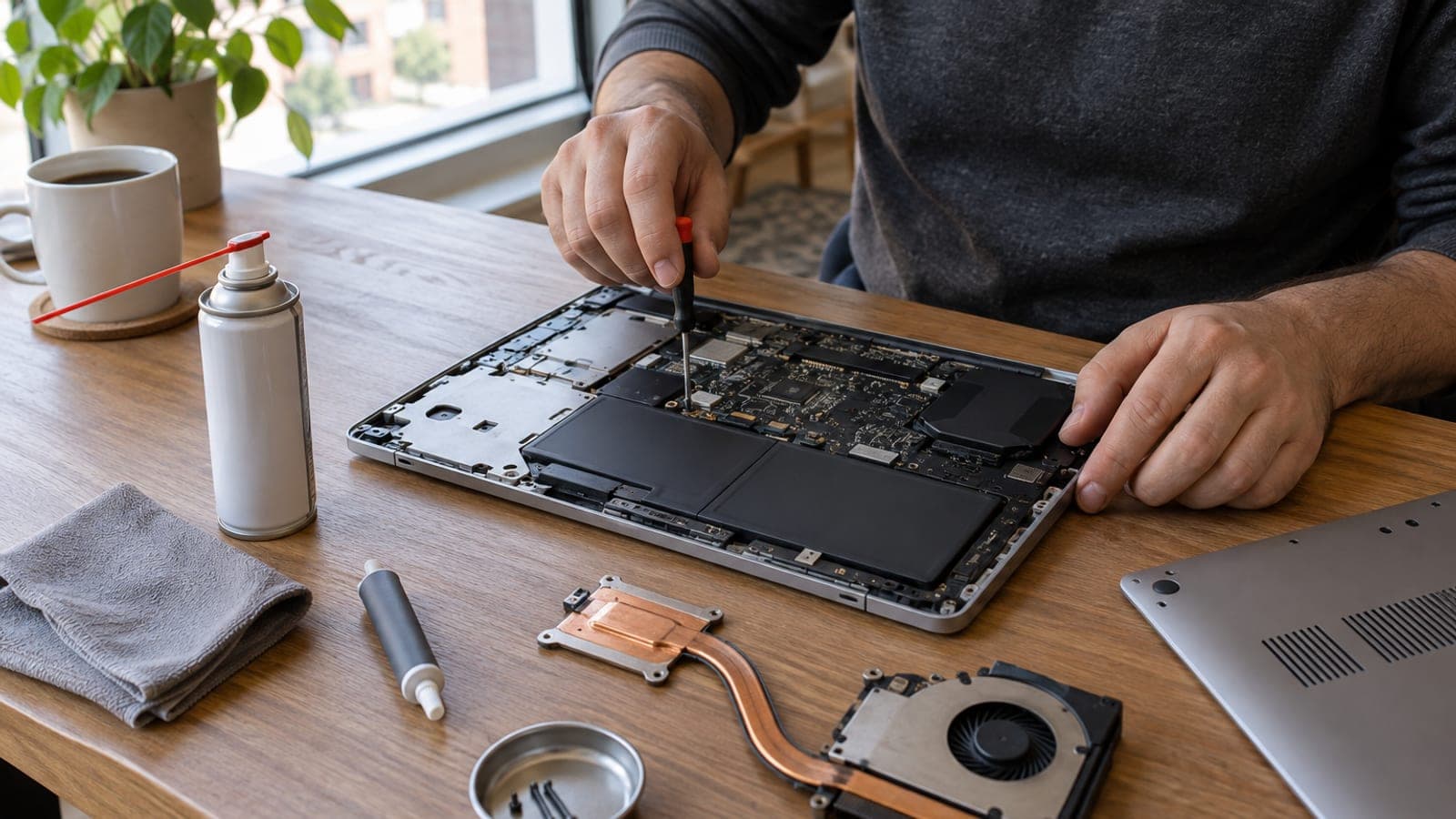
Если продувки снаружи мало, выкрутите все винты нижней крышки отвёрткой PH0 и подденьте её пластиковой лопаткой. Придерживайте лопасть вентилятора пальцем и только потом дуйте: свободное раскручивание вентилятора убивает подшипник. Войлок пыли в соте радиатора снимите мягкой кистью. Работа занимает 20-30 минут.
Замените термопасту
Если машине больше 3-4 лет, паста наверняка засохла. Открутите винты теплотрубки крест-накрест, старую пасту полностью снимите изопропиловым спиртом 99% и микрофиброй. На центр кристалла процессора и видеочипа положите MX-4 размером с рисовое зерно, поставьте теплотрубку и затяните винты крест-накрест равномерно. Ожидаемый выигрыш 6-15 °C.
Обновите BIOS и профиль вентилятора
Установите утилиту производителя: Lenovo Vantage, MSI Center, ASUS Armoury Crate, HP Support Assistant или Dell SupportAssist. Поставьте обновления драйверов и BIOS — кривую вентилятора производители правят чаще всего именно прошивкой. В той же утилите выберите режим «Производительность» или Fan Boost, чтобы вентилятор включался раньше.
Советы
Внимание
Перед вскрытием выключите ноутбук, отсоедините зарядку и снимите съёмный аккумулятор; во встроенных моделях отключите шлейф батареи от материнской платы. Три самые частые ошибки: раскручивать вентилятор струёй воздуха, затягивать винты теплотрубки по одному до упора и наносить столько пасты, что она размазывается по всему кристаллу.
Частые вопросы
+Какая температура ноутбука считается нормальной?
В простое 45-60 °C, под тяжёлой нагрузкой 80-90 °C — это норма. Если вы постоянно видите 95-100 °C, частота падает или устройство само выключается, нужно вмешиваться.
+Как часто менять термопасту?
При обычном использовании достаточно раза в 3-4 года. Игровым ноутбукам и машинам, которые постоянно работают на высокой температуре, лучше менять пасту каждые 2 года.
+Стоит ли покупать охлаждающую подставку?
У толстых ноутбуков с нижним забором воздуха она даёт 3-7 °C. У тонких ультрабуков эффект незначителен, разумнее пассивная подставка, поднимающая заднюю часть на 2-3 см.
+Сколько стоит чистка и замена термопасты в сервисе?
В России в 2024-2025 годах неавторизованные сервисы обычно берут 2500-6000 ₽. Для авторизованных центров и игровых ноутбуков сумма может быть вдвое выше.
+Что делать, если вентилятор совсем не крутится?
Если даже под нагрузкой не слышно шума, вентилятор неисправен или отошёл его разъём. Прекратите работу и отнесите ноутбук в сервис: перегрев может навсегда убить материнскую плату.
Источники и проверка
Официальные страницы по этой процедуре
Опубликовано: 14 сентября 2026 г.. сообщите нам. Названия меню приведены для русской версии Windows 11; цены пересчитаны в рубли по российскому рынку 2024-2025 годов.
Этот материал носит справочный характер; в вопросах госуслуг приоритет за актуальными сообщениями учреждения. Подробнее: отказ от ответственности.