Yazıcıyı ağa bağlayıp telefondan çıktı nasıl alınır?
Yazıcıyı ev Wi-Fi'sine bağlamanın ve iPhone ya da Android telefondan kablosuz çıktı almanın 20 dakikalık yolu.
Kısa cevap
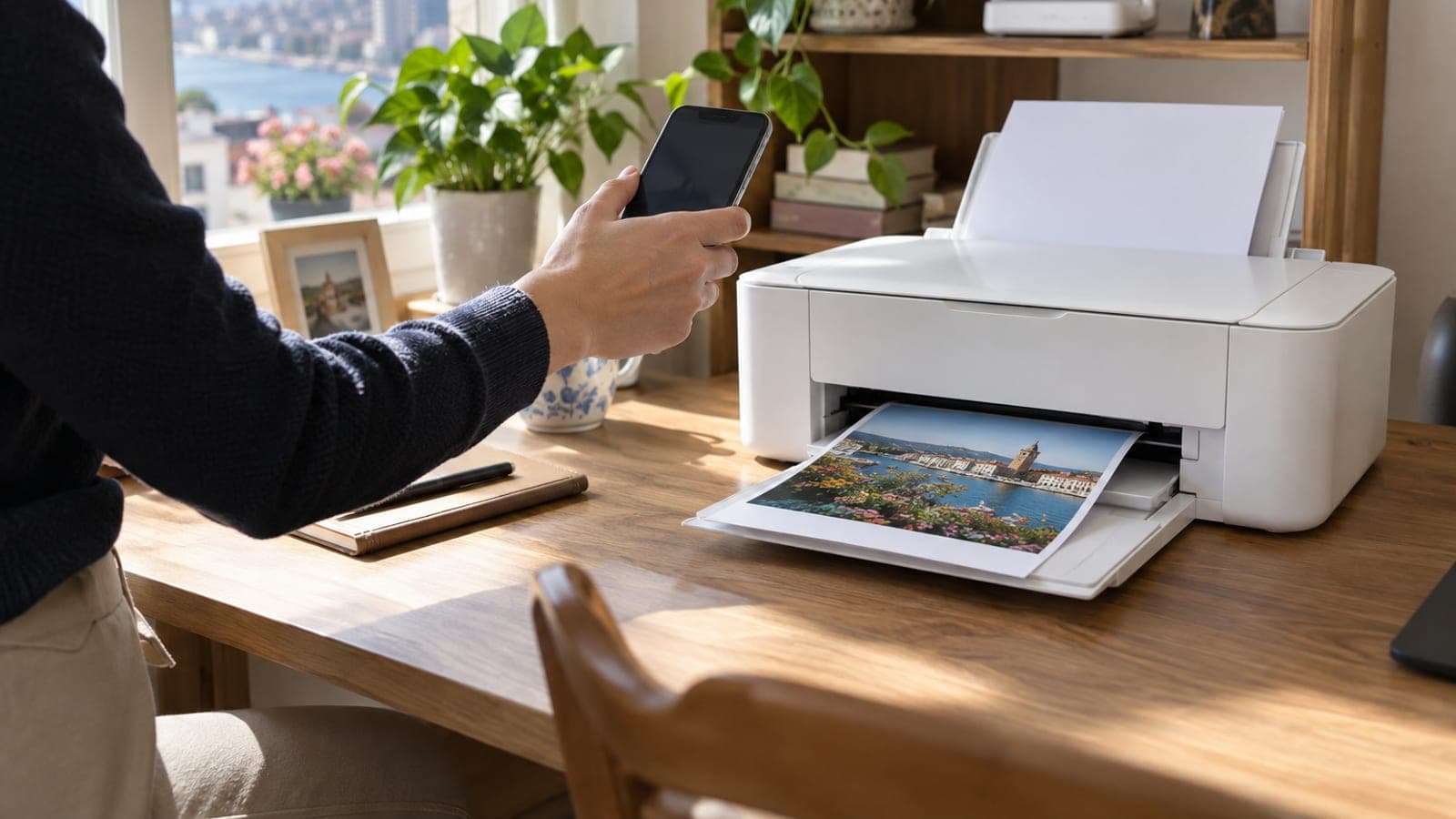
Yazıcının ekranından Kablosuz > Kablosuz Kurulum Sihirbazı'nı açıp ev ağınızı seçin ve Wi-Fi şifresini girin. Telefonu aynı ağa bağlayın; iPhone'da Paylaş > Yazdır (AirPrint), Android'de Paylaş > Yazdır veya Mopria Print Service ile yazıcıyı seçin. Toplam süre 15-20 dakika.
Gerekenler
Adım adım
Modemin 2,4 GHz ağını hazırla
Çoğu ev yazıcısı yalnızca 2,4 GHz Wi-Fi görür, 5 GHz ağı listede çıkmaz. Modem arayüzüne (192.168.1.1 veya 192.168.0.1) girip Kablosuz > Bant Yönlendirme / Band Steering seçeneğini kapatın ve 2,4 GHz ağa ayrı bir isim verin, örneğin EV-24G. Bu adım kurulumdaki en büyük tıkanmayı baştan çözer.
Yazıcıyı ilk kuruluma al
Yazıcıyı prize takın, kartuşları yerleştirin ve kağıt tepsisine 10-15 yaprak A4 koyun. Açılışta dil ve ülke sorulursa Türkçe ve Türkiye'yi seçin. Yazıcı ilk açılışta 3-5 dakika hizalama yapar; bu bitmeden ağ ayarına geçmeyin.
Kablosuz Kurulum Sihirbazı'nı çalıştır
Yazıcı ekranında Ayarlar (dişli simgesi) > Ağ Kurulumu > Kablosuz Ayarları > Kablosuz Kurulum Sihirbazı yolunu izleyin. Epson'da Wi-Fi Kurulumu > Wi-Fi Kurulum Sihirbazı, Brother'da Ağ > WLAN > Kurulum Sihirbazı olarak geçer. Listeden 2,4 GHz ağınızı seçip şifreyi girin; Wi-Fi ışığı 30-60 saniye içinde sabit yanmalı.
Ekranı olmayan yazıcıyı WPS ile bağla
Tuş takımı yoksa yazıcının üzerindeki Wi-Fi düğmesini ışık yanıp sönene kadar 3-5 saniye basılı tutun, ardından 2 dakika içinde modemin WPS düğmesine 3 saniye basın. Bağlantı kurulunca yazıcının Wi-Fi ışığı sabitlenir. Bu yöntem TP-Link, Zyxel ve Huawei modemlerin çoğunda çalışır.
Üreticinin uygulamasını kur
App Store veya Google Play'den yazıcı markanızın uygulamasını indirin: HP Smart, Epson Smart Panel, Canon PRINT Inkjet/SELPHY ya da Brother Mobile Connect. Uygulama açılışında Yazıcı Ekle > Ağdaki yazıcıları ara adımını izleyin ve modelinizi seçin. Uygulama mürekkep seviyesi, tarama ve firmware güncellemesi için de gerekir.
iPhone'dan AirPrint ile yazdır
Telefonun yazıcıyla aynı Wi-Fi ağında olduğundan emin olun. Yazdırmak istediğiniz dosyayı, fotoğrafı veya Safari sayfasını açıp Paylaş (kutudan çıkan ok) > Yazdır'a dokunun, Yazıcı satırından modelinizi seçin ve sağ üstteki Yazdır'a basın. Kopya sayısı ve renkli/siyah-beyaz seçimi aynı ekranda.
Android'de yazdırma servisini aç
Ayarlar > Bağlı cihazlar > Bağlantı tercihleri > Yazdırma yolundan Mopria Print Service'i veya markanızın eklentisini etkinleştirin. Sonra dosyayı açıp üç noktalı menü ya da Paylaş > Yazdır'a dokunun ve yazıcıyı seçin. Samsung telefonlarda yol Ayarlar > Bağlantılar > Diğer bağlantı ayarları > Yazdırma şeklindedir.
Test çıktısı al ve IP'yi sabitle
Yazıcı menüsünden Ayarlar > Raporlar > Ağ Yapılandırma Sayfası'nı yazdırıp IP adresini not edin, örneğin 192.168.1.35. Kopmaları önlemek için modem arayüzünde DHCP > Adres Ayırma / Statik DHCP bölümüne yazıcının MAC adresini ekleyip bu IP'yi sabitleyin. Son olarak bir fotoğraf yazdırıp renk ve hizalamayı kontrol edin.
İpuçları
Dikkat
En sık yapılan hata telefonun 5 GHz ağda, yazıcının 2,4 GHz ağda kalması: ikisi farklı ağ sayıldığı için telefon yazıcıyı hiç görmez. Ayrıca kurulum sırasında yazıcının kablosuz ayarlarını sıfırlamak, önceden ekli bilgisayar kuyruklarını da bozar; sıfırlamadan sonra bilgisayarda yazıcıyı yeniden eklemeniz gerekir.
Sık sorulan sorular
+Telefon yazıcıyı listede hiç görmüyor, ne yapmalıyım?
Telefonun ve yazıcının aynı ağda olduğunu Ağ Yapılandırma Sayfası'ndaki SSID'den doğrulayın. Uçak modunu 10 saniye açıp kapatın, modemi yeniden başlatın ve misafir ağında olmadığınızdan emin olun.
+Yazıcımda AirPrint yok, iPhone'dan yazdırabilir miyim?
Evet. HP Smart, Epson Smart Panel veya Canon PRINT gibi üretici uygulamasından yazdırma yapabilirsiniz; bu uygulamalar AirPrint'e ihtiyaç duymaz, yazıcıyı kendi protokolüyle bulur.
+Kurulum ne kadar sürer ve para gerektirir mi?
Modem ayarı dahil 15-20 dakika sürer. Uygulamalar ücretsiz; ek donanım gerekmez, sadece yazıcı ekranı yoksa bir USB kablosu işinize yarar.
+Evde Wi-Fi yokken telefondan çıktı alabilir miyim?
Alabilirsiniz. Yazıcının Wi-Fi Direct özelliğini açın, telefonun Wi-Fi listesinden DIRECT- ile başlayan ağa yazıcı ekranındaki şifreyle bağlanın ve normal Yazdır menüsünü kullanın.
+Çıktı sürekli kuyrukta bekliyor, sebebi ne?
Genelde yazıcının IP adresi DHCP ile değişmiştir. Ağ Yapılandırma Sayfası'ndan yeni IP'yi öğrenip modem arayüzünde statik DHCP ile sabitleyin, sonra yazdırma kuyruğunu temizleyin.
Kaynaklar ve doğrulama
İşlemi yapacağın resmî adresler
Türk Telekom, Superonline ve Vodafone'un dağıttığı modemlerde 2,4 ve 5 GHz ağlar fabrika ayarında aynı isimle yayın yapar; yazıcı kurulumu için modem arayüzünden Band Steering / Bant Yönlendirme'yi kapatıp 2,4 GHz ağa ayrı isim vermek çoğu sorunu çözer. Yazıcı garanti kaydı için üretici uygulamasında Türkiye'yi ülke olarak seçmeniz, yerel servis ve kartuş uyumluluğu açısından önemlidir. Bu rehber nasılyapabilir.com yazı işleri tarafından hazırlandı. Değişebilen bilgileri (ücret, süre, mevzuat) ilgili kurumun güncel sayfasından doğrulayın. Yayın: 14 Eylül 2026. bize bildir.
Bu içerik bilgilendirme amaçlıdır; resmî işlemlerde ilgili kurumun güncel duyuruları esastır. Ayrıntı: sorumluluk reddi.