Surface Connect portu nasıl kullanılır?
Microsoft Surface cihazlardaki manyetik Surface Connect portunun ne işe yaradığını ve nasıl doğru kullanılacağını anlatıyoruz.
Kısa cevap
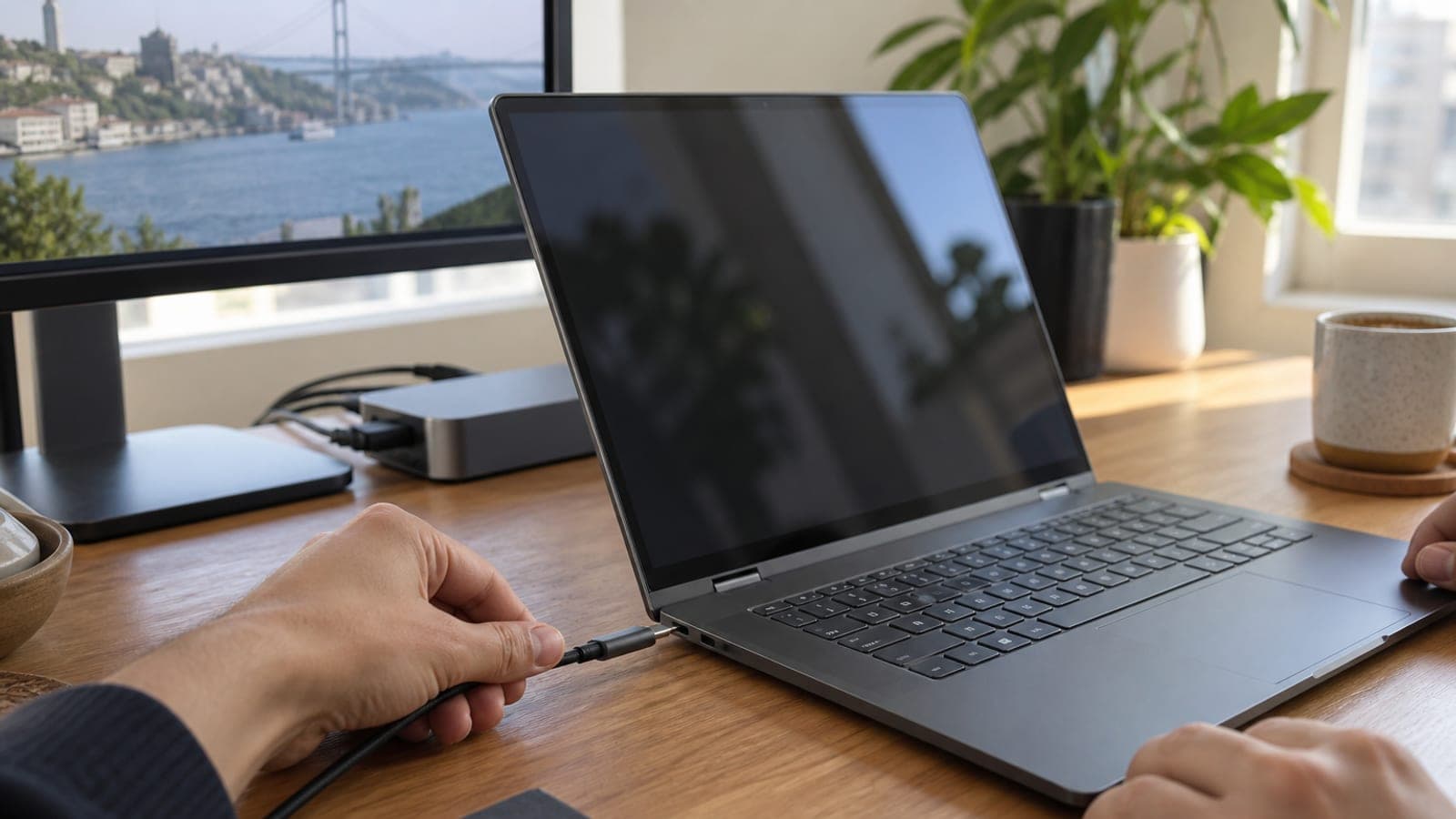
Surface Connect, Surface cihazlarda bulunan manyetik ve Microsoft'a özel bir port. Şarj kablosunu portun yanına getirin, mıknatıs kendiliğinden oturur. Aynı port hem güç (127 W'a kadar) hem DisplayPort üzerinden görüntü hem de veri taşır; Surface Dock takarsanız iki 4K monitör ve USB aygıtları tek kabloyla bağlanır.
Gerekenler
Adım adım
Portu cihazında bul
Surface Pro modellerinde port sağ kenarda, klavye menteşesinin üstünde; Surface Laptop modellerinde sağ tarafta yer alır. Dıştan bakınca tam SD kart kalınlığında, içinde altın renkli temas noktaları olan ince bir yuva görürsünüz. USB-C portuyla karıştırmayın, ikisi yan yana bulunabilir.
Şarj kablosunu manyetik olarak oturt
Kablonun ucunu portun yakınına getirin; mıknatıs kendi kendine çekip hizalar, zorlamanız gerekmez. Konnektör ters durursa 180 derece çevirip tekrar yaklaştırın. Adaptörün üzerindeki küçük LED yanıyorsa bağlantı tamdır.
Şarj gücünü doğrula
Windows'ta Ayarlar > Sistem > Güç ve pil ekranına girip şarj durumunu kontrol edin. Yüksek watt'lı adaptör düşük güçlü cihazlarda da çalışır, ama tersi olmaz: 127 W isteyen Surface Laptop Studio'yu 65 W adaptörle kullanırsanız yük altında pil erimeye başlar.
Görüntü çıkışı için dock bağla
Surface Dock 2'yi Surface Connect portuna takın, monitörlerinizi dock'un DisplayPort veya USB-C çıkışlarına bağlayın. Dock 2 iki adet 4K monitörü 60 Hz'de sürebilir. Windows'ta Win + P ile ekran düzenini seçin, ince ayar için Ayarlar > Sistem > Ekran'a gidin.
USB aygıtlarını dock üzerinden kullan
Klavye, fare, harici disk ve ağ kablosunu dock'un arkasındaki portlara bağlayın. Surface Dock 2'nin USB portları aygıt başına 10 Gbps'ye kadar çıkar, yani harici SSD'yi rahatlıkla besler. Böylece masaya oturunca tek manyetik kabloyla her şey bağlanmış olur.
Kabloyu doğru şekilde çıkar
Konnektörü gövdesinden tutup düz geriye çekin; kablodan asılıp yana savurmayın. Mıknatıs bilinçli olarak zayıf tutulmuştur, takılıp çekersen kablo çıkar ve cihaz masadan uçmaz. Bu porta özgü en büyük avantaj da budur.
İpuçları
Dikkat
Türkiye'de piyasada çok sayıda ucuz muadil Surface adaptörü var. Bunların çoğunda voltaj koruması ve sertifikasyon yok; anakartın güç devresini ya da pili kalıcı olarak bozabilir, garantiyi de düşürür. Orijinal ya da en azından CE belgeli, watt değeri cihazınıza uygun adaptör kullanın.
Sık sorulan sorular
+Surface Connect portu ile USB-C aynı işi yapıyor mu?
Büyük ölçüde evet. İkisi de güç, görüntü ve veri taşır; ancak USB-C ile Thunderbolt evrensel aksesuar desteği sunar ve Thunderbolt 5 daha hızlıdır. Surface Connect'in tek üstünlüğü manyetik, kolay oturan ve çekince kopan yapısı.
+Surface'ımı USB-C ile şarj edebilir miyim?
Surface Connect portu olan çoğu modelde ikinci bir USB-C portu da vardır ve buradan şarj olur. Ancak USB-C üzerinden gelen güç genelde daha düşüktür, yani yük altındaki cihaz daha yavaş şarj olur.
+Adaptörün watt değeri cihazımdan yüksek olursa zarar verir mi?
Vermez. Cihaz ihtiyacı kadar güç çeker, yani 127 W'lık orijinal adaptörü düşük güçlü bir Surface Pro'da da kullanabilirsiniz. Ters yönde, düşük watt'lı adaptörle güçlü cihaz kullanmak sorun çıkarır.
+Türkiye'de Surface Dock bulmak kolay mı?
Yeni ürün olarak çok sınırlı; genelde ikinci el pazarında ya da yurt dışı siparişle bulunuyor. Yeni Surface modelleri USB-C'ye geçtiği için Thunderbolt dock almak hem daha kolay hem daha kullanışlı.
+Kablo sürekli kendi kendine çıkıyor, arızalı mı?
Genelde arıza değil, tasarımın gereği. Temas yüzeyini temizleyin ve kabloyu gerdirmeden bırakın; buna rağmen tutmuyorsa konnektör içindeki mıknatıs zayıflamış olabilir, kabloyu değiştirmek gerekir.
Kaynaklar ve doğrulama
Surface cihazlar Türkiye'de satılıyor ama Surface Dock ve orijinal 127 W adaptör gibi aksesuarlar yeni ürün olarak zor bulunuyor; çoğu kullanıcı ikinci el ya da yurt dışı siparişe yöneliyor. Yeni Surface modelleri USB-C ve Thunderbolt'a geçtiği için Türkiye'de kolayca bulunan Thunderbolt dock'lar daha pratik bir alternatif. Bu rehber, htg üzerinde yayımlanan "The Surface Connect Port: What It's For and If You Need It" başlıklı incelemedeki teknik bilgiler doğrulanarak ve Türkiye koşullarına uyarlanarak yazıldı. Yayın: 11 Eylül 2026. bize bildir.
Bu içerik bilgilendirme amaçlıdır; resmî işlemlerde ilgili kurumun güncel duyuruları esastır. Ayrıntı: sorumluluk reddi.