Chromebook'ta Wacom çizim tableti nasıl kullanılır?
Wacom tabletini Chromebook'a USB-C ile takıp dakikalar içinde çizime başlamanın ve basınç hassasiyetini çalıştırmanın yolu.
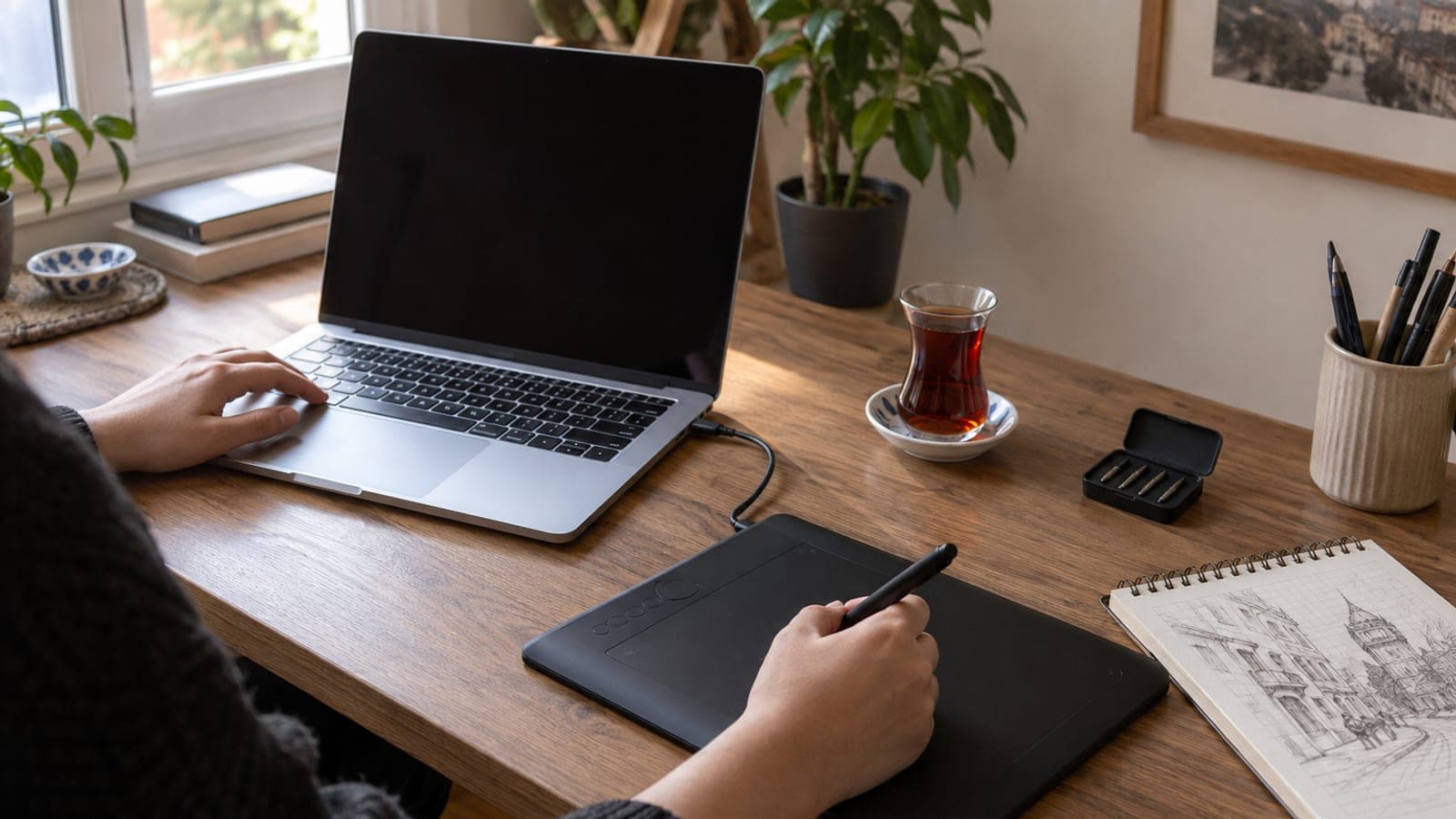
Kısa cevap
Wacom tabletini Chromebook'un USB-C portuna takın; ChromeOS tableti sürücü kurmadan tanır ve kalem imleci hemen çalışır. Basınç hassasiyeti her ChromeOS uygulamasında desteklenmez, bu yüzden Play Store'dan Android bir çizim uygulaması (ör. Ibis Paint X, Infinite Painter) veya Linux üzerinden Krita kurup oradan çizin.
Gerekenler
Adım adım
Chromebook'u güncelle
Ayarlar > ChromeOS Hakkında > Güncellemeleri denetle yolunu izleyip varsa güncellemeyi kurun ve yeniden başlatın. Tablet desteği ve kalem sürücüleri ChromeOS'a gömülü geldiği için güncel sürüm, tabletin sorunsuz tanınma şansını artırır.
Tableti USB-C ile bağla
Tabletin kablosunu Chromebook'un USB-C portuna takın. Kurulum dosyası indirmenize gerek yok: ChromeOS tableti tak-çalıştır olarak görür. Kablonun ucu USB-A ise araya bir USB-A/USB-C çevirici koyun.
Kalemi test et
Kalemi tabletin yüzeyinde gezdirin ve ekrandaki imlecin hareket ettiğini görün. Kalem dokunuşu tek tık, kalemin yan tuşu genelde sağ tık gibi çalışır. İmleç hareket etmiyorsa kabloyu başka bir porta takıp tekrar deneyin.
Çizim uygulamasını kur
Play Store'u açıp Ibis Paint X, Infinite Painter ya da Sketchbook gibi bir Android çizim uygulaması indirin. Bu uygulamalar kalem basıncını okuduğu için bastırma gücüne göre kalınlaşan çizgiler elde edersiniz. Web tabanlı bazı editörler basıncı yok sayar.
Linux'ü açıp Krita'yı ekle
Daha ciddi iş için Ayarlar > Geliştiriciler > Linux geliştirme ortamı bölümünden Linux'ü etkinleştirin, ardından terminale `sudo apt install krita` yazın. Krita, Wacom kalemini basınç ve eğim desteğiyle tanır ve katman yönetimi masaüstü programları düzeyindedir.
Çalışma alanını ayarla
Uygulama içindeki kalem ayarlarından basınç eğrisini ve fırça boyutunu kendinize göre düzenleyin. Tabletin aktif alanı ekranla eşleşmiyorsa uygulamanın tablet/kalem ayarlarından oranı düzeltin. Wacom'un yan kısayol tuşlarını geri al ve fırça değiştir gibi sık kullandığınız komutlara atayın.
İpuçları
Dikkat
Wacom'un masaüstü sürücüsü ve Wacom Center yazılımı ChromeOS'ta çalışmaz; internetten .exe veya .dmg indirmeye çalışmak zaman kaybıdır. Tuş atamaları ve basınç ayarlarını yalnızca kullandığınız çizim uygulamasının içinden yapabilirsiniz, bu yüzden uygulama seçimi tabletin kendisinden daha kritiktir.
Sık sorulan sorular
+Wacom için Chromebook'a sürücü kurmam gerekir mi?
Hayır. ChromeOS tabletleri tak-çalıştır destekler; kabloyu taktığınız anda kalem imleci çalışmaya başlar. Ayrı bir sürücü indirmeniz gerekmez.
+Ekranlı Wacom modelleri (Cintiq) Chromebook'ta çalışır mı?
Kalem girişi genelde çalışır ama ikinci ekran olarak görüntü aktarımı için Chromebook'un USB-C portunun DisplayPort desteklemesi şarttır. Giriş seviyesi Chromebook'larda bu destek olmayabilir, satın almadan önce cihazın port özelliklerini kontrol edin.
+Basınç hassasiyeti neden bazı uygulamalarda çalışmıyor?
ChromeOS'un yerel ve web tabanlı bazı uygulamaları kalem basınç verisini okumaz. Android veya Linux uygulamaları bu veriyi destekler; Ibis Paint X ya da Krita ile deneyin.
+Türkiye'de hangi Wacom modelini almak mantıklı?
Bütçe dostu başlangıç için One by Wacom veya Intuos S, Türkiye'deki teknoloji marketleri ve online pazar yerlerinde yaygın olarak bulunur. Chromebook ile kullanacaksanız ekransız modeller fiyat/performans açısından daha akıllıca.
+Tablet tanınmıyorsa ne yapmalıyım?
Önce kabloyu başka bir USB-C porta takın ve çeviriciyi devreden çıkarın. Sorun sürerse Chromebook'u yeniden başlatın ve ChromeOS güncellemesini kontrol edin; ucuz çeviriciler en sık görülen suçlulardır.
Kaynaklar ve doğrulama
İşlemi yapacağın resmî adresler
Konu Türkiye'de doğrudan geçerli: Wacom tabletleri Türkiye'de yetkili distribütörler, teknoloji marketleri ve online pazar yerlerinde satılıyor. Tek fark, Chromebook'ların Türkiye'de daha az yaygın olması ve çoğunlukla eğitim kurumları üzerinden dağıtılması; ithal cihaz alacaksanız klavye düzeninin Türkçe olup olmadığını ve garanti kapsamının Türkiye'de geçerli olduğunu satın alma öncesinde kontrol edin. Bu rehber, htg üzerinde yayımlanan "How to Use a Wacom Drawing Tablet With a Chromebook" başlıklı incelemedeki teknik bilgiler doğrulanarak ve Türkiye koşullarına uyarlanarak yazıldı. Yayın: 11 Eylül 2026. bize bildir.
Bu içerik bilgilendirme amaçlıdır; resmî işlemlerde ilgili kurumun güncel duyuruları esastır. Ayrıntı: sorumluluk reddi.