6 GHz Wi-Fi ile ev ağı nasıl hızlandırılır?
Kablo çekmenin mümkün olmadığı evlerde, iki router arasında 6 GHz köprü kurarak kablolu hıza yakın sonuç almanın yolu.
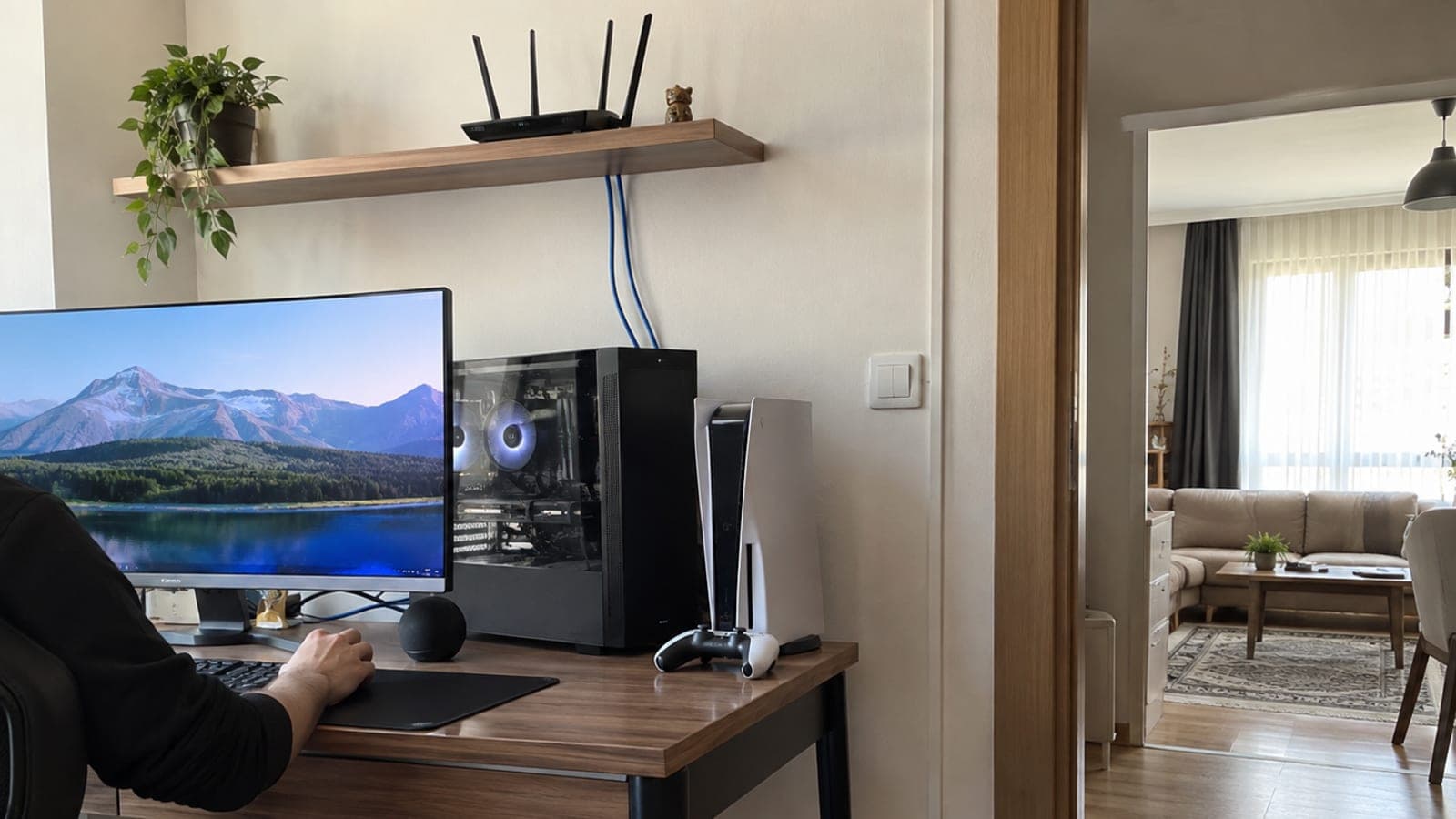
Kısa cevap
Ana modeme 6 GHz destekli bir Wi-Fi 7 router bağlayın. Kablo çekemediğiniz odaya aynı modelden ikinci bir router koyup onu Media Bridge (medya köprüsü) moduna alın ve bağlantıyı 6 GHz bandına sabitleyin. Masadaki bilgisayar, konsol ve yazıcıyı kısa Ethernet kablolarıyla bu ikinci routera takın. Böylece tek bir kablosuz atlama dışında her şey kablolu çalışır.
Gerekenler
Adım adım
Sorunun bant tıkanıklığı olduğunu doğrula
Telefonunuza bir Wi-Fi analiz uygulaması kurun ve çevrede kaç ağ göründüğüne bakın. Apartmanlarda 2,4 ve 5 GHz'de 8-10 komşu ağ görmek normaldir; ani gecikme sıçramaları ve düşen hızların sebebi genelde budur. Aynı anda 2,4 GHz kullanan Bluetooth klavye ve oyun kolunuzda da kopmalar varsa tablo netleşir.
Ana routerı 6 GHz destekli bir modelle değiştir
Modeminizin arkasına 6 GHz destekleyen bir Wi-Fi 6E veya Wi-Fi 7 router bağlayın. 6 GHz bandı henüz çok az kullanıldığı için komşu ağların paraziti neredeyse yok. Modem üzerinden çift NAT oluşmasını istemiyorsanız modemi bridge moduna alıp yönlendirmeyi routera bırakın.
Uzak odaya ikinci routerı yerleştir
Kablo çekemediğiniz odaya, tercihen ilk routerla arasında mümkün olduğunca az duvar kalacak şekilde ikinci routerı koyun. Raf üstü gibi yüksek ve açık bir nokta seçin. 6 GHz menzili kısadır ve duvarları zor geçer; 5-6 metre görüş hattına yakın mesafe ideal.
İkinci routerı Media Bridge moduna al
Yönetim arayüzünden çalışma modunu Media Bridge / Medya Köprüsü (ASUS'ta bu isimle geçer, bazı markalarda Wireless Bridge veya Client Mode) olarak seçin. Bu modda cihaz yeni bir kablosuz ağ yayınlamaz, sadece Ethernet cihazlarını ana ağa taşır. Kurulum sırasında bağlantıyı 6 GHz bandına sabitleyin ki kalabalık bantlara kendi kendine düşmesin.
Masadaki cihazları kısa kablolarla bağla
Bilgisayar, oyun konsolu, NAS ve yazıcıyı köprü moduna aldığınız routerın LAN portlarına kısa Ethernet kablolarıyla takın. Port yetmezse araya küçük bir gigabit switch koyun. Wi-Fi kartı olmayan eski cihazlar da bu yolla ağa girer.
Hız ve gecikmeyi iki noktadan ölç
Ana routera kablolu bağlı bir cihazda ve köprü arkasındaki bilgisayarda aynı hız testini çalıştırıp sonuçları karşılaştırın. İki ölçüm birbirine yakınsa köprü doğru kurulmuş demektir. Ping değerlerinde belirgin fark varsa ikinci routerın yerini birkaç noktada deneyin.
Kalıcı hale getir ve not al
Köprü modundaki routerın aldığı IP adresini ana routerın istemci listesinden görüp DHCP rezervasyonu yapın ve bu adresi bir yere yazın. Her iki cihazın da firmware güncellemelerini yapın; 6 GHz kararlılığı ve Wi-Fi 7 özellikleri genelde yazılım güncellemeleriyle düzeliyor.
İpuçları
Dikkat
Media Bridge modundaki router artık kendi arayüzünü bilinen adresinden yayınlamayabilir; IP adresini not almazsanız ayarlara erişmek için fabrika ayarlarına döndürmeniz gerekir. Ayrıca modem ve router birlikte NAT yapıyorsa çift NAT oluşur; oyun ve uzaktan erişimde port sorunlarına yol açar.
Sık sorulan sorular
+Türkiye'de 6 GHz Wi-Fi kullanmak yasal mı?
Evet, 6 GHz alt bandı düşük güçlü iç mekan kullanımı için açıldı ve Türkiye'de satılan Wi-Fi 6E/7 cihazları bu bandı destekliyor. Yurt dışından getirilen cihazlarda bant ülke ayarına göre kapalı gelebilir.
+Mesh sistemi kurmak yerine neden köprü modu?
İki cihaz birbirine çok yakınsa ikinci bir kablosuz ağ yayınlamanın anlamı yok. Köprü modu sadece Ethernet cihazlarını taşır, fazladan ağ yayını yapmadığı için parazit de eklemez.
+6 GHz duvarların arkasına geçer mi?
Zayıf geçer. Bu yüzden köprü kuracağınız iki noktanın arasında mümkün olduğunca az ve ince engel olmalı; 5-6 metre ve tek bölme genelde sorunsuz çalışıyor.
+Cihazlarım Wi-Fi 7 desteklemiyorsa bu kurulum işe yarar mı?
Evet, asıl amaç bu. Cihazlarınız kabloyla ikinci routera bağlandığı için Wi-Fi 7'yi yalnızca iki router arasındaki atlama kullanır.
+Gigabit internetin tamamını alabilir miyim?
Uygun mesafede evet. Ana routerda ve köprü arkasındaki bilgisayarda yapılan testler birbirine çok yakın çıkıyor, darboğaz yerel ağdan servis sağlayıcısına kayıyor.
Kaynaklar ve doğrulama
Kaynaktaki kablo internet ve gigabit senaryosu Türkiye'de fiber (Türk Telekom, Superonline, TurkNet gibi) abonelikleriyle birebir aynı şekilde karşılık buluyor. Türkiye'de 6 GHz bandının düşük güçlü iç mekan kullanımı serbest bırakıldı, dolayısıyla resmi kanaldan satılan Wi-Fi 6E ve Wi-Fi 7 routerlarda bu bant açık geliyor; yurt dışından getirilen cihazlarda ülke ayarı yüzünden kapalı olabilir. Kiracıysanız duvar içine kablo çekmek için mülk sahibinin onayı gerekir, bu yüzden kablosuz köprü çözümü burada da mantıklı. Bu rehber, htg üzerinde yayımlanan "This Is How 6GHz Wi-Fi Fixed My Home Network" başlıklı incelemedeki teknik bilgiler doğrulanarak ve Türkiye koşullarına uyarlanarak yazıldı. Yayın: 11 Eylül 2026. bize bildir.
Bu içerik bilgilendirme amaçlıdır; resmî işlemlerde ilgili kurumun güncel duyuruları esastır. Ayrıntı: sorumluluk reddi.