6 GHz Wi-Fi ilə ev şəbəkəsi necə sürətləndirilir?
Kabel çəkmək mümkün olmayan evlərdə iki router arasında 6 GHz körpü quraraq kabelli sürətə yaxın nəticə almağın yolu.
Qısa cavab
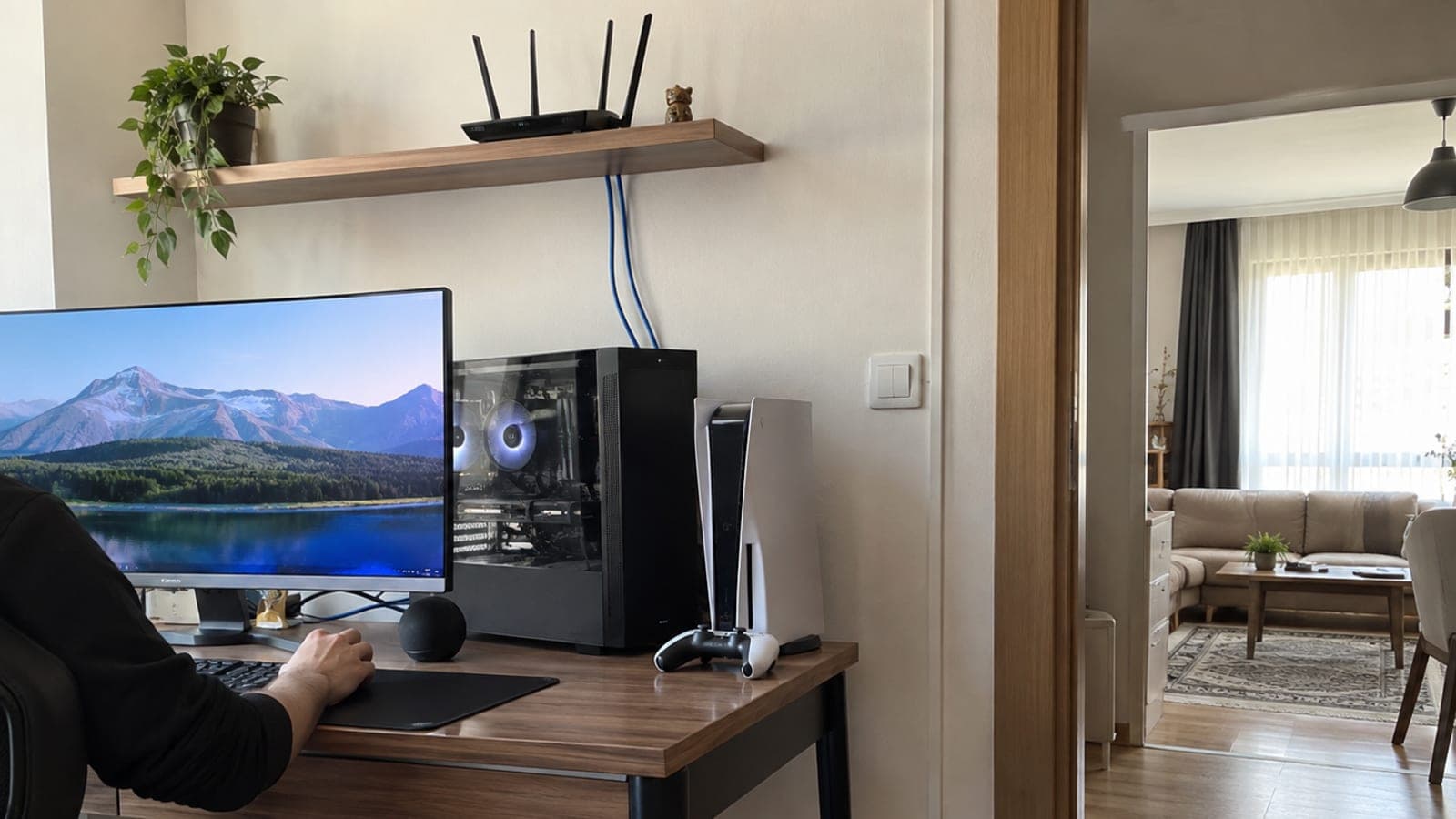
Əsas modemə 6 GHz dəstəkli Wi-Fi 7 router qoşun. Kabel çəkə bilmədiyiniz otağa eyni modeldən ikinci router yerləşdirin, onu Media Bridge (media körpüsü) rejiminə keçirin və bağlantını 6 GHz diapazonuna sabitləyin. Masadakı kompüteri, konsolu və printeri qısa Ethernet kabelləri ilə bu ikinci routera taxın. Beləliklə yalnız bir simsiz keçid qalır, qalan hər şey kabelli işləyir.
Lazım olanlar
Addım-addım
Problemin diapazon sıxlığı olduğunu təsdiqlə
Telefonunuza Wi-Fi analiz proqramı quraşdırın və ətrafda nə qədər şəbəkənin göründüyünə baxın. Çoxmənzilli binalarda 2,4 və 5 GHz-də 8-10 qonşu şəbəkə görmək normaldır; qəfil gecikmə sıçrayışlarının və düşən sürətlərin səbəbi çox vaxt budur. Eyni anda 2,4 GHz istifadə edən Bluetooth klaviatura və oyun pultunda da kəsilmələr varsa mənzərə tamamlanır.
Əsas routerı 6 GHz dəstəkli modelə dəyiş
Modemin arxasına 6 GHz dəstəkləyən Wi-Fi 6E və ya Wi-Fi 7 router qoşun. 6 GHz diapazonu hələ çox az istifadə olunduğu üçün qonşu şəbəkələrin küyü praktiki olaraq yoxdur. İkiqat NAT yaranmasını istəmirsinizsə modemi bridge rejiminə keçirin və marşrutlaşdırmanı routera buraxın.
Uzaq otağa ikinci routerı yerləşdir
Kabel çəkə bilmədiyiniz otağa ikinci routerı, birinci router ilə arasında mümkün qədər az divar qalacaq şəkildə qoyun. Rəf üstü kimi yüksək və açıq nöqtə seçin. 6 GHz-in məsafəsi qısadır və divarları çətin keçir; 5-6 metr, görüş xəttinə yaxın məsafə idealdır.
İkinci routerı Media Bridge rejiminə keçir
İdarəetmə panelindən iş rejimini Media Bridge (ASUS-da bu adla, bəzi markalarda Wireless Bridge və ya Client Mode) seçin. Bu rejimdə cihaz yeni simsiz şəbəkə yaymır, yalnız Ethernet cihazlarını əsas şəbəkəyə daşıyır. Quraşdırma zamanı bağlantını 6 GHz diapazonuna sabitləyin ki, cihaz özbaşına sıx diapazonlara düşməsin.
Masadakı cihazları qısa kabellərlə qoş
Kompüteri, oyun konsolunu, NAS-ı və printeri körpü rejiminə keçirdiyiniz routerın LAN portlarına qısa Ethernet kabelləri ilə taxın. Portlar çatmasa araya kiçik gigabit switch qoyun. Wi-Fi kartı olmayan köhnə cihazlar da bu yolla şəbəkəyə düşür.
Sürəti və gecikməni iki nöqtədən ölç
Əsas routera kabelli qoşulmuş cihazda və körpünün arxasındaki kompüterdə eyni sürət testini işlədib nəticələri müqayisə edin. İki ölçüm bir-birinə yaxındırsa körpü düzgün qurulub. Ping dəyərlərində nəzərəçarpan fərq varsa ikinci routerın yerini bir neçə nöqtədə yoxlayın.
Qurğunu daimi et və qeyd saxla
Körpü rejimindəki routerın aldığı IP ünvanını əsas routerın müştəri siyahısından tapıb DHCP rezervasiyası edin və bu ünvanı bir yerə yazın. Hər iki cihazın firmware yeniləmələrini edin; 6 GHz sabitliyi və Wi-Fi 7 funksiyaları adətən proqram yeniləmələri ilə düzəlir.
Məsləhətlər
Diqqət
Media Bridge rejimindəki router artıq öz interfeysini bildiyiniz ünvandan yayımlamaya bilər; IP ünvanını qeyd etməsəniz parametrlərə çatmaq üçün cihazı zavod ayarlarına qaytarmalı olacaqsınız. Həmçinin modem və router birlikdə NAT edirsə ikiqat NAT yaranır, bu da oyunlarda və uzaqdan girişdə port problemlərinə yol açır.
Tez-tez verilən suallar
+Azərbaycanda 6 GHz Wi-Fi istifadə etmək olar?
6 GHz diapazonuna icazə ölkə tənzimləməsindən asılıdır və cihazlar bu diapazonu ölkə koduna görə açır. Rəsmi kanalla satılan cihaz alın; xaricdən gətirilən modellərdə diapazon bağlı gələ bilər.
+Mesh sistem yerinə niyə körpü rejimi?
İki cihaz bir-birinə çox yaxındırsa ikinci simsiz şəbəkə yaymağın mənası yoxdur. Körpü rejimi yalnız Ethernet cihazlarını daşıyır, əlavə şəbəkə yayımlamadığı üçün küy də əlavə etmir.
+6 GHz divarların arxasına keçirmi?
Zəif keçir. Ona görə körpü quracağınız iki nöqtə arasında mümkün qədər az və nazik maneə olmalıdır; 5-6 metr və bir arakəsmə adətən problemsiz işləyir.
+Cihazlarım Wi-Fi 7 dəstəkləmirsə bu quraşdırma işə yarayır?
Bəli, əsas məqsəd elə budur. Cihazlarınız kabellə ikinci routera qoşulduğu üçün Wi-Fi 7-ni yalnız iki router arasındaki keçid istifadə edir.
+Gigabit internetin hamısını ala bilərəm?
Uyğun məsafədə bəli. Əsas routerda və körpünün arxasındaki kompüterdə aparılan testlər bir-birinə çox yaxın çıxır, darboğaz yerli şəbəkədən provayder tərəfinə keçir.
Mənbələr və yoxlama
Dərc: 11 sentyabr 2026. bizə bildir. Mətn Azərbaycan dilinə uyğunlaşdırılıb; 6 GHz diapazonunun istifadə şərtləri üçün yerli tənzimləyici qaydaları və cihazın ölkə kodu yoxlanmalıdır.
Bu məzmun məlumat xarakterlidir; rəsmi işlərdə aidiyyəti qurumun aktual elanları əsasdır. Ətraflı: məsuliyyətdən imtina.