Chromebook-da Wacom rəsm planşeti necə istifadə olunur?
Wacom planşetini USB-C ilə Chromebook-a qoşub dəqiqələr içində çəkməyə başlamağın və təzyiq həssaslığını işlətməyin yolu.
Qısa cavab
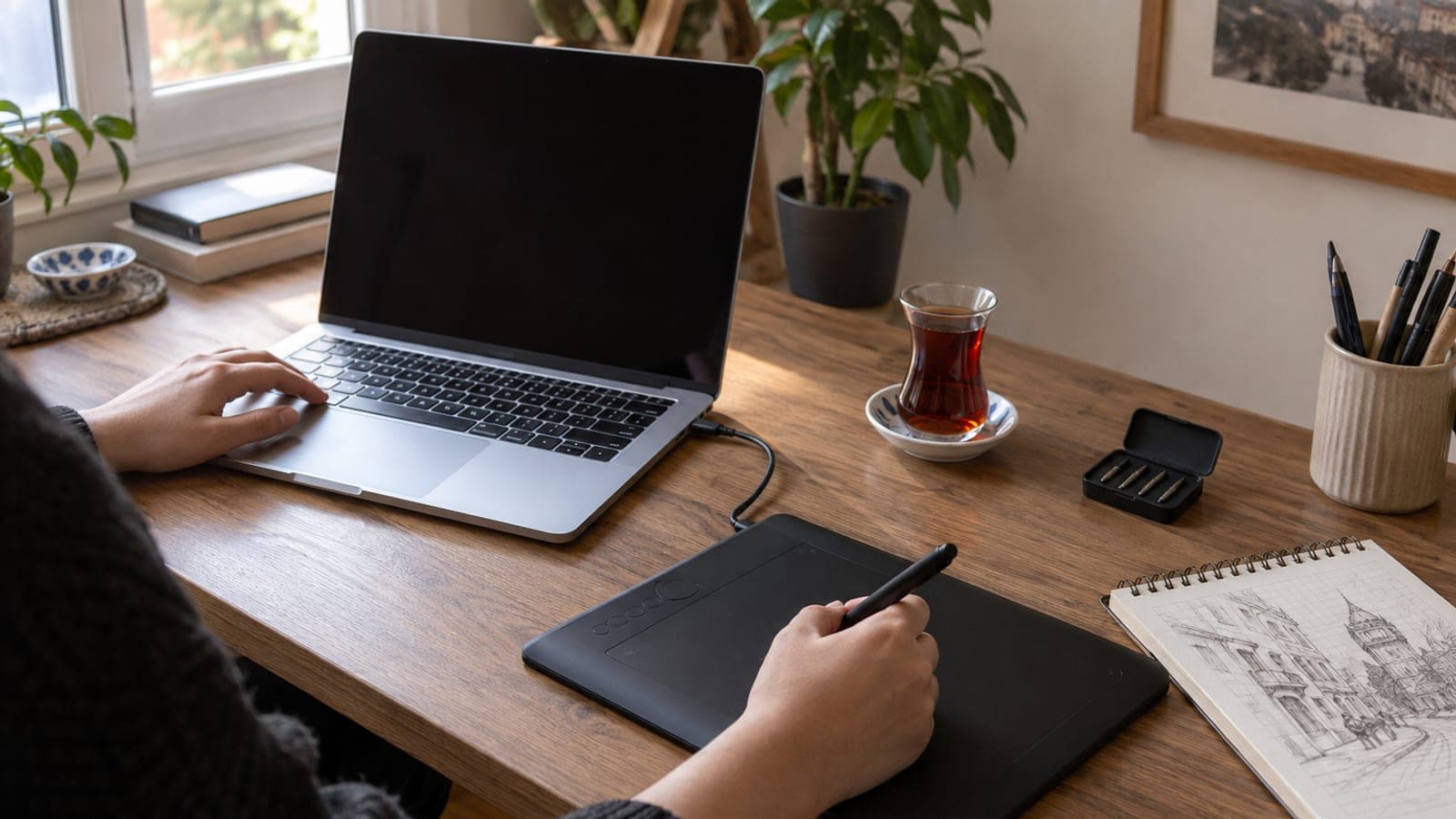
Wacom planşetini Chromebook-un USB-C portuna qoşun; ChromeOS planşeti sürücü quraşdırmadan tanıyır və qələm kursoru dərhal işləyir. Təzyiq həssaslığı hər ChromeOS proqramında dəstəklənmir, ona görə Play Store-dan Android rəsm proqramı (məsələn Ibis Paint X, Infinite Painter) ya da Linux üzərindən Krita quraşdırıb oradan çəkin.
Lazım olanlar
Addım-addım
Chromebook-u güncəlləyin
Ayarlar > ChromeOS haqqında > Güncəllənmələri yoxla yolunu izləyin, varsa güncəlləməni quraşdırıb cihazı yenidən başladın. Planşet dəstəyi və qələm sürücüləri ChromeOS-un içində gəldiyi üçün güncəl versiya planşetin problemsiz tanınma şansını artırır.
Planşeti USB-C ilə qoşun
Planşetin kabelini Chromebook-un USB-C portuna taxın. Heç bir quraşdırma faylı endirməyə ehtiyac yoxdur: ChromeOS planşeti qoş-işlət cihazı kimi görür. Kabelin ucu USB-A olarsa araya USB-A/USB-C adapter qoyun.
Qələmi yoxlayın
Qələmi planşetin səthində gəzdirin və ekrandaki kursorun hərəkət etdiyini görün. Qələmin toxunuşu tək klik, yan düyməsi isə adətən sağ klik kimi işləyir. Kursor hərəkət etmirsə kabeli başqa porta taxıb yenidən yoxlayın.
Rəsm proqramı quraşdırın
Play Store-u açıb Ibis Paint X, Infinite Painter ya da Sketchbook kimi Android rəsm proqramı endirin. Bu proqramlar qələm təzyiqini oxuduğu üçün basma gücünə görə qalınlaşan xətlər alırsınız. Bəzi veb əsaslı redaktorlar təzyiqi nəzərə almır.
Linux-u aktiv edib Krita əlavə edin
Daha ciddi iş üçün Ayarlar > Tərtibatçılar > Linux tərtibat mühiti bölməsindən Linux-u aktivləşdirin, sonra terminala `sudo apt install krita` yazın. Krita Wacom qələmini təzyiq və əyilmə dəstəyi ilə tanıyır, qat idarəsi isə masaüstü proqramları səviyyəsindədir.
İş sahəsini tənzimləyin
Proqramın qələm ayarlarından təzyiq əyrisini və fırça ölçüsünü özünüzə uyğun dəyişin. Planşetin aktiv sahəsi ekranla uyğun gəlmirsə proqramın planşet/qələm ayarlarından nisbəti düzəldin. Wacom-un yan qısayol düymələrini geri al və fırça dəyiş kimi tez-tez işlətdiyiniz əmrlərə təyin edin.
Məsləhətlər
Diqqət
Wacom-un masaüstü sürücüsü və Wacom Center proqramı ChromeOS-da işləmir; internetdən .exe ya da .dmg endirməyə çalışmaq vaxt itkisidir. Düymə təyinatlarını və təzyiq ayarlarını yalnız işlətdiyiniz rəsm proqramının içindən edə bilərsiniz, ona görə proqram seçimi planşetin özündən daha kritikdir.
Tez-tez verilən suallar
+Chromebook-da Wacom üçün sürücü quraşdırmalıyam?
Xeyr. ChromeOS planşetləri qoş-işlət kimi dəstəkləyir; kabeli taxdığınız anda qələm kursoru işləməyə başlayır. Ayrıca sürücü endirməyə ehtiyac yoxdur.
+Ekranlı Wacom modelləri (Cintiq) Chromebook-da işləyir?
Qələm girişi adətən işləyir, ancaq ikinci ekran kimi görüntü ötürülməsi üçün Chromebook-un USB-C portu DisplayPort dəstəkləməlidir. Başlanğıc səviyyəli Chromebook-larda bu dəstək olmaya bilər, almadan önce portun xüsusiyyətlərini yoxlayın.
+Təzyiq həssaslığı niyə bəzi proqramlarda işləmir?
ChromeOS-un bəzi yerli və veb əsaslı proqramları qələm təzyiq məlumatını oxumur. Android və Linux proqramları bu məlumatı dəstəkləyir; Ibis Paint X ya da Krita ilə yoxlayın.
+Azərbaycanda hansı Wacom modelini almaq məntiqlidir?
Büdcəyə uyğun başlanğıc üçün One by Wacom və ya Intuos S texnika mağazalarında və onlayn satış saytlarında yayğın tapılır. Chromebook ilə istifadə edəcəksinizsə ekransız modellər qiymət/performans baxımından daha ağıllıdır.
+Planşet tanınmırsa nə etməliyəm?
Əvvəlcə kabeli başqa USB-C porta taxın və adapteri aradan çıxarın. Problem davam edirsə Chromebook-u yenidən başladın və ChromeOS güncəlləməsini yoxlayın; ucuz adapterlər ən çox rast gəlinən səbəbdir.
Mənbələr və yoxlama
Bu iş üçün rəsmi ünvanlar
Dərc: 11 sentyabr 2026. bizə bildir. Mətn Azərbaycan dilinə uyğunlaşdırılıb; model tapılabilirliyi ilə bağlı qeyd Azərbaycan bazarına görə yazılıb.
Bu məzmun məlumat xarakterlidir; rəsmi işlərdə aidiyyəti qurumun aktual elanları əsasdır. Ətraflı: məsuliyyətdən imtina.