Surface Connect portu necə istifadə olunur?
Microsoft Surface cihazlarındaki maqnitli Surface Connect portunun nəyə yaradığını və düzgün istifadə qaydasını izah edirik.
Qısa cavab
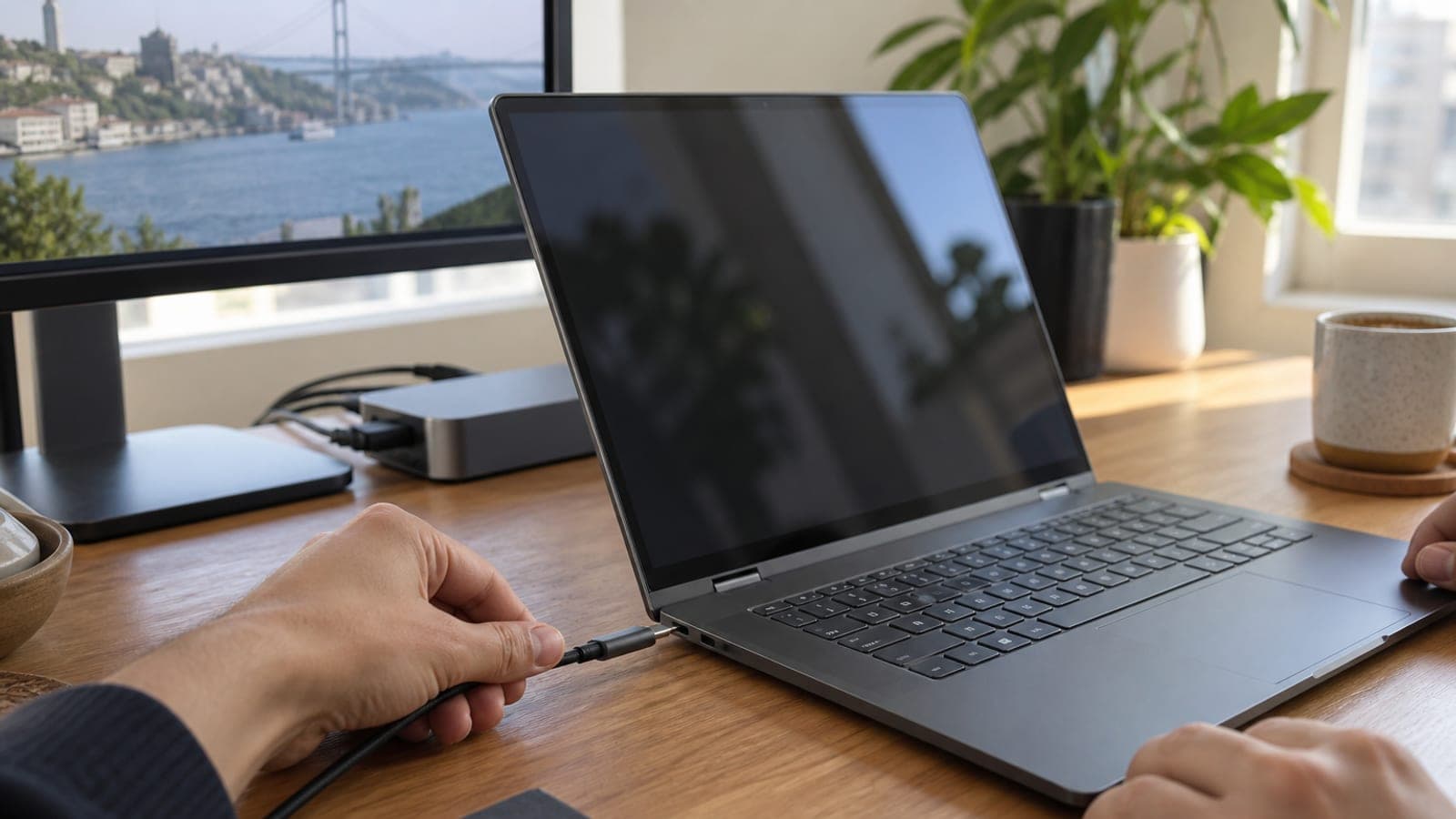
Surface Connect — Surface cihazlarında olan maqnitli və Microsoft-a məxsus portdur. Şarj kabelinin ucunu portun yanına yaxınlaşdırın, maqnit özü oturur. Həmin port eyni vaxtda enerji (127 Vt-a qədər), DisplayPort vasitəsilə görüntü və məlumat daşıyır; Surface Dock qoşsanız, iki 4K monitor və USB qurğuları tək kabellə birləşir.
Lazım olanlar
Addım-addım
Portu cihazda tap
Surface Pro modellərində port sağ kənarda, klaviatura oynağının üstündədir; Surface Laptop modellərində sağ tərəfdə yerləşir. Çöldən baxanda SD kart qalınlığında, içində qızılı rəngli təmas nöqtələri olan nazik yuva görünür. Onu USB-C portu ilə qarışdırmayın, ikisi yanaşı ola bilər.
Şarj kabelini maqnitlə oturt
Kabelin ucunu portun yaxınına gətirin; maqnit özü çəkib düzləndirir, güc tətbiq etmək lazım deyil. Konnektor tərs dursa, 180 dərəcə çevirib yenidən yaxınlaşdırın. Adapterin üstündəki kiçik LED yanırsa, bağlantı tamdır.
Şarj gücünü yoxla
Windows-da Parametrlər > Sistem > Enerji və batareya ekranına keçib şarj vəziyyətinə baxın. Yüksək vattlı adapter aşağı güclü cihazlarda da işləyir, əksi olmur: 127 Vt istəyən Surface Laptop Studio-nu 65 Vt adapterlə işlətsəniz, yük altında batareya boşalmağa başlayır.
Görüntü çıxışı üçün dock qoş
Surface Dock 2-ni Surface Connect portuna taxın, monitorları dock-un DisplayPort və ya USB-C çıxışlarına birləşdirin. Dock 2 iki 4K monitoru 60 Hz-də işlədə bilir. Windows-da Win + P ilə ekran düzümünü seçin, dəqiq tənzimləmə üçün Parametrlər > Sistem > Ekran bölməsinə keçin.
USB qurğularını dock üzərindən işlət
Klaviaturanı, siçanı, xarici diski və şəbəkə kabelini dock-un arxasındaki portlara qoşun. Surface Dock 2-nin USB portları hər qurğu üçün 10 Qbit/s-ə qədər sürət verir, yəni xarici SSD-ni rahat işlədir. Beləcə masaya oturan kimi tək maqnitli kabellə hər şey bağlanmış olur.
Kabeli düzgün çıxart
Konnektoru gövdəsindən tutub düz geriyə çəkin; kabeldən dartıb yana savurmayın. Maqnit bilərəkdən zəif saxlanılıb, yəni kabelə ilişsəniz o ayrılır və cihaz masadan yerə düşmür. Bu portun ən böyük üstünlüyü də elə budur.
Məsləhətlər
Diqqət
Azərbaycan bazarında çoxlu ucuz analoq Surface adapteri satılır. Onların əksəriyyətində gərginlik qoruması və sertifikat yoxdur; ana lövhənin enerji dövrəsini və ya batareyanı birdəfəlik sıradan çıxara, zəmanəti də ləğv edə bilər. Orijinal, heç olmasa CE sənədli və vatt dəyəri cihazınıza uyğun adapter işlədin.
Tez-tez verilən suallar
+Surface Connect portu ilə USB-C eyni işi görür?
Böyük ölçüdə bəli. İkisi də enerji, görüntü və məlumat daşıyır; lakin USB-C və Thunderbolt universal aksesuar dəstəyi verir və Thunderbolt 5 daha sürətlidir. Surface Connect-in yeganə üstünlüyü maqnitli, rahat oturan və dartılanda ayrılan quruluşudur.
+Surface-i USB-C ilə şarj edə bilərəmmi?
Surface Connect portu olan modellərin çoxunda ikinci bir USB-C portu da var və oradan şarj olunur. Ancaq USB-C üzərindən gələn güc adətən daha aşağı olur, yəni yük altındaki cihaz daha yavaş şarj olunacaq.
+Adapterin vattı cihazımdan yüksək olsa zərər verər?
Verməz. Cihaz yalnız ehtiyacı qədər güc çəkir, yəni 127 Vt-lıq orijinal adapteri aşağı güclü Surface Pro-da da işlədə bilərsiniz. Tərsi, yəni aşağı vattlı adapterlə güclü cihaz işlətmək problem yaradır.
+Azərbaycanda Surface Dock tapmaq asandır?
Yeni məhsul kimi çox məhduddur; adətən işlənmiş bazarda və ya xaricdən sifarişlə tapılır. Yeni Surface modelləri USB-C-yə keçdiyi üçün Thunderbolt dock almaq həm asan, həm də daha faydalıdır.
+Kabel daim özü çıxır, nasazdır?
Çox vaxt nasazlıq deyil, dizaynın tələbidir. Təmas səthini təmizləyin və kabeli dartılmadan buraxın; buna baxmayaraq tutmursa, konnektorun içindəki maqnit zəifləyib və kabeli dəyişmək lazımdır.
Mənbələr və yoxlama
Dərc: 11 sentyabr 2026. bizə bildir. Menyu adları Windows-un Azərbaycan və Türk dili interfeysində fərqlənə bilər; ingilis dilli interfeysdə Settings > System > Power & battery və Display bölmələrinə baxın.
Bu məzmun məlumat xarakterlidir; rəsmi işlərdə aidiyyəti qurumun aktual elanları əsasdır. Ətraflı: məsuliyyətdən imtina.