چگونه روی تلویزیون هوشمند اپلیکیشن نصب و از گوشی پخش کنیم؟
نصب برنامه از فروشگاه تلویزیون هوشمند و فرستادن ویدیوی گوشی به صفحه بزرگ، در حدود ۱۵ دقیقه و بدون کمک کسی.
پاسخ کوتاه
تلویزیون را به وایفای وصل کنید، از صفحه اصلی (Home) فروشگاه را باز کنید (Google Play Store، Samsung Apps یا LG Content Store)، نام برنامه را جستوجو کرده و Install را بزنید. سپس گوشی را به همان شبکه وایفای ببرید، در برنامه روی نماد پخش (cast) بزنید و نام تلویزیون را از فهرست انتخاب کنید. نصب ۳ تا ۵ دقیقه و جفتشدن پخش حدود یک دقیقه طول میکشد.
چه چیزهایی لازم است
گام به گام
سیستمعامل تلویزیون را پیدا کنید
با کنترل مسیر Settings > System > About را باز کنید (در سامسونگ Settings > Support > About This TV) و نام نرمافزار را ببینید. Android TV/Google TV، Tizen و webOS هر یک فروشگاه جداگانه دارند و همین صفحه تعیین میکند سراغ کدام فروشگاه بروید. شماره مدل را هم یادداشت کنید، هنگام تماس با پشتیبانی لازم میشود.
تلویزیون را به شبکه وایفای وصل کنید
از مسیر Settings > Network & Internet > Wireless شبکه خانه را انتخاب کنید و رمز را وارد کنید. گوشی و تلویزیون باید روی یک شبکه باشند؛ اگر مودم دو باند ۲.۴ و ۵ گیگاهرتز را با نامهای جدا پخش میکند، هر دو دستگاه را به همان یک نام وصل کنید. پس از اتصال، در سطر Network Status باید «Connected» نوشته شود.
برنامه را از فروشگاه نصب کنید
به صفحه اصلی برگردید، وارد بخش Apps شوید و فروشگاه را باز کنید: در Google TV گزینه Google Play Store، در سامسونگ Apps و در الجی LG Content Store. نام برنامه را در کادر جستوجو بنویسید و دکمه Install را بزنید. نصب معمولاً ۱ تا ۳ دقیقه طول میکشد و در پایان دکمه Open ظاهر میشود.
در برنامه وارد حساب خود شوید
برنامه را باز کنید و کدی که در صفحه Sign In نشان داده میشود در مرورگر گوشی و در همان نشانی وارد کنید؛ این کار از تایپ رمز با کنترل بسیار سریعتر است. کد معمولاً ۵ تا ۱۰ دقیقه اعتبار دارد و اگر منقضی شد گزینه Get New Code را بزنید. بعد از ورود، صفحه انتخاب پروفایل میآید.
از گوشی نماد پخش را بزنید
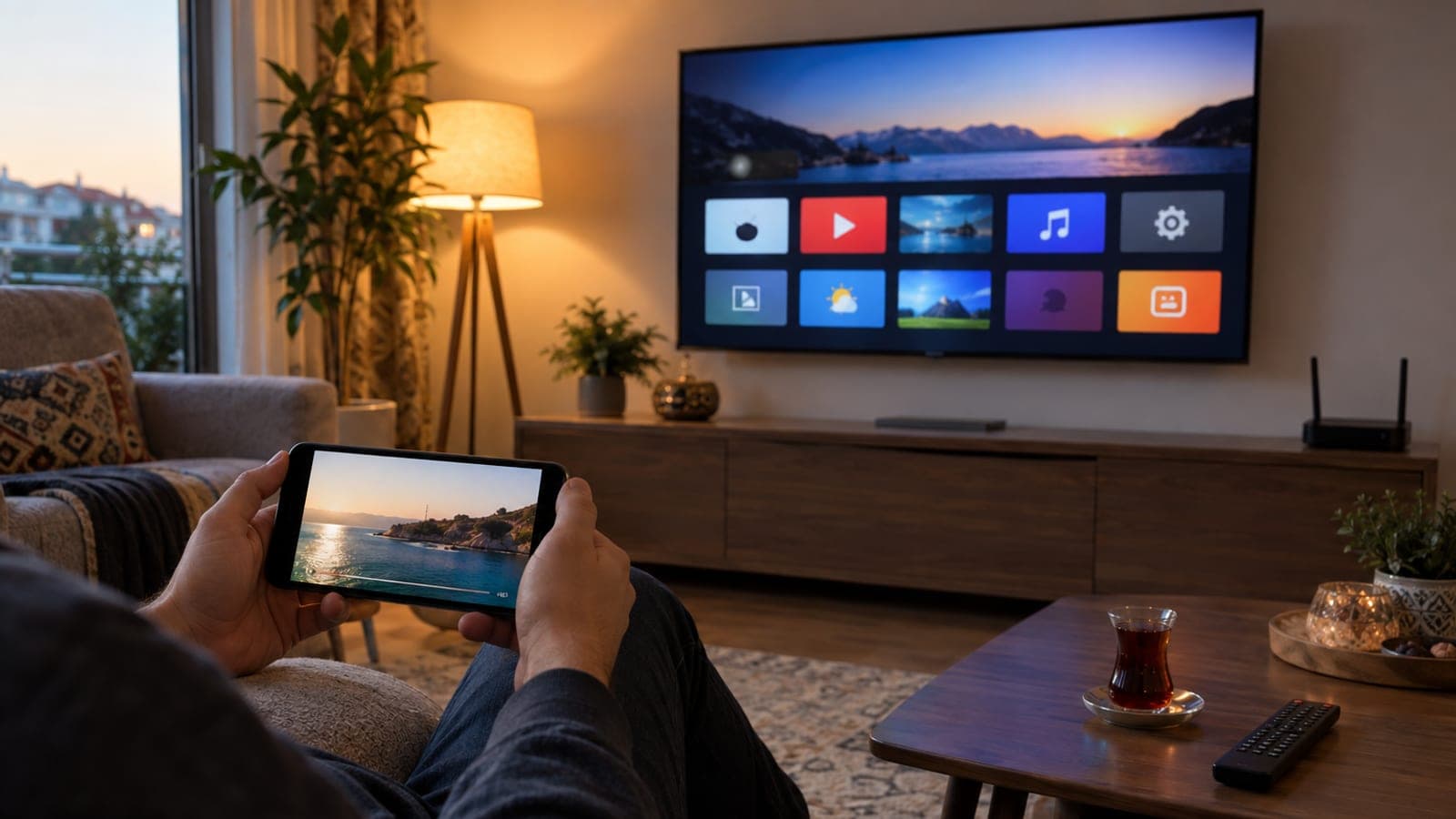
گوشی را به همان وایفای تلویزیون ببرید، ویدیو را باز کنید و روی نماد پخش در بالا سمت راست بزنید (در اندروید مستطیل با موج، در آیفون مثلث AirPlay). از فهرست باز شده نام تلویزیون را انتخاب کنید؛ تصویر در ۵ تا ۱۰ ثانیه به تلویزیون منتقل میشود. کنترل صدا و توقف/پخش روی گوشی میماند.
برای انتقال کل صفحه، mirroring را روشن کنید
اگر برنامه از cast پشتیبانی نمیکند، تمام صفحه را بفرستید: در اندروید از پنل اعلانها گزینه Cast/Screen Cast، در گوشی سامسونگ Smart View و در آیفون Control Center > Screen Mirroring. در سمت تلویزیون سامسونگ باید Settings > Connection > Screen Mirroring و در الجی برنامه Screen Share باز باشد. در آینهسازی تأخیر ۰.۳ تا ۱ ثانیه طبیعی است.
در صورت قطع و وصل، شبکه و نرمافزار را درست کنید
اگر تصویر یخ میزند گوشی را به باند ۵ گیگاهرتز ببرید، فاصله تلویزیون و مودم را زیر ۵ متر برسانید و در تنظیمات مودم گزینه AP Isolation یا Guest Network را خاموش کنید. سپس از Settings > System > Software Update نرمافزار تلویزیون را بهروز کنید و دوشاخه را ۳۰ ثانیه بکشید. این سه کار بیشتر موارد را حل میکند.
نکتهها
هشدار
برای نصب فایلهای APK دانلودشده از اینترنت، گزینه «اجازه به منابع ناشناس» را روی تلویزیون فعال نکنید. این فایلها میتوانند تبلیغافزار و کد سرقت رمز داشته باشند، وضعیت گارانتی تلویزیون را مبهم میکنند و برنامههای حاوی محتوای غیرقانونی نقض حق نشر شمرده میشوند. برنامهها را فقط از فروشگاه رسمی تلویزیون نصب کنید.
پرسشهای پرتکرار
+گوشی و تلویزیون روی یک وایفای هستند اما تلویزیون در فهرست دیده نمیشود، چه کنم؟
در مودم گزینههای Guest Network و AP Isolation را خاموش کنید و گوشی را به همان باندی وصل کنید که تلویزیون روی آن است. بعد دوشاخه تلویزیون را ۳۰ ثانیه بکشید و دوباره امتحان کنید.
+روی تلویزیون غیرهوشمند هم میتوان برنامه نصب کرد؟
مستقیم نه. با یک Google TV، Fire TV Stick یا اندروید باکس که به ورودی HDMI وصل میشود تلویزیون را هوشمند میکنید و برنامهها را روی آن دستگاه نصب میکنید.
+از آیفون میتوان به تلویزیون سامسونگ یا الجی پخش کرد؟
مدلهای ۲۰۱۹ به بعد سامسونگ و الجی از AirPlay 2 پشتیبانی میکنند. از Control Center > Screen Mirroring تلویزیون را انتخاب کنید و بار اول کد چهار رقمی روی صفحه را در گوشی وارد کنید.
+در حین پخش میتوانم از گوشی استفاده کنم؟
در پخش درونبرنامهای بله؛ ویدیو از اینترنت روی تلویزیون اجرا میشود و گوشی فقط کنترل است. در آینهسازی صفحه هر چیزی روی گوشی باشد در تلویزیون دیده میشود، پس کار دیگر پخش را قطع میکند.
+پیام کمبود فضا روی تلویزیون میگیرم، چطور فضا باز کنم؟
از مسیر Settings > Apps برنامههای بیاستفاده را با Uninstall حذف کنید یا برای هر برنامه Clear Cache را بزنید. معمولاً آزاد کردن ۱ تا ۲ گیگابایت کافی است.
منابع و راستیآزمایی
انتشار: 14 سپتامبر 2026. به ما بگو. نام منوها به انگلیسی آورده شده، چون در بیشتر تلویزیونها رابط فارسی نیست.
این محتوا جنبهی اطلاعرسانی دارد؛ در امور اداری اعلانهای روز نهاد مربوط ملاک است. جزئیات: سلب مسئولیت.