¿Cómo instalar una app en la Smart TV y enviar vídeo desde el móvil?
Instala una aplicación desde la tienda de tu Smart TV y lleva el vídeo del móvil a la pantalla grande en unos 15 minutos.
Respuesta corta
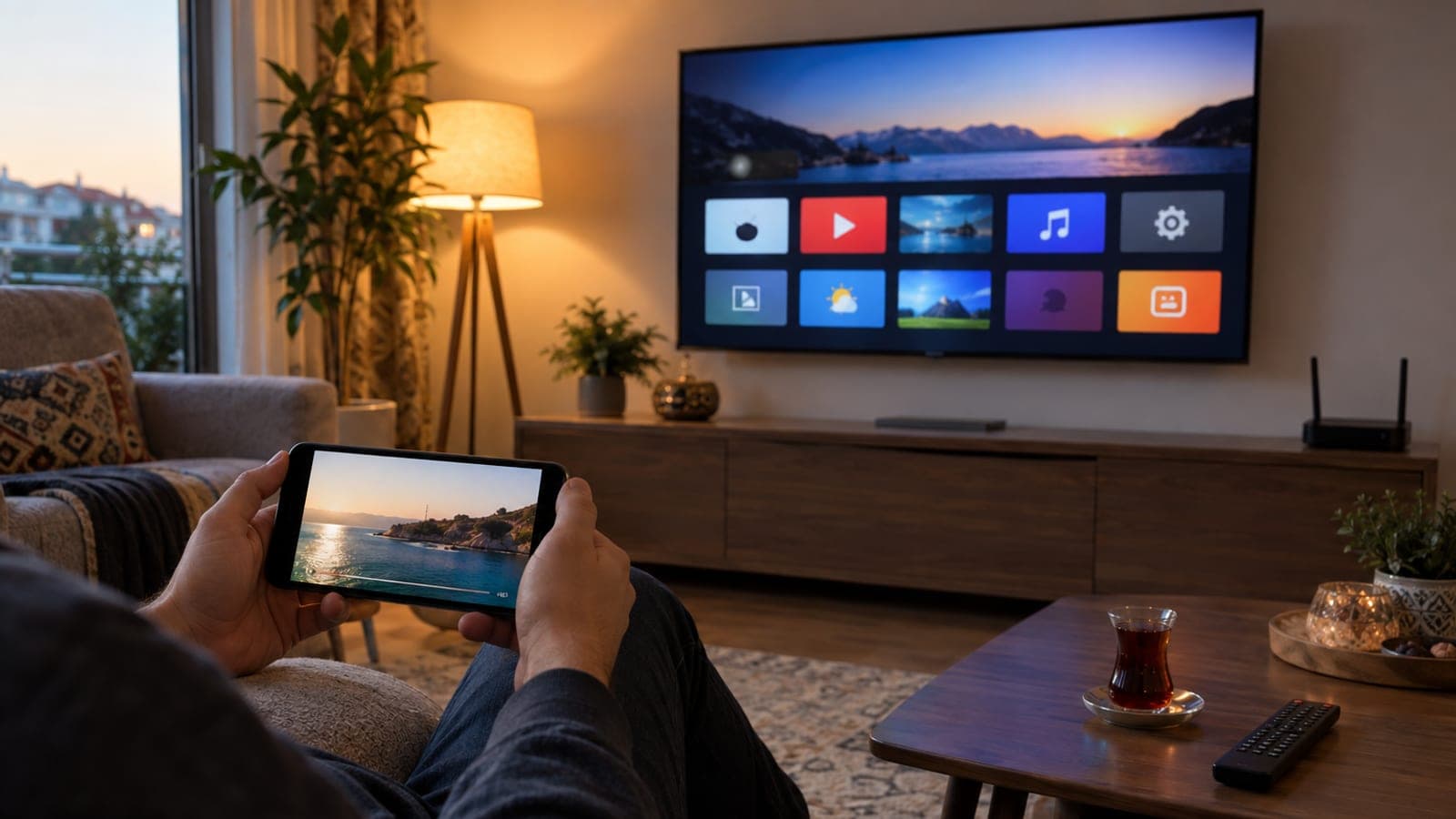
Conecta la TV al Wi-Fi, abre la tienda desde la pantalla de inicio (Google Play Store, Samsung Apps o LG Content Store), busca la aplicación y pulsa Instalar. Después pon el móvil en la misma red Wi-Fi, toca el icono de emisión (cast) dentro de la app y elige el nombre de la TV en la lista. La instalación tarda 3-5 minutos y el emparejamiento, apenas 1 minuto.
Lo que necesitas
Paso a paso
Identifica el sistema de la TV
Con el mando entra en Ajustes > Sistema > Información (en Samsung, Ajustes > Soporte técnico > Acerca de este TV) y mira el nombre del software. Android TV/Google TV, Tizen y webOS usan tiendas distintas, así que esta pantalla decide en cuál vas a entrar. Apunta también el número de modelo: te servirá si tienes que pedir soporte.
Conecta la TV al Wi-Fi
Entra en Ajustes > Red e Internet > Inalámbrica, elige tu red doméstica e introduce la contraseña. El móvil y la TV deben estar en la misma red: si el router emite en 2,4 GHz y 5 GHz con nombres distintos, conecta los dos aparatos al mismo nombre. Al terminar, la línea Estado de la red debe indicar "Conectado".
Instala la aplicación desde la tienda
Vuelve a la pantalla de inicio, entra en la pestaña Aplicaciones y de ahí a la tienda: Google Play Store en Google TV, Apps en Samsung y LG Content Store en LG. Escribe el nombre de la app en el buscador y pulsa Instalar. Suele tardar entre 1 y 3 minutos; al acabar aparece el botón Abrir.
Inicia sesión en la aplicación
Abre la app y, en la pantalla de acceso, escribe el código que muestra la TV en el navegador del móvil, en la dirección indicada. Es mucho más rápido que teclear la contraseña con el mando. El código suele caducar en 5-10 minutos; si expira, pulsa Obtener código nuevo. Después verás la pantalla de selección de perfil.
Toca el icono de emisión en el móvil
Conecta el móvil a la misma red Wi-Fi que la TV, abre el vídeo y toca el icono de emisión arriba a la derecha (un rectángulo con ondas en Android, el triángulo de AirPlay en iPhone). Elige el nombre de la TV en la lista y en 5-10 segundos la imagen salta a la pantalla grande. El volumen y el play/pausa siguen en el móvil.
Activa la duplicación si necesitas toda la pantalla
Si la app no admite emisión, envía la pantalla completa: en Android, panel de notificaciones > Emitir/Transmitir pantalla; en móviles Samsung, Smart View; en iPhone, Centro de control > Duplicar pantalla. En la TV debe estar activo Ajustes > Conexión > Duplicación de pantalla (Samsung) o la app Screen Share (LG). Un retardo de 0,3 a 1 segundo es normal.
Corrige la red y el software si se corta
Si la imagen se congela, pasa el móvil a la banda de 5 GHz, deja menos de 5 metros entre la TV y el router y desactiva las opciones AP Isolation y Red de invitados del router. Luego actualiza la TV en Ajustes > Sistema > Actualización de software, desenchúfala y espera 30 segundos. Estos tres pasos resuelven la mayoría de los casos.
Consejos
Atención
No actives la opción "Permitir fuentes desconocidas" para instalar archivos APK descargados de internet en la TV. Esos archivos pueden traer adware y código que roba contraseñas, dejan tu garantía en terreno discutible y las apps con contenido pirata suponen una infracción de derechos de autor. Instala aplicaciones solo desde la tienda oficial de la TV.
Preguntas frecuentes
+El móvil y la TV están en la misma red Wi-Fi, pero la TV no aparece en la lista. ¿Qué hago?
Desactiva la Red de invitados y AP Isolation en el router y conecta el móvil a la misma banda que usa la TV. Después desenchufa la TV 30 segundos y vuelve a intentarlo.
+¿Puedo instalar aplicaciones en un televisor que no es inteligente?
Directamente no. Con un Google TV, un Fire TV Stick o un box Android TV en la entrada HDMI convertirás el televisor en inteligente e instalarás las apps en ese aparato.
+¿Se puede emitir desde un iPhone a un televisor Samsung o LG?
Los modelos Samsung y LG de 2019 en adelante admiten AirPlay 2. Ve a Centro de control > Duplicar pantalla, elige la TV y, la primera vez, escribe en el móvil el código de 4 dígitos que aparece en pantalla.
+¿Puedo usar el móvil mientras se emite el vídeo?
En la emisión desde la app sí: el vídeo llega a la TV directamente de internet y el móvil solo hace de mando. En la duplicación de pantalla se ve todo lo que haces, así que cualquier otra acción interrumpe la emisión.
+Me sale el aviso de que no queda espacio en la TV. ¿Cómo libero sitio?
Entra en Ajustes > Aplicaciones y pulsa Desinstalar en las apps que no uses, o usa la opción Borrar caché de cada una. Con liberar 1 o 2 GB suele bastar.
Fuentes y verificación
Publicado: 14 de septiembre de 2026. avísanos. Los nombres de menús corresponden a las interfaces en español de Android TV/Google TV, Tizen (Samsung) y webOS (LG); pueden variar ligeramente según la versión de software.
Este contenido es informativo; en trámites prevalecen los avisos oficiales del organismo correspondiente. Detalles: aviso de responsabilidad.