Comment installer une application sur une Smart TV et diffuser ?
Installez une application depuis la boutique de votre Smart TV et envoyez la vidéo du téléphone vers le grand écran en 15 minutes, seul.
Réponse courte
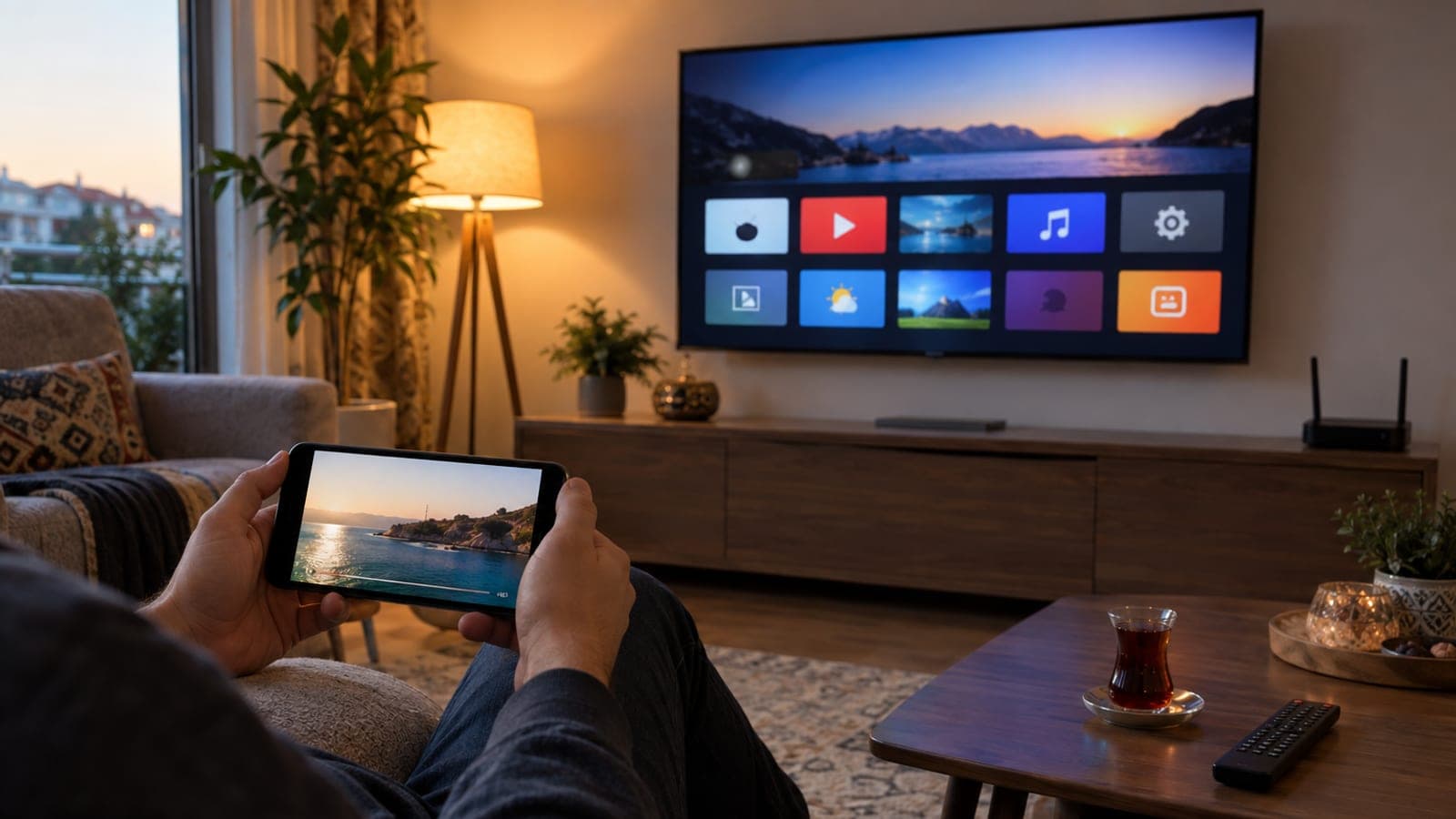
Connectez le téléviseur au Wi-Fi, ouvrez la boutique depuis l'écran d'accueil (Google Play Store, Samsung Apps ou LG Content Store), cherchez l'application et appuyez sur Installer. Mettez ensuite le téléphone sur le même réseau Wi-Fi, touchez l'icône de diffusion (cast) dans l'application et choisissez le nom du téléviseur. Installation : 3 à 5 minutes ; appairage : 1 minute.
Ce qu’il te faut
Étape par étape
Identifier le système du téléviseur
Avec la télécommande, ouvrez Paramètres > Système > À propos (sur Samsung : Paramètres > Assistance > À propos de ce téléviseur) et lisez le nom du logiciel. Android TV/Google TV, Tizen et webOS utilisent des boutiques différentes, c'est cet écran qui décide laquelle ouvrir. Notez aussi le numéro de modèle, utile en cas d'appel au support.
Connecter le téléviseur au Wi-Fi
Allez dans Paramètres > Réseau et Internet > Sans fil, sélectionnez votre réseau domestique et saisissez le mot de passe. Le téléphone et le téléviseur doivent être sur le même réseau : si votre box diffuse le 2,4 GHz et le 5 GHz sous deux noms distincts, branchez les deux appareils sur le même nom. Après connexion, la ligne État du réseau doit afficher « Connecté ».
Installer l'application depuis la boutique
Revenez à l'écran d'accueil, ouvrez l'onglet Applications puis la boutique : Google Play Store sur Google TV, Apps sur Samsung, LG Content Store sur LG. Tapez le nom de l'application dans le champ de recherche et appuyez sur Installer. L'installation prend en général 1 à 3 minutes, puis le bouton Ouvrir apparaît.
Se connecter à son compte dans l'application
Ouvrez l'application et, sur l'écran Se connecter, saisissez le code affiché dans le navigateur de votre téléphone à l'adresse indiquée : c'est bien plus rapide que de taper un mot de passe à la télécommande. Le code reste valable 5 à 10 minutes ; s'il expire, appuyez sur Obtenir un nouveau code. L'écran de choix du profil suit la connexion.
Lancer la diffusion depuis le téléphone
Placez le téléphone sur le même Wi-Fi que le téléviseur, ouvrez la vidéo et touchez l'icône de diffusion en haut à droite (rectangle avec ondes sur Android, triangle AirPlay sur iPhone). Choisissez le nom du téléviseur dans la liste : l'image passe à l'écran en 5 à 10 secondes. Le volume et la lecture restent pilotés depuis le téléphone.
Activer la duplication d'écran si besoin
Si l'application ne gère pas la diffusion, envoyez tout l'écran : sur Android, volet de notifications > Diffuser/Diffusion d'écran ; sur Samsung, Smart View ; sur iPhone, Centre de contrôle > Recopie de l'écran. Côté téléviseur, activez Paramètres > Connexion > Recopie d'écran sur Samsung, ou l'application Screen Share sur LG. Un décalage de 0,3 à 1 seconde est normal.
Corriger le réseau et le logiciel en cas de saccades
Si l'image se fige, basculez le téléphone sur le 5 GHz, rapprochez le téléviseur à moins de 5 mètres de la box et désactivez l'option AP Isolation / Réseau invité dans les réglages de la box. Mettez ensuite le téléviseur à jour via Paramètres > Système > Mise à jour logicielle, puis débranchez-le 30 secondes. Ces trois gestes règlent la majorité des cas.
Astuces
Attention
N'activez pas l'option « Autoriser les sources inconnues » pour installer des APK téléchargés sur le téléviseur : ces fichiers peuvent contenir des logiciels publicitaires ou du code voleur de mots de passe, fragilisent la garantie, et les applications de contenu piraté relèvent de la contrefaçon. Installez uniquement depuis la boutique officielle.
Questions fréquentes
+Le téléphone et le téléviseur sont sur le même Wi-Fi, mais la TV n'apparaît pas. Que faire ?
Désactivez le Réseau invité et l'option AP Isolation sur la box, puis mettez le téléphone sur la même bande que le téléviseur. Débranchez ensuite la TV 30 secondes et réessayez.
+Peut-on installer des applications sur un téléviseur non connecté ?
Pas directement. Branchez une clé Google TV, un Fire TV Stick ou un boîtier Android TV sur une entrée HDMI : les applications s'installent sur cet appareil.
+Peut-on diffuser d'un iPhone vers un téléviseur Samsung ou LG ?
Oui sur les modèles Samsung et LG de 2019 et après, qui gèrent AirPlay 2. Ouvrez Centre de contrôle > Recopie de l'écran, choisissez la TV et saisissez le code à 4 chiffres affiché la première fois.
+Puis-je utiliser mon téléphone pendant la diffusion ?
Oui avec la diffusion intégrée : la vidéo arrive par Internet sur le téléviseur et le téléphone sert de télécommande. En duplication d'écran, tout ce qui s'affiche sur le téléphone passe à l'écran et interrompt la lecture.
+Le téléviseur affiche « espace insuffisant », comment libérer de la place ?
Dans Paramètres > Applications, désinstallez les applications inutilisées ou utilisez l'option Vider le cache de chacune. Libérer 1 à 2 Go suffit généralement.
Sources et vérification
Publié: 14 septembre 2026. préviens-nous. Adapté du guide turc original : les noms de menus correspondent aux interfaces françaises de Google TV, Tizen et webOS, et les prix ont été convertis en euros.
Ce contenu est informatif ; pour les démarches, les annonces officielles de l’organisme concerné priment. Détails : clause de non-responsabilité.