Smart TV-yə tətbiq quraşdırıb telefondan yayım necə göndərilir?
Smart TV mağazasından tətbiq quraşdırmağı və telefondaki videonu televizor ekranına ötürməyi 15 dəqiqədə tək başına edin.
Qısa cavab
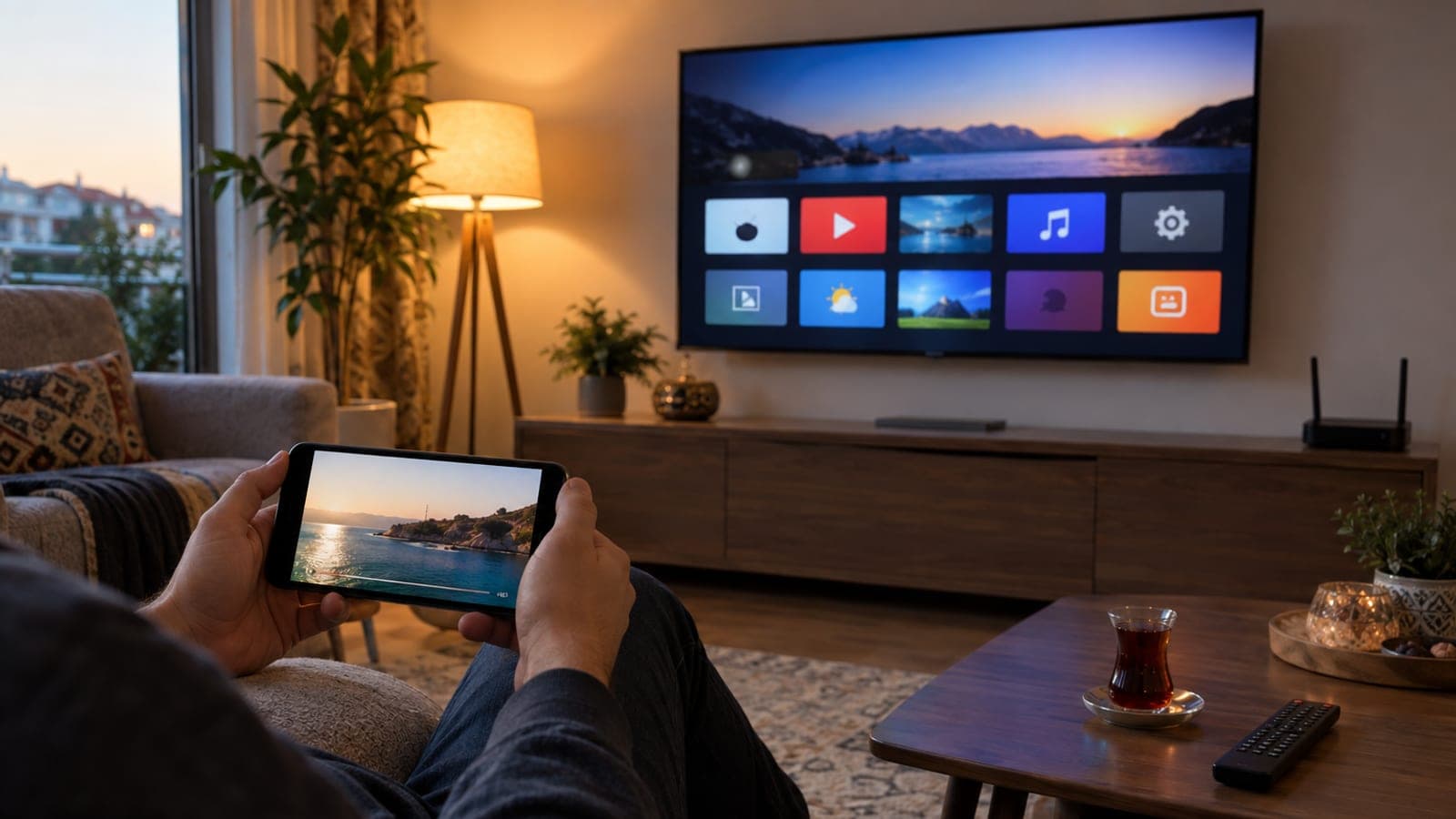
Televizoru Wi-Fi-a qoşun, Ana Ekrandan mağazanı açın (Google Play Store, Samsung Apps və ya LG Content Store), tətbiqi axtarıb Yüklə düyməsinə basın. Sonra telefonu həmin Wi-Fi şəbəkəsinə qoşun, tətbiqin içindəki yayım (cast) nişanına toxunub siyahıdan televizorun adını seçin. Quraşdırma 3-5 dəqiqə, yayım uyğunlaşması 1 dəqiqə çəkir.
Lazım olanlar
Addım-addım
Televizorun sistemini müəyyən et
Pultla Ayarlar > Sistem > Haqqında (Samsung-da Ayarlar > Dəstək > Bu TV Haqqında) yolunu açıb proqram adına baxın. Android TV/Google TV, Tizen və webOS ayrı mağazalardan istifadə edir, ona görə hansı mağazaya girəcəyinizi bu ekran müəyyən edir. Model nömrəsini də yazın, dəstəyə müraciət edəndə lazım olacaq.
Televizoru Wi-Fi şəbəkəsinə qoş
Ayarlar > Şəbəkə və İnternet > Simsiz menyusundan ev şəbəkənizi seçib şifrəni daxil edin. Telefonla televizorun eyni şəbəkədə olması şərtdir; modem 2,4 GHz və 5 GHz diapazonlarını ayrı adlarla yayırsa, hər iki cihazı eyni ada qoşun. Qoşulmadan sonra Şəbəkə Vəziyyəti sətrində 'Qoşuludur' yazmalıdır.
Mağazadan tətbiqi quraşdır
Ana Ekrana qayıdıb Tətbiqlər bölməsinə, oradan mağazaya keçin: Google TV-də Google Play Store, Samsung-da Apps, LG-də LG Content Store. Axtarış xanasına tətbiqin adını yazıb Yüklə (Install) düyməsinə basın. Quraşdırma adətən 1-3 dəqiqə çəkir, bitəndə Aç düyməsi görünür.
Tətbiqdə hesabına daxil ol
Tətbiqi açıb Daxil Ol ekranındaki kodu telefonunuzun brauzerində göstərilən ünvana yazın; pultla şifrə yazmaqdan çox daha sürətlidir. Kod adətən 5-10 dəqiqə etibarlıdır, vaxt bitərsə Yeni Kod Al düyməsinə basın. Girişdən sonra profil seçimi ekranı açılır.
Telefondan yayım nişanına bas
Telefonu televizorla eyni Wi-Fi-a qoşun, videonu açın və sağ yuxarıdaki yayım nişanına (Android-də düzbucaqlı + dalğa, iPhone-da AirPlay üçbucağı) toxunun. Açılan siyahıdan televizorun adını seçin, 5-10 saniyə içində görüntü ekrana keçir. Səs və oynat/dayandır idarəsi telefonda qalır.
Bütün ekranı ötürmək üçün mirroring aç
Tətbiq yayımı dəstəkləmirsə ekranın hamısını göndərin: Android-də bildiriş panelində Yayımla/Ekran Yayımı, Samsung telefonda Smart View, iPhone-da İdarə Mərkəzi > Ekran Əksetdirmə. Televizor tərəfində Samsung-da Ayarlar > Bağlantı > Ekran Əksetdirmə, LG-də Screen Share tətbiqi açıq olmalıdır. Əksetdirmədə 0,3-1 saniyə gecikmə normaldır.
Donma olarsa şəbəkəni və proqramı düzəlt
Görüntü donursa telefonu 5 GHz şəbəkəyə keçirin, televizorla modem arasını 5 metrdən az saxlayın və modem ayarlarındaki AP Isolation / Qonaq Şəbəkəsi seçimini söndürün. Sonra Ayarlar > Sistem > Proqram Yeniləmə bölməsindən televizoru yeniləyin, fişdən çıxarıb 30 saniyə gözləyin. Bu üç addım halların çoxunu həll edir.
Məsləhətlər
Diqqət
İnternetdən endirilən APK fayllarını televizora quraşdırmaq üçün 'Naməlum mənbələrə icazə ver' ayarını açmayın. Bu fayllar reklam proqramı və şifrə oğurlayan kod daşıya bilər, televizorun zəmanətini şübhəli vəziyyətə salır, pirat məzmun verən tətbiqlər isə müəllif hüququ pozuntusu sayılır. Tətbiqləri yalnız televizorun rəsmi mağazasından quraşdırın.
Tez-tez verilən suallar
+Telefon və televizor eyni Wi-Fi-dadır, amma televizor siyahıda görünmür, nə etməliyəm?
Modemdəki Qonaq Şəbəkəsi və AP Isolation ayarlarını söndürün, telefonu televizorun qoşulduğu diapazona keçirin. Sonra televizoru 30 saniyə fişdən çıxarıb yenidən yoxlayın.
+Smart olmayan televizora tətbiq quraşdıra bilərəmmi?
Birbaşa quraşdıra bilmirsiniz. HDMI girişinə taxılan Google TV, Fire TV Stick və ya Android TV box ilə televizoru smart edib tətbiqləri o cihaza quraşdırırsınız.
+iPhone-dan Samsung və ya LG televizoruna yayım göndərmək olurmu?
2019 və sonrası Samsung və LG modellərində AirPlay 2 dəstəyi var. İdarə Mərkəzi > Ekran Əksetdirmə bölməsindən televizoru seçin, ilk dəfə ekranda çıxan 4 rəqəmli kodu telefona yazın.
+Yayım vaxtı telefonu istifadə edə bilərəmmi?
Tətbiq daxilindəki yayımda bəli; video internetdən birbaşa televizora axır, telefon yalnız pult rolunu oynayır. Ekran əksetdirmədə isə telefonda nə varsa televizorda görünür, ona görə başqa iş görmək yayımı kəsir.
+Televizorda yer qalmadı xəbərdarlığı alıram, necə yer açım?
Ayarlar > Tətbiqlər menyusundan istifadə etmədiyiniz tətbiqləri Sil düyməsi ilə çıxarın ya da hər tətbiqin Keşi Təmizlə seçimindən istifadə edin. Adətən 1-2 GB yer açmaq kifayət edir.
Mənbələr və yoxlama
Dərc: 14 sentyabr 2026. bizə bildir. Menyu adları Azərbaycan dilinə uyğunlaşdırılıb; televizorunuzun dil ayarı ingilis dilindədirsə mötərizədəki orijinal düymə adlarına baxın.
Bu məzmun məlumat xarakterlidir; rəsmi işlərdə aidiyyəti qurumun aktual elanları əsasdır. Ətraflı: məsuliyyətdən imtina.