Akıllı TV'ye uygulama kurup telefondan yayın nasıl gönderilir?
Akıllı TV'nin mağazasından uygulama kurmayı ve telefondaki videoyu TV ekranına aktarmayı 15 dakikada tek başınıza yapın.
Kısa cevap
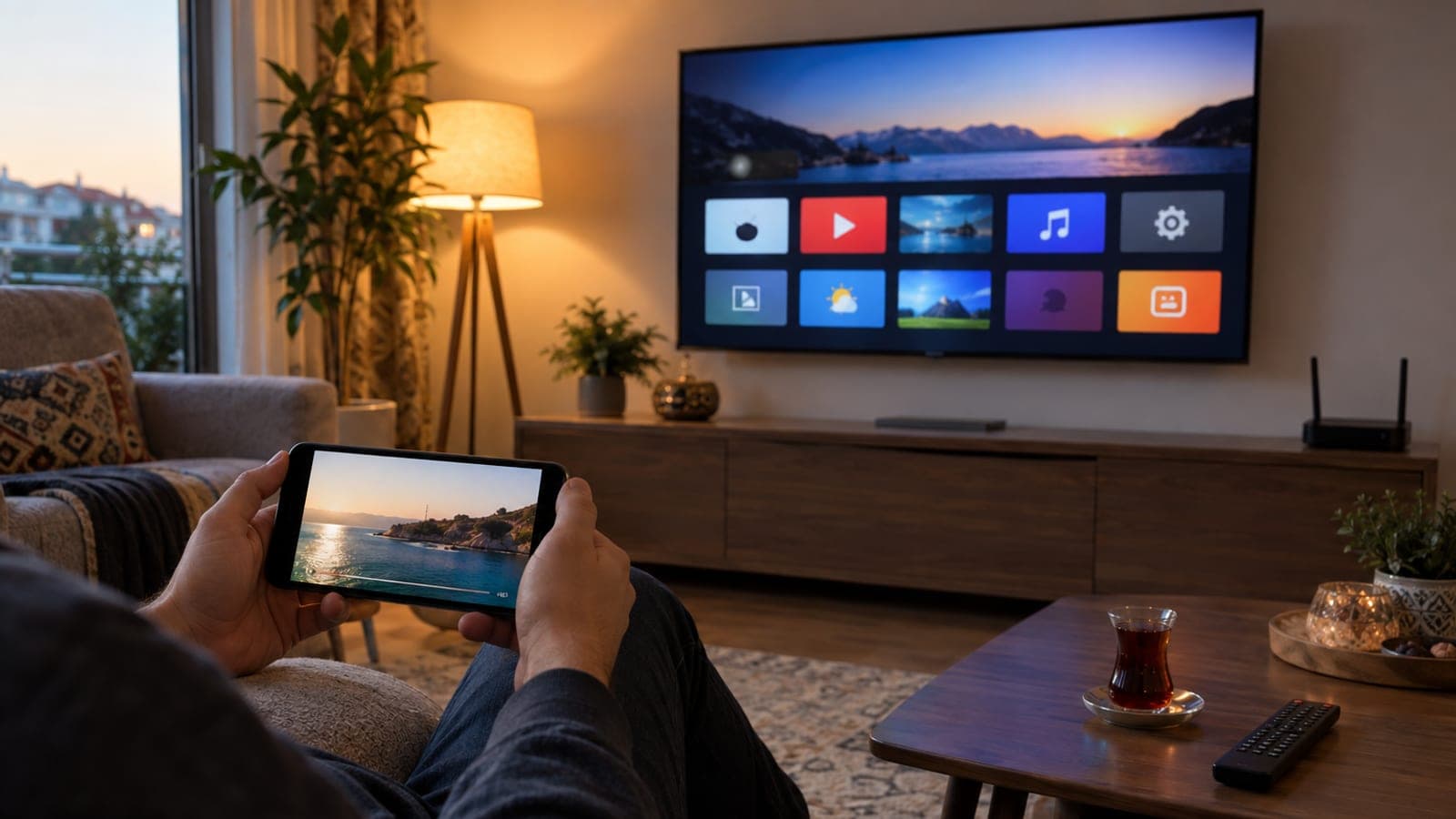
TV'yi Wi-Fi'ye bağlayın, Ana Ekran'dan mağazayı açın (Google Play Store, Samsung Apps veya LG Content Store), uygulamayı arayıp Yükle'ye basın. Sonra telefonu aynı Wi-Fi ağına alın, uygulamanın içindeki yayın (cast) simgesine dokunun ve listeden TV'nin adını seçin. Kurulum 3-5 dakika, yayın eşleşmesi 1 dakika sürer.
Gerekenler
Adım adım
TV'nin işletim sistemini öğren
Kumandadan Ayarlar > Sistem > Hakkında (Samsung'da Ayarlar > Destek > Bu TV Hakkında) yolunu açın ve yazılım adını görün. Android TV/Google TV, Tizen ve webOS farklı mağaza kullanır; hangi mağazaya gireceğinizi bu ekran belirler. Model numarasını da not edin, destek ararken işinize yarar.
TV'yi Wi-Fi ağına bağla
Ayarlar > Ağ ve İnternet > Kablosuz menüsünden ev ağınızı seçip şifreyi girin. Telefonla TV'nin aynı ağda olması şart; modem hem 2,4 GHz hem 5 GHz yayın yapıyorsa ikisini de aynı isimle değil, ayrı isimlerle görüyorsanız her iki cihazı aynı isme bağlayın. Bağlantı sonrası Ağ Durumu satırında 'Bağlı' yazmalı.
Mağazadan uygulamayı kur
Ana Ekran'a dönüp Uygulamalar sekmesine, oradan mağazaya girin: Google TV'de Google Play Store, Samsung'da Apps, LG'de LG Content Store. Arama kutusuna uygulama adını yazıp Yükle (Install) düğmesine basın. Kurulum genelde 1-3 dakika sürer, bitince Aç düğmesi görünür.
Uygulamada hesabına gir
Uygulamayı açıp Giriş Yap ekranındaki kodu telefonunuzun tarayıcısında ilgili adrese yazın; kumandayla şifre yazmaktan çok daha hızlıdır. Kod genelde 5-10 dakika geçerlidir, süre biterse Yeni Kod Al'a basın. Giriş sonrası profil seçim ekranı gelir.
Telefondan yayın simgesine bas
Telefonu TV ile aynı Wi-Fi'ye alın, videoyu açın ve sağ üstteki yayın simgesine (Android'de dikdörtgen + dalga, iPhone'da AirPlay üçgeni) dokunun. Çıkan listede TV'nin adını seçin, 5-10 saniye içinde görüntü TV'ye geçer. Ses ve oynat/durdur kontrolü telefonda kalır.
Tüm ekranı yansıtmak istersen mirroring aç
Uygulama yayın desteklemiyorsa ekranın tamamını gönderin: Android'de bildirim panelinde Yayınla/Ekran Yayınlama, Samsung telefonda Smart View, iPhone'da Kontrol Merkezi > Ekran Yansıtma. TV tarafında Samsung'da Ayarlar > Bağlantı > Ekran Yansıtma, LG'de Screen Share uygulaması açık olmalı. Yansıtmada 0,3-1 saniye gecikme normaldir.
Takılma olursa ağı ve yazılımı düzelt
Görüntü donuyorsa telefonu 5 GHz ağa alın, TV ile modem arasını 5 metrenin altına indirin ve modem ayarlarındaki AP Isolation / Misafir Ağı seçeneğini kapatın. Ardından Ayarlar > Sistem > Yazılım Güncelleme'den TV yazılımını güncelleyip TV'yi fişten çekip 30 saniye bekleyin. Bu üç adım vakaların çoğunu çözer.
İpuçları
Dikkat
İnternetten indirilen APK dosyalarını TV'ye kurmak için 'Bilinmeyen kaynaklara izin ver' ayarını açmayın. Bu dosyalar reklam yazılımı ve şifre çalan kod taşıyabilir, TV garantinizi tartışmalı hale getirir ve korsan içerik sunan uygulamalar telif ihlali sayılır. Uygulamaları yalnızca TV'nin resmi mağazasından kurun.
Sık sorulan sorular
+Telefon ile TV aynı Wi-Fi'de ama TV listede görünmüyor, ne yapmalıyım?
Modemdeki Misafir Ağı ve AP Isolation ayarlarını kapatın, telefonu 5 GHz yerine TV'nin bağlı olduğu bandı seçecek şekilde ayarlayın. Sonra TV'yi 30 saniye fişten çekip yeniden deneyin.
+Akıllı olmayan TV'ye uygulama kurabilir miyim?
Doğrudan kuramazsınız. HDMI girişine takılan bir Google TV, Fire TV Stick veya Android TV box ile TV'yi akıllı hale getirip uygulamaları o cihaza kurarsınız.
+iPhone'dan Samsung veya LG TV'ye yayın gönderilir mi?
2019 ve sonrası Samsung ile LG modellerinde AirPlay 2 desteği var. Kontrol Merkezi > Ekran Yansıtma'dan TV'yi seçin, ilk seferde ekranda çıkan 4 haneli kodu telefona girin.
+Yayın sırasında telefonu kullanabilir miyim?
Uygulama içi yayında evet; video TV'den internetten akar, telefon sadece kumanda olur. Ekran yansıtmada ise telefonda ne varsa TV'de görünür, o yüzden başka işlem yapmak yayını böler.
+TV'de yer kalmadı uyarısı alıyorum, nasıl yer açarım?
Ayarlar > Uygulamalar menüsünden kullanmadığınız uygulamaları Kaldır'a basarak silin veya her uygulamanın Önbelleği Temizle seçeneğini kullanın. Genelde 1-2 GB yer açmak yeterli olur.
Kaynaklar ve doğrulama
Türkiye'de satılan TV'lerde TRT, tabii, BluTV, Exxen gibi yerli uygulamalar mağazada hazır bulunur; bazı yabancı uygulamalar ise Türkiye mağazasında listelenmez. Google TV çubukları 1.500-3.000 TL, Fire TV Stick benzeri cihazlar aynı bantta satılıyor. Bu rehber nasılyapabilir.com yazı işleri tarafından hazırlandı. Değişebilen bilgileri (ücret, süre, mevzuat) ilgili kurumun güncel sayfasından doğrulayın. Yayın: 14 Eylül 2026. bize bildir.
Bu içerik bilgilendirme amaçlıdır; resmî işlemlerde ilgili kurumun güncel duyuruları esastır. Ayrıntı: sorumluluk reddi.