Как установить приложение на Smart TV и запустить трансляцию?
Установите приложение из магазина телевизора и выведите видео с телефона на большой экран за 15 минут.
Короткий ответ
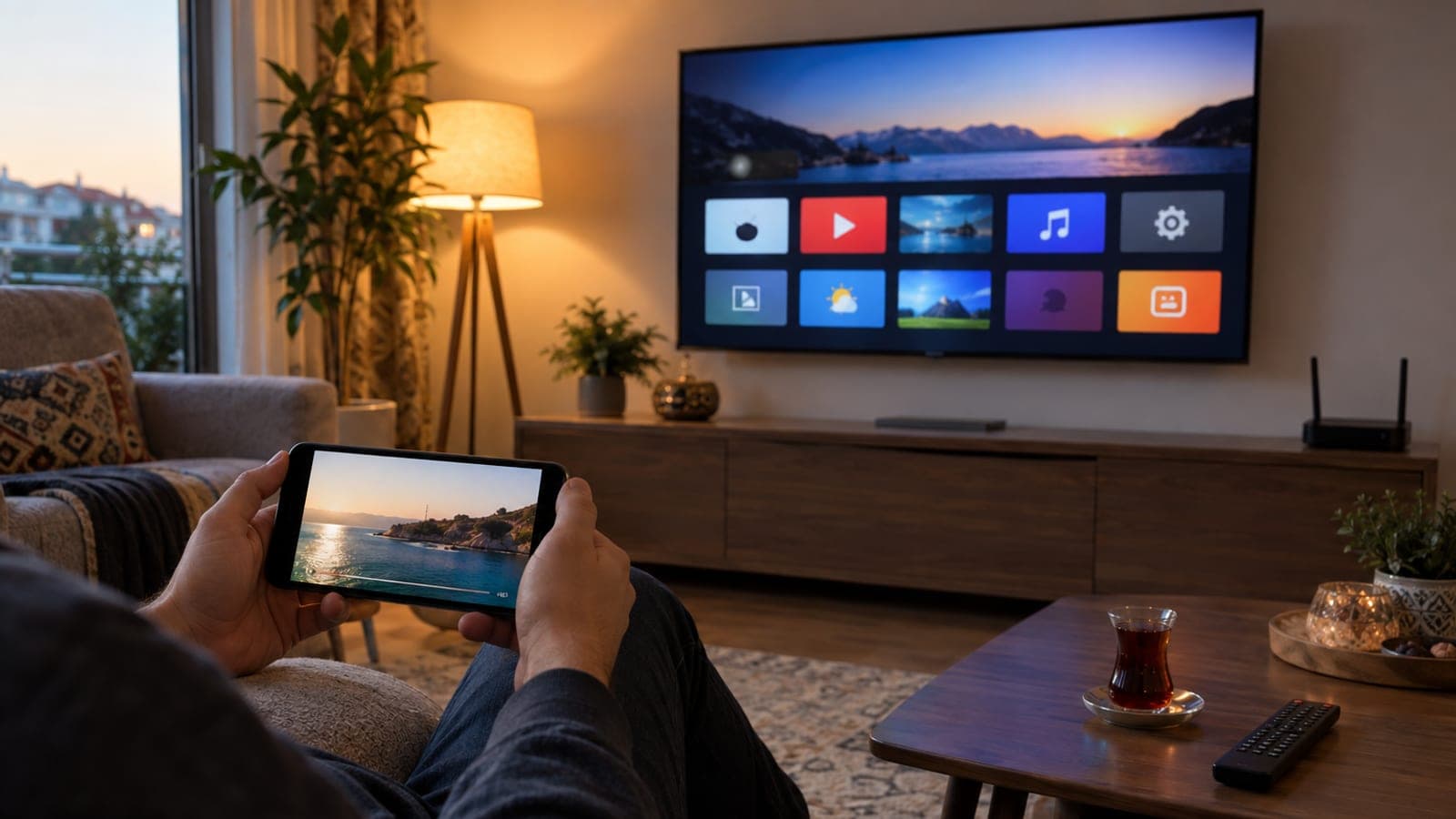
Подключите телевизор к Wi-Fi, откройте магазин с главного экрана (Google Play Store, Samsung Apps или LG Content Store), найдите приложение и нажмите «Установить». Затем подключите телефон к той же сети Wi-Fi, коснитесь значка трансляции в приложении и выберите имя телевизора из списка. Установка занимает 3-5 минут, соединение для трансляции - около минуты.
Что понадобится
Шаг за шагом
Узнайте операционную систему телевизора
Откройте на пульте «Настройки» > «Система» > «Об устройстве» (на Samsung: «Настройки» > «Поддержка» > «Об этом телевизоре») и посмотрите название прошивки. У Android TV/Google TV, Tizen и webOS разные магазины, и именно этот экран подскажет, куда заходить. Запишите и номер модели: он пригодится при обращении в поддержку.
Подключите телевизор к сети Wi-Fi
Зайдите в «Настройки» > «Сеть и Интернет» > «Беспроводная сеть», выберите домашнюю сеть и введите пароль. Телефон и телевизор обязательно должны быть в одной сети: если роутер раздаёт 2,4 ГГц и 5 ГГц под разными именами, подключите оба устройства к одному и тому же имени. После подключения в строке состояния сети должно быть написано «Подключено».
Установите приложение из магазина
Вернитесь на главный экран, откройте раздел «Приложения» и войдите в магазин: Google Play Store на Google TV, Apps на Samsung, LG Content Store на LG. Введите название приложения в поиск и нажмите «Установить». Обычно установка длится 1-3 минуты, после чего появляется кнопка «Открыть».
Войдите в свой аккаунт в приложении
Откройте приложение и введите код с экрана входа в браузере телефона по указанному адресу - это намного быстрее, чем набирать пароль пультом. Код обычно действует 5-10 минут, при истечении срока нажмите «Получить новый код». После входа откроется экран выбора профиля.
Нажмите значок трансляции на телефоне
Подключите телефон к той же сети Wi-Fi, откройте видео и коснитесь значка трансляции в правом верхнем углу (на Android это прямоугольник с волнами, на iPhone - треугольник AirPlay). Выберите имя телевизора в списке, картинка перейдёт на экран за 5-10 секунд. Громкость и пауза остаются под управлением телефона.
Включите зеркалирование для всего экрана
Если приложение не поддерживает трансляцию, передайте весь экран: на Android - «Трансляция»/«Передача экрана» в панели уведомлений, на телефонах Samsung - Smart View, на iPhone - «Пункт управления» > «Повтор экрана». На телевизоре должно быть активно «Настройки» > «Подключение» > «Дублирование экрана» у Samsung или приложение Screen Share у LG. Задержка 0,3-1 секунды при зеркалировании нормальна.
Исправьте сеть и прошивку при подвисаниях
Если картинка замирает, переведите телефон в сеть 5 ГГц, сократите расстояние между телевизором и роутером до 5 метров и отключите в настройках роутера параметры AP Isolation и «Гостевая сеть». Затем обновите прошивку через «Настройки» > «Система» > «Обновление ПО», выньте вилку телевизора из розетки и подождите 30 секунд. Эти три шага решают большинство случаев.
Советы
Внимание
Не включайте параметр «Разрешить установку из неизвестных источников», чтобы поставить скачанный из интернета APK-файл. Такие файлы могут содержать рекламное ПО и код, крадущий пароли, ставят под вопрос гарантию телевизора, а приложения с пиратским контентом нарушают авторские права. Устанавливайте приложения только из официального магазина телевизора.
Частые вопросы
+Телефон и телевизор в одной сети Wi-Fi, но телевизора нет в списке. Что делать?
Отключите на роутере «Гостевую сеть» и AP Isolation, а телефон подключите к тому же диапазону, в котором работает телевизор. Затем отключите телевизор от розетки на 30 секунд и попробуйте снова.
+Можно ли установить приложение на обычный телевизор без Smart TV?
Напрямую нет. Подключите к разъёму HDMI приставку Google TV, Fire TV Stick или Android TV box и устанавливайте приложения уже на неё.
+Можно ли транслировать с iPhone на телевизор Samsung или LG?
Модели Samsung и LG с 2019 года поддерживают AirPlay 2. Выберите телевизор в «Пункт управления» > «Повтор экрана» и при первом подключении введите на телефоне четырёхзначный код с экрана.
+Можно ли пользоваться телефоном во время трансляции?
При трансляции внутри приложения да: видео идёт на телевизор напрямую из интернета, телефон работает как пульт. При дублировании экрана на телевизоре видно всё, что происходит на телефоне, поэтому любые другие действия прервут показ.
+Телевизор пишет, что нет свободного места. Как его освободить?
В меню «Настройки» > «Приложения» удалите неиспользуемые приложения кнопкой «Удалить» или выберите «Очистить кэш» для каждого из них. Обычно достаточно освободить 1-2 ГБ.
Источники и проверка
Опубликовано: 14 сентября 2026 г.. сообщите нам. Названия пунктов меню приведены для русской локализации Android TV/Google TV, Tizen и webOS и могут немного отличаться в зависимости от версии прошивки.
Этот материал носит справочный характер; в вопросах госуслуг приоритет за актуальными сообщениями учреждения. Подробнее: отказ от ответственности.