Hoe gebruik je een Wacom-tekentablet op een Chromebook?
Sluit je Wacom-tablet via USB-C aan op je Chromebook en begin binnen enkele minuten te tekenen, met werkende drukgevoeligheid.
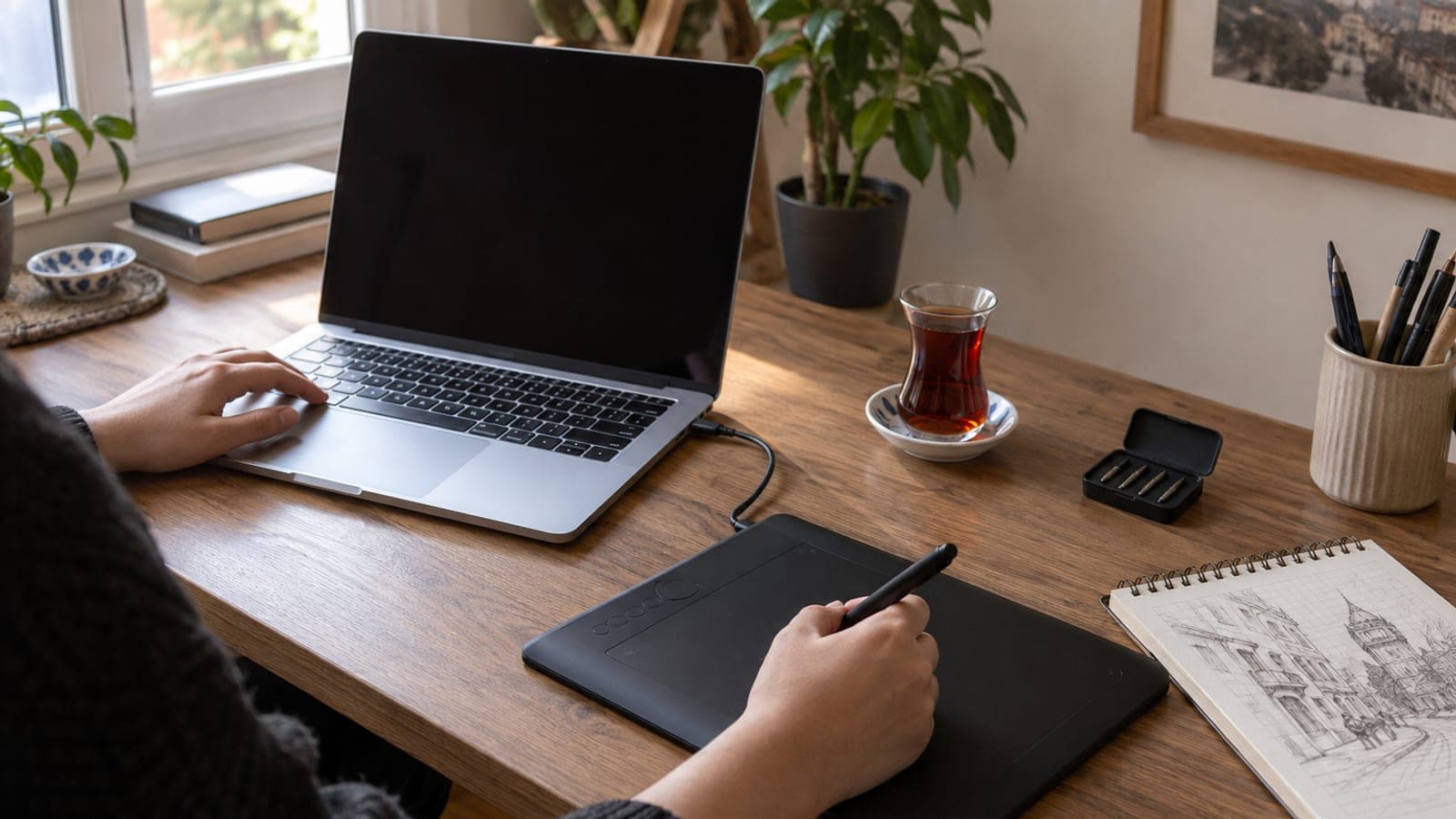
Kort antwoord
Steek je Wacom-tablet in de USB-C-poort van je Chromebook: ChromeOS herkent de tablet zonder stuurprogramma en de pencursor werkt direct. Drukgevoeligheid werkt niet in elke ChromeOS-app, dus installeer een Android-tekenapp uit de Play Store (bijvoorbeeld ibis Paint X of Infinite Painter) of Krita via Linux en teken daarin.
Wat je nodig hebt
Stap voor stap
Werk je Chromebook bij
Ga naar Instellingen > Over ChromeOS > Controleren op updates, installeer een eventuele update en start opnieuw op. De ondersteuning voor tablets en pennen zit ingebouwd in ChromeOS, dus een actuele versie vergroot de kans dat je tablet zonder gepriegel wordt herkend.
Sluit de tablet aan via USB-C
Steek de kabel van de tablet in de USB-C-poort van je Chromebook. Je hoeft geen installatiebestand te downloaden: ChromeOS ziet de tablet als plug-and-play. Heeft de kabel een USB-A-stekker, zet er dan een USB-A-naar-USB-C-adapter tussen.
Test de pen
Beweeg de pen boven het oppervlak van de tablet en kijk of de cursor op het scherm meebeweegt. Tikken met de pen werkt als een linkermuisklik, de zijknop meestal als een rechtermuisklik. Beweegt de cursor niet, probeer de kabel dan in een andere poort.
Installeer een tekenapp
Open de Play Store en download een Android-tekenapp zoals ibis Paint X, Infinite Painter of Sketchbook. Deze apps lezen de pendruk uit, waardoor je lijnen dikker worden als je harder drukt. Sommige webgebaseerde editors negeren drukgegevens volledig.
Zet Linux aan en installeer Krita
Voor serieuzer werk schakel je Linux in via Instellingen > Ontwikkelaars > Linux-ontwikkelomgeving en typ je daarna in de terminal `sudo apt install krita`. Krita herkent de Wacom-pen inclusief druk en kanteling, en het lagenbeheer is van hetzelfde niveau als in desktopprogramma's.
Richt je werkomgeving in
Pas in de peninstellingen van de app de drukcurve en de penseelgrootte naar je eigen hand aan. Sluit het actieve gebied van de tablet niet aan op het scherm, corrigeer dan de verhouding in de tablet- of peninstellingen van de app. Wijs de sneltoetsen op de Wacom toe aan commando's die je vaak gebruikt, zoals ongedaan maken en penseel wisselen.
Tips
Let op
Het desktopstuurprogramma van Wacom en de software Wacom Center werken niet op ChromeOS; een .exe of .dmg downloaden is verspilde tijd. Knoptoewijzingen en drukinstellingen regel je uitsluitend binnen de tekenapp die je gebruikt, waardoor de keuze van de app belangrijker is dan de tablet zelf.
Veelgestelde vragen
+Moet ik een stuurprogramma installeren voor Wacom op een Chromebook?
Nee. ChromeOS ondersteunt deze tablets als plug-and-play; zodra je de kabel aansluit werkt de pencursor. Een apart stuurprogramma downloaden is niet nodig.
+Werken Wacom-modellen met scherm (Cintiq) op een Chromebook?
De peninvoer werkt meestal wel, maar voor beeld op het tweede scherm moet de USB-C-poort van je Chromebook DisplayPort ondersteunen. Instapmodellen missen dat vaak, dus controleer de poortspecificaties vóór aankoop.
+Waarom werkt drukgevoeligheid in sommige apps niet?
Een deel van de native en webgebaseerde ChromeOS-apps leest de drukgegevens van de pen niet uit. Android- en Linux-apps doen dat wel; probeer het met ibis Paint X of Krita.
+Welk Wacom-model is in Nederland een logische keuze?
Voor een budgetvriendelijke start zijn de One by Wacom en de Intuos S ruim verkrijgbaar bij Nederlandse elektronicawinkels en webshops. Gebruik je hem met een Chromebook, dan zijn modellen zonder scherm qua prijs-kwaliteit slimmer.
+Wat doe ik als de tablet niet wordt herkend?
Steek de kabel eerst in een andere USB-C-poort en laat de adapter weg. Blijft het probleem, start dan je Chromebook opnieuw op en controleer of er een ChromeOS-update is; goedkope adapters zijn de meest voorkomende oorzaak.
Bronnen en controle
Officiële pagina’s voor deze aanvraag
Gepubliceerd: 11 september 2026. laat het ons weten. Menunamen volgen de Nederlandse ChromeOS-interface; de aankooptip is aangepast op de Nederlandse markt.
Deze inhoud is informatief; bij officiële procedures gelden de actuele mededelingen van de betreffende instantie. Details: disclaimer.