Hoe gebruik je de Surface Connect-poort?
Wat de magnetische Surface Connect-poort op Microsoft Surface-toestellen precies doet en hoe je hem goed gebruikt.
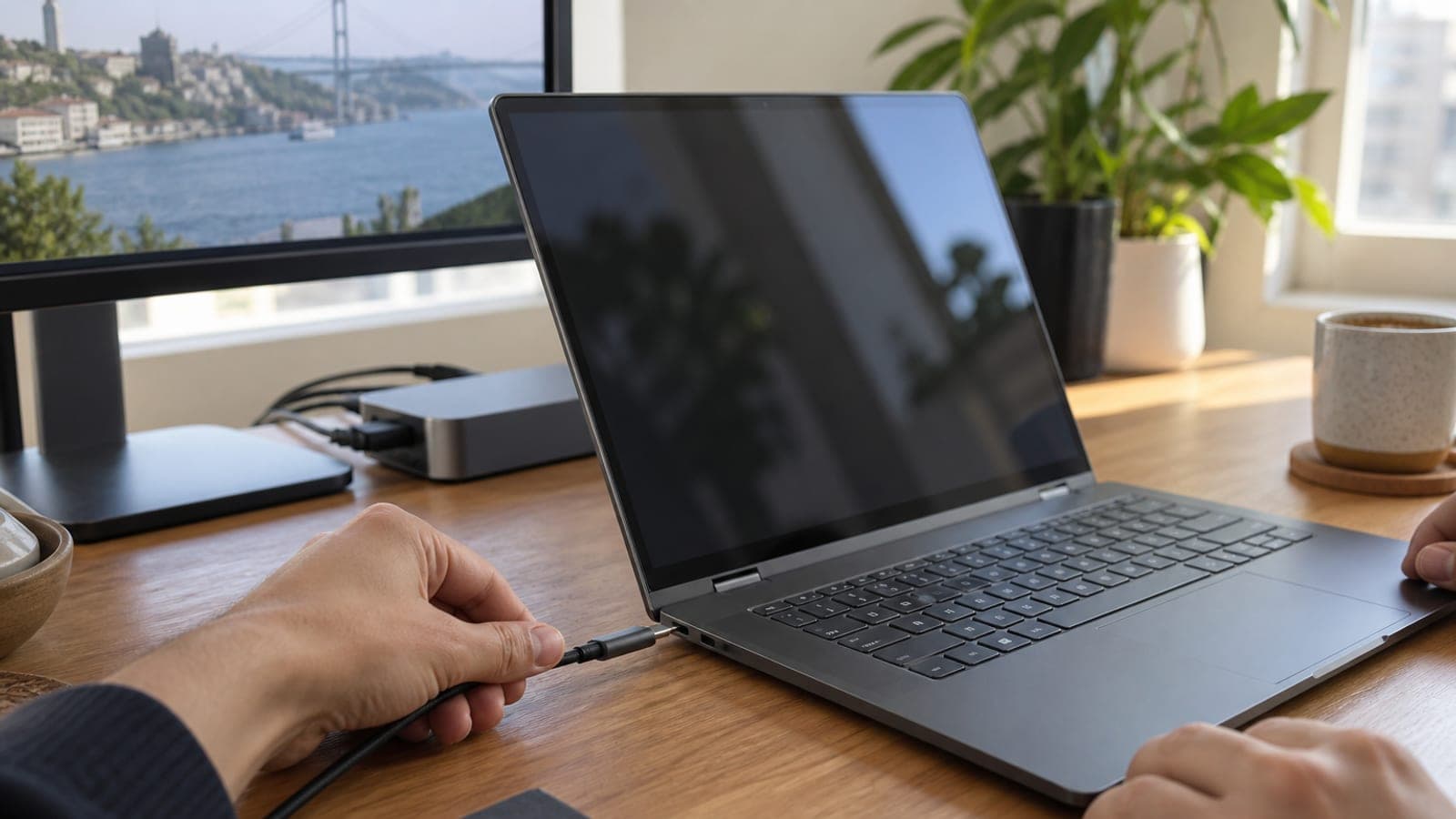
Kort antwoord
Surface Connect is een magnetische poort van Microsoft zelf op Surface-toestellen. Houd de laadstekker bij de poort en de magneet klikt hem zelf recht. Dezelfde poort voert stroom (tot 127 W), beeld via DisplayPort en data. Met een Surface Dock sluit je twee 4K-monitoren en je USB-apparaten aan met één kabel.
Wat je nodig hebt
Stap voor stap
Zoek de poort op je toestel
Op Surface Pro-modellen zit de poort op de rechterrand, boven het scharnier van het toetsenbord; op Surface Laptop-modellen zit hij rechts. Je ziet een smalle sleuf, ongeveer zo dik als een SD-kaart, met goudkleurige contactpunten erin. Verwar hem niet met de USB-C-poort, die er soms direct naast ligt.
Klik de laadkabel magnetisch vast
Breng het uiteinde van de kabel bij de poort; de magneet trekt hem zelf recht, forceren is niet nodig. Zit de connector omgekeerd, draai hem dan 180 graden en probeer opnieuw. Brandt het kleine ledje op de adapter, dan is de verbinding in orde.
Controleer het laadvermogen
Open in Windows Instellingen > Systeem > Energie en batterij en kijk naar de laadstatus. Een adapter met een hoger wattage werkt ook op lichtere toestellen, maar omgekeerd niet: gebruik je een Surface Laptop Studio die 127 W vraagt met een 65 W-adapter, dan loopt de batterij onder zware belasting leeg.
Sluit een dock aan voor beeld
Steek de Surface Dock 2 in de Surface Connect-poort en verbind je monitoren met de DisplayPort- of USB-C-uitgangen van de dock. De Dock 2 stuurt twee 4K-monitoren op 60 Hz aan. Kies je schermindeling met Win + P en stel bij via Instellingen > Systeem > Beeldscherm.
Gebruik je USB-apparaten via de dock
Sluit toetsenbord, muis, externe schijf en netwerkkabel aan op de poorten aan de achterkant van de dock. De USB-poorten van de Surface Dock 2 halen tot 10 Gbps per apparaat, dus een externe SSD werkt vlot. Zo hangt alles vast zodra je die ene magnetische kabel aanklikt.
Haal de kabel er correct uit
Pak de connector bij het huis vast en trek hem recht naar achteren; hang niet aan de kabel en zwiep hem niet zijwaarts. De magneet is bewust zwak gehouden: blijf je erachter haken, dan laat de kabel los en vliegt je toestel niet van de tafel. Dat is precies de grootste troef van deze poort.
Tips
Let op
Er zijn veel goedkope namaak-adapters voor Surface in omloop, ook via webshops en marktplaatsen. De meeste hebben geen spanningsbeveiliging of certificering en kunnen de voedingsschakeling van het moederbord of de batterij blijvend beschadigen, met verlies van garantie als gevolg. Gebruik een originele adapter, of minstens een CE-gecertificeerde met het juiste wattage voor je toestel.
Veelgestelde vragen
+Doen de Surface Connect-poort en USB-C hetzelfde?
Grotendeels wel. Beide voeren stroom, beeld en data, maar USB-C met Thunderbolt werkt met universele accessoires en Thunderbolt 5 is sneller. Het enige voordeel van Surface Connect is de magnetische verbinding die makkelijk klikt en meegeeft bij een ruk.
+Kan ik mijn Surface via USB-C laden?
Op de meeste modellen met een Surface Connect-poort zit ook een USB-C-poort die laden ondersteunt. Het vermogen via USB-C is meestal lager, dus een toestel onder belasting laadt langzamer op.
+Beschadigt een adapter met een hoger wattage mijn toestel?
Nee. Het toestel trekt alleen wat het nodig heeft, dus je kunt een originele 127 W-adapter ook op een lichtere Surface Pro gebruiken. Andersom levert het wel problemen op: een krachtig toestel met een adapter van laag wattage.
+Is een Surface Dock nog makkelijk te vinden?
Nieuw nauwelijks; je vindt ze vooral tweedehands of via een buitenlandse besteller. Omdat nieuwe Surface-modellen op USB-C zijn overgestapt, is een Thunderbolt-dock zowel makkelijker te krijgen als veelzijdiger.
+De kabel schiet er steeds los, is hij defect?
Meestal niet, dat hoort bij het ontwerp. Maak het contactvlak schoon en laat de kabel zonder spanning liggen; houdt hij het daarna nog niet, dan is de magneet in de connector verzwakt en moet de kabel vervangen worden.
Bronnen en controle
Gepubliceerd: 11 september 2026. laat het ons weten. Nederlandse versie: originele Surface-adapters en docks koop je het veiligst bij een erkende reseller; let op CE-markering bij aanbod van marktplaatsen.
Deze inhoud is informatief; bij officiële procedures gelden de actuele mededelingen van de betreffende instantie. Details: disclaimer.