Hoe versnel je je thuisnetwerk met 6 GHz wifi?
Kun je geen kabel trekken? Met een 6 GHz-brug tussen twee routers haal je vrijwel bekabelde snelheid in de verre kamer.
Kort antwoord
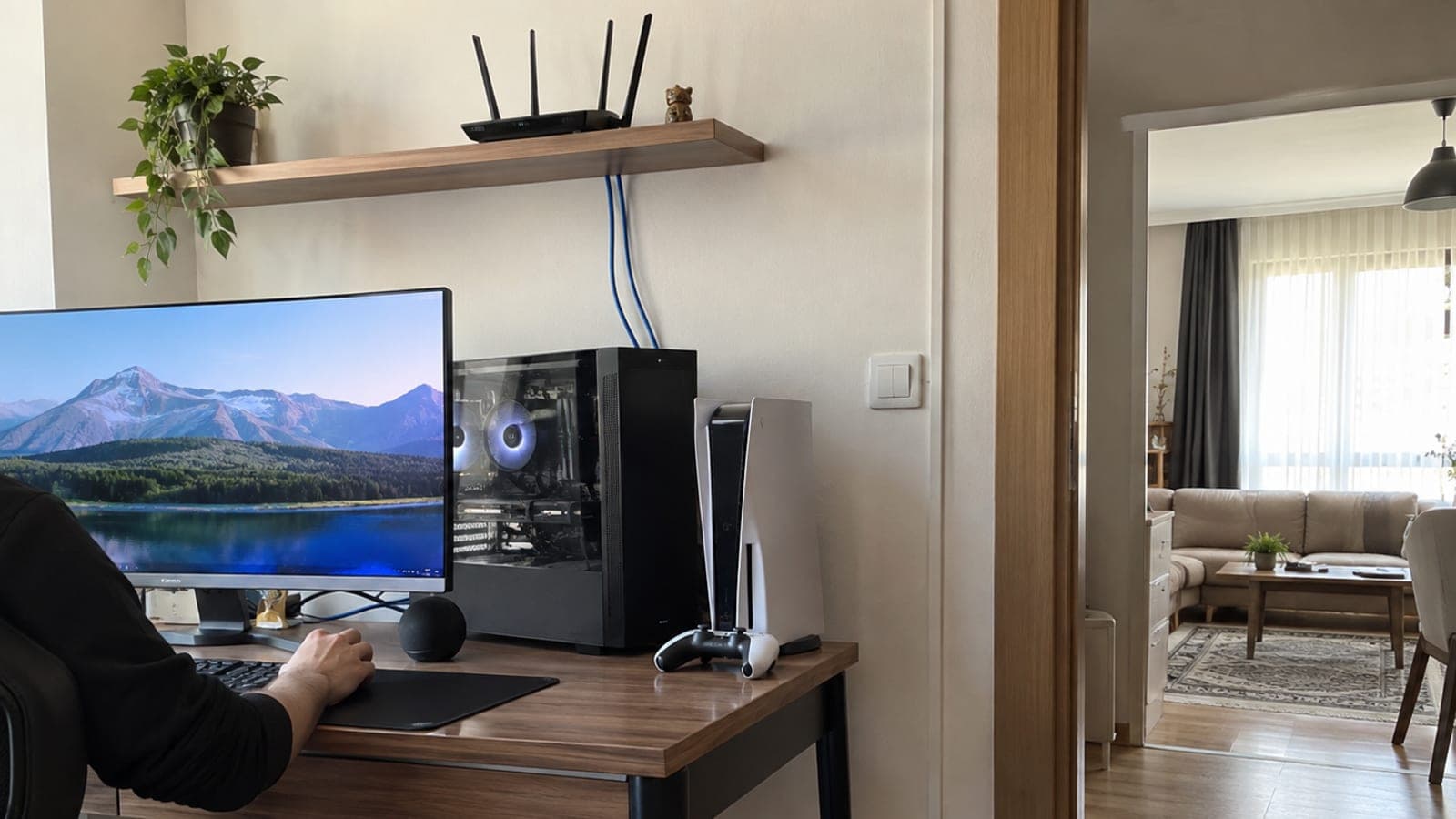
Sluit een Wi-Fi 7-router met 6 GHz-ondersteuning aan op je modem. Zet in de kamer zonder kabel een tweede router van hetzelfde model, schakel die naar Media Bridge-modus en zet de verbinding vast op de 6 GHz-band. Verbind pc, console en printer met korte ethernetkabels aan die tweede router. Alles loopt dan bekabeld, op één draadloze sprong na.
Wat je nodig hebt
Stap voor stap
Controleer of de banden vol zitten
Installeer een wifi-analyse-app en kijk hoeveel netwerken je in de buurt ziet. In appartementen zijn acht tot tien buurnetwerken op 2,4 en 5 GHz normaal, en dat verklaart meestal de plotselinge pieken in latency en de wegzakkende snelheid. Haperen je bluetooth-toetsenbord en controller ook, dan is het beeld compleet.
Vervang de hoofdrouter door een 6 GHz-model
Zet achter je modem een Wi-Fi 6E- of Wi-Fi 7-router die 6 GHz ondersteunt. Die band wordt nog nauwelijks gebruikt, dus storing van buurnetwerken is er bijna niet. Wil je dubbele NAT voorkomen, zet het modem dan in bridge-modus en laat de router het routeren doen.
Plaats de tweede router in de verre kamer
Zet de tweede router in de kamer zonder kabel, met zo weinig muren mogelijk tussen beide toestellen. Kies een hoge, vrije plek zoals een schap of boekenkast. Het bereik van 6 GHz is kort en komt moeilijk door muren; vijf tot zes meter met bijna vrij zicht is ideaal.
Zet de tweede router in Media Bridge-modus
Kies in de beheerinterface de werkmodus Media Bridge (zo heet het bij ASUS; andere merken noemen het Wireless Bridge of Client Mode). In deze modus zendt het toestel geen eigen netwerk uit, maar brengt het alleen de ethernetapparaten naar het hoofdnetwerk. Zet de verbinding tijdens de installatie vast op 6 GHz, zodat hij niet zelf naar een drukke band terugvalt.
Sluit de bureau-apparaten met korte kabels aan
Verbind pc, spelconsole, NAS en printer met korte ethernetkabels aan de LAN-poorten van de router in brugmodus. Kom je poorten tekort, zet er dan een kleine gigabitswitch tussen. Ook oudere apparaten zonder wifikaart komen zo op het netwerk.
Meet snelheid en latency op twee punten
Voer dezelfde snelheidstest uit op een apparaat dat bekabeld aan de hoofdrouter hangt en op de pc achter de brug, en vergelijk de uitkomsten. Liggen ze dicht bij elkaar, dan staat de brug goed. Zit er een duidelijk verschil in de pingwaarden, probeer de tweede router dan op een paar andere plekken.
Maak het definitief en leg het vast
Zoek het IP-adres van de brugrouter op in de clientlijst van de hoofdrouter, maak er een DHCP-reservering voor en schrijf dat adres ergens op. Werk daarna de firmware van beide toestellen bij; stabiliteit op 6 GHz en Wi-Fi 7-functies verbeteren vaak pas met updates.
Tips
Let op
Een router in Media Bridge-modus is vaak niet meer bereikbaar op zijn bekende adres; noteer je het IP-adres niet, dan moet je terug naar de fabrieksinstellingen om bij de instellingen te komen. Doen modem en router beide NAT, dan krijg je dubbele NAT, wat poortproblemen geeft bij games en toegang op afstand.
Veelgestelde vragen
+Mag ik 6 GHz wifi gebruiken in Nederland?
Ja, de onderste 6 GHz-band is vrijgegeven voor gebruik binnenshuis met laag zendvermogen en alle hier verkochte Wi-Fi 6E/7-apparaten ondersteunen die. Bij toestellen uit het buitenland kan de band door de landinstelling uitgeschakeld zijn.
+Waarom brugmodus in plaats van een mesh-systeem?
Staan de twee toestellen dicht bij elkaar, dan heeft een tweede draadloos netwerk geen zin. Brugmodus brengt alleen de ethernetapparaten over en voegt geen extra ruis toe.
+Komt 6 GHz door muren heen?
Nauwelijks. Houd daarom zo weinig en zo dun mogelijke obstakels tussen de twee punten; vijf tot zes meter met één tussenwand werkt meestal probleemloos.
+Werkt dit ook als mijn apparaten geen Wi-Fi 7 hebben?
Ja, dat is juist het idee. Je apparaten hangen met een kabel aan de tweede router, dus Wi-Fi 7 wordt alleen gebruikt voor de sprong tussen de twee routers.
+Haal ik mijn volledige gigabitverbinding?
Op een geschikte afstand wel. Tests aan de hoofdrouter en op de pc achter de brug liggen heel dicht bij elkaar; de bottleneck verschuift van je thuisnetwerk naar de provider.
Bronnen en controle
Gepubliceerd: 11 september 2026. laat het ons weten. Regelgeving voor de 6 GHz-band en beschikbare modellen kunnen per land verschillen; controleer de landinstelling van je router.
Deze inhoud is informatief; bij officiële procedures gelden de actuele mededelingen van de betreffende instantie. Details: disclaimer.