Как удалить или деактивировать аккаунт Instagram?
Шаги для временной деактивации и окончательного удаления аккаунта Instagram, включая 30-дневный срок отмены.
Короткий ответ
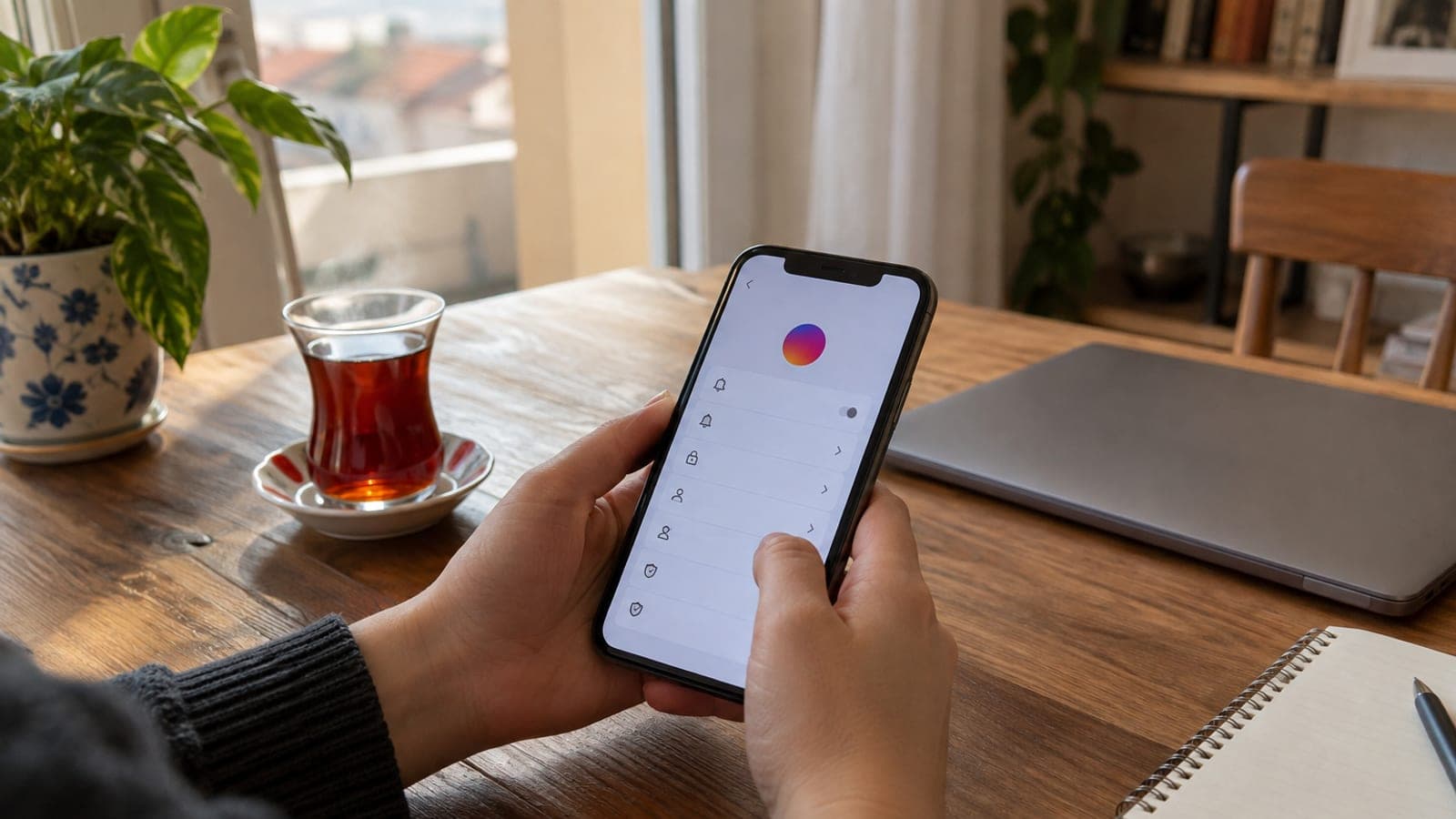
В приложении Instagram откройте профиль, нажмите три полоски справа вверху и выберите «Настройки и конфиденциальность» → «Аккаунт Центр» → «Права на аккаунт и контроль» → «Деактивация или удаление». Выберите аккаунт: «Деактивировать аккаунт» — пауза, «Удалить аккаунт» — навсегда. Подтвердите паролем. Удаление вступит в силу через 30 дней; вход в этот срок отменит его.
Что понадобится
Шаг за шагом
Скачайте свои данные
Откройте «Настройки и конфиденциальность» → «Аккаунт Центр» → «Ваша информация и разрешения» → «Скачать информацию». Выберите аккаунт, затем «Скачать информацию», период «Всё время» и формат HTML. Ссылка на архив с фото, сообщениями и комментариями придёт на почту в течение 48 часов — скачайте её до удаления аккаунта.
Отмените подписки и отвяжите сервисы
Если оформлена Meta Verified или другая подписка внутри приложения, отмените её: списания в магазине приложений продолжатся даже после удаления аккаунта. Затем в разделе «Настройки» → «Разрешения для сайтов» → «Приложения и сайты» отвяжите сервисы, куда вы входили через Instagram, иначе доступ к ним будет потерян.
Откройте Аккаунт Центр
Перейдите на вкладку профиля, нажмите три горизонтальные полоски справа вверху и выберите «Настройки и конфиденциальность». Нажмите на строку «Аккаунт Центр» в самом верху. Дальше в блоке «Настройки аккаунтов» откройте «Права на аккаунт и контроль».
Выберите «Деактивация или удаление»
Нажмите строку «Деактивация или удаление» и выберите из списка тот аккаунт Instagram, который хотите закрыть. Если к тому же Аккаунт Центру привязан Facebook, оба профиля будут показаны отдельно — проверьте имя пользователя, чтобы не выбрать лишний.
Решите: пауза или удаление навсегда
Вариант «Деактивировать аккаунт» скрывает профиль, фото и комментарии, и всё возвращается при следующем входе. Вариант «Удалить аккаунт» через 30 дней стирает контент навсегда, а имя пользователя, скорее всего, освободить не удастся. Отметьте нужный пункт и нажмите «Далее».
Укажите причину и подтвердите паролем
Выберите причину из списка, например «Слишком много времени в приложении». Затем введите пароль и нажмите кнопку «Деактивировать аккаунт» или «Удалить аккаунт» внизу экрана. После подтверждения приложение автоматически выполнит выход.
Не входите в аккаунт 30 дней
Если выбрано удаление навсегда, 30 дней нельзя заходить в аккаунт ни с одного устройства: один вход отменяет заявку. После истечения срока полное стирание данных с серверов может занять до 90 дней. Удаление приложения с телефона аккаунт не закрывает.
Советы
Внимание
После истечения 30 дней возврата нет: фото, видео, сообщения, подписчики и имя пользователя исчезают полностью, и поддержка Instagram их не восстановит. Чаще всего ошибаются в двух вещах — удаляют аккаунт без резервной копии данных и забывают отвязать входы в другие сервисы через Instagram.
Частые вопросы
+Можно ли восстановить аккаунт после удаления?
Да, если в течение 30 дней после заявки войти со старым паролем — запрос отменяется и аккаунт возвращается в прежнем виде. После 30 дней восстановление невозможно.
+Чем деактивация отличается от удаления?
При деактивации аккаунт и контент просто скрываются и возвращаются при следующем входе. При удалении через 30 дней все данные стираются навсегда.
+Аккаунт закроется, если удалить приложение с телефона?
Нет. Удаление приложения убирает его только с устройства: профиль, фото и сообщения остаются доступными другим. Закрывать аккаунт нужно через Аккаунт Центр.
+Смогу ли я завести новый аккаунт с тем же именем?
Обычно нет: после окончательного удаления имя пользователя повторно не выдаётся. Если хотите сохранить имя, выберите деактивацию вместо удаления.
+Я не помню пароль, как закрыть аккаунт?
Экран удаления требует пароль. Через ссылку «Забыли пароль?» на странице входа получите код на почту или в SMS, задайте новый пароль и вернитесь к шагам закрытия.
Источники и проверка
Официальные страницы по этой процедуре
Опубликовано: 13 сентября 2026 г.. сообщите нам. Названия пунктов меню приведены по русской локализации приложения Instagram; в других языках интерфейса формулировки могут отличаться.
Этот материал носит справочный характер; в вопросах госуслуг приоритет за актуальными сообщениями учреждения. Подробнее: отказ от ответственности.