Windows mavi ekran hatasının sebebi nasıl bulunur?
Windows 10 ve 11'de mavi ekranın gerçek sebebini dump dosyası, Olay Görüntüleyicisi ve WhoCrashed ile 30 dakikada bulun.
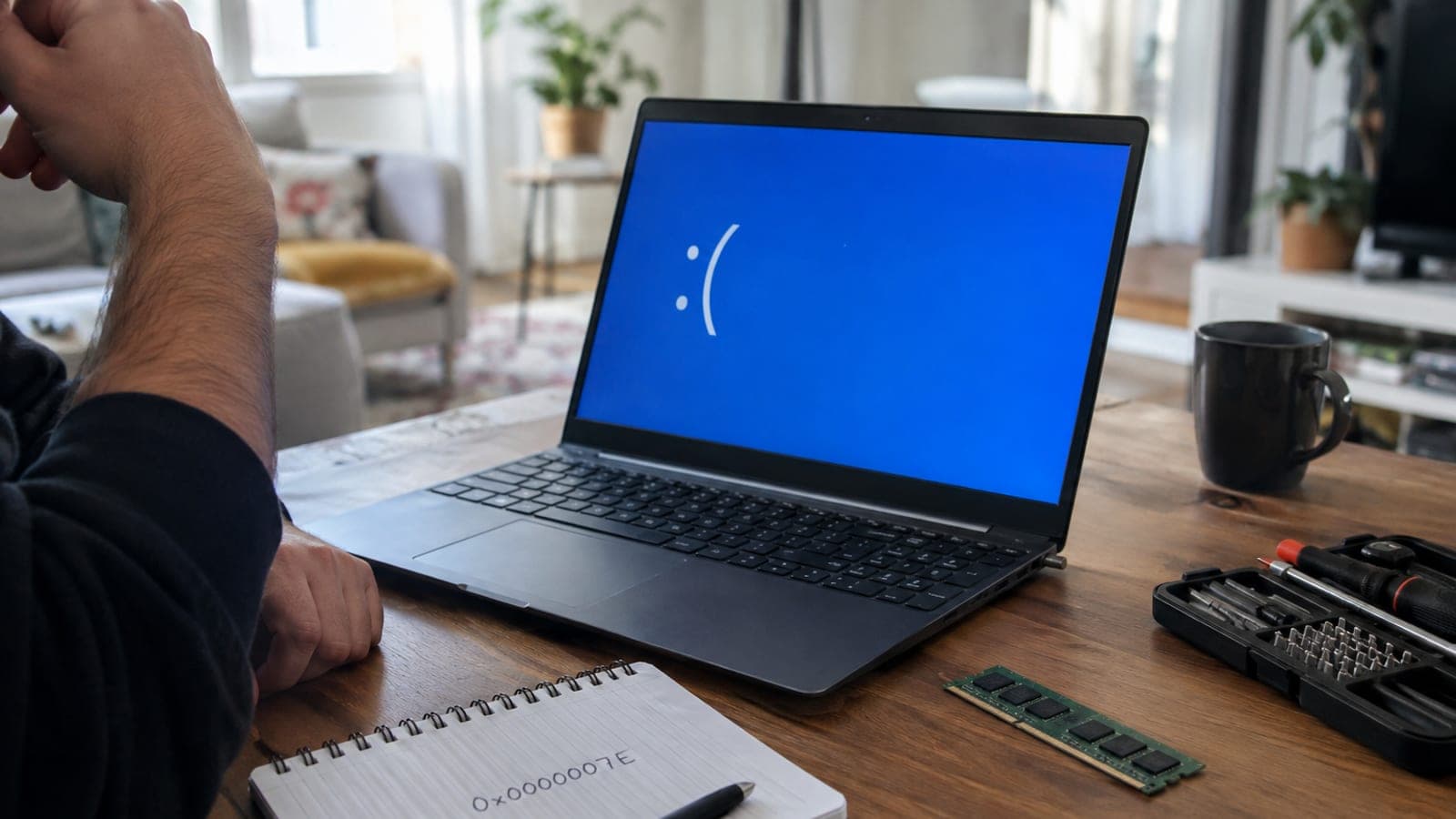
Kısa cevap
Mavi ekranda yazan durdurma kodunu (ör. DRIVER_IRQL_NOT_LESS_OR_EQUAL) not edin. Sonra Ayarlar > Sistem > Kurtarma bölümünden dump kaydını açık tutup C:\Windows\Minidump klasöründeki .dmp dosyasını WhoCrashed veya BlueScreenView ile açın. Rapordaki sürücü dosyası adı (ör. nvlddmkm.sys) suçluyu gösterir. Sürücü adı yoksa RAM testi ve sabit disk kontrolü yapın.
Gerekenler
Adım adım
Durdurma kodunu kaydet
Mavi ekran çıktığında telefonla fotoğrafını çekin. Ekranın alt kısmındaki "Durdurma kodu" satırını ve varsa dosya adını (ör. ntoskrnl.exe, atikmdag.sys) yazın. Bu kod, sorunun sürücü, bellek yoksa donanım kaynaklı olduğunu ayırt etmenin en hızlı yolu.
Dump kaydını aç
Başlat'a "Gelişmiş sistem ayarları" yazıp açın, Gelişmiş sekmesinde "Başlatma ve Kurtarma" altındaki Ayarlar'a girin. "Hata ayıklama bilgilerini yaz" listesinden "Küçük bellek dökümü (256 KB)" seçin ve "Sistem otomatik olarak yeniden başlatılsın" kutusunu kaldırın. Böylece hem dosya oluşur hem ekranı okuyabilirsiniz.
Minidump dosyasını bul
Dosya Gezgini'nde adres çubuğuna C:\Windows\Minidump yazıp Enter'a basın. Tarih ve saati çökme anıyla eşleşen .dmp dosyasını bulun; boyutu genelde 100-800 KB olur. Klasör boşsa dump ayarı kapalıydı, bir sonraki çökmeyi bekleyin.
Dump dosyasını okut
nirsoft.net adresinden BlueScreenView'i indirip kurulum gerektirmeyen dosyayı çalıştırın; program Minidump klasörünü otomatik tarar. Alt panelde kırmızıyla işaretlenen "Caused By Driver" sütununa bakın. Türkçe rapor isterseniz resplendence.com üzerinden WhoCrashed Home Edition'ı kurup Analyze düğmesine basın.
Olay Görüntüleyicisi'nden doğrula
Başlat'a "Olay Görüntüleyicisi" yazıp açın, Windows Günlükleri > Sistem yolunu izleyin. Sağdaki "Geçerli günlüğü filtrele" ile Hata ve Kritik seviyelerini seçin; Kaynak sütununda BugCheck veya Kernel-Power 41 kaydını arayın. Çökmeden hemen önceki hatalar gerçek tetikleyiciyi gösterir.
Şüpheli sürücüyü güncelle veya geri al
Rapordaki .sys dosyasını internette arayıp hangi donanıma ait olduğunu öğrenin. Aygıt Yöneticisi'nde o donanıma sağ tıklayıp Özellikler > Sürücü sekmesinden "Sürücüyü Geri Al" veya üreticinin sitesinden indirdiğiniz yeni sürücüyü kurun. Ekran kartı sürücüleri için DDU ile temiz kaldırma en güvenli yoldur.
Bellek ve diski test et
Rapor sadece ntoskrnl.exe gösteriyorsa donanımı test edin. Başlat'a "Windows Bellek Tanılaması" yazıp çalıştırın, bilgisayar yeniden başlayıp 15-30 dakika test eder. Ardından Yönetici olarak Komut İstemi'nde chkdsk C: /f /r ve sfc /scannow komutlarını sırayla çalıştırın; ikisi birlikte 40-90 dakika sürer.
Sürücü Doğrulayıcı ile sıkıştır
Sebep hâlâ belirsizse Yönetici Komut İstemi'nde verifier yazın, "Özel ayarlar oluştur" > "Bu listeden ayrı ayrı test seç" ile standart testleri işaretleyip Microsoft dışı sürücüleri seçin. Bilgisayar kasten daha sık çökerek suçlu sürücüyü dump'a yazar. İşiniz bitince verifier /reset ile kapatın.
İpuçları
Dikkat
Sürücü Doğrulayıcı'yı (verifier) açtıktan sonra bilgisayar açılışta sürekli çökebilir. Bu durumda Güvenli Mod'a girip verifier /reset komutunu çalıştırmadan sistem normal açılmaz. Ayrıca çökme sebebi belirsizken önemli dosyalarınızı harici diske yedeklemeden chkdsk /r çalıştırmayın; zayıflamış bir diskte tarama veri kaybını hızlandırabilir.
Sık sorulan sorular
+Minidump klasörü boş, ne yapmalıyım?
Dump kaydı kapalı ya da C sürücüsünde yer yok demektir. Gelişmiş sistem ayarlarından "Küçük bellek dökümü" seçeneğini açın, sayfa dosyasını sistem yönetimine bırakın ve en az 5 GB boş alan bırakıp bir sonraki çökmeyi bekleyin.
+BlueScreenView sadece ntoskrnl.exe gösteriyor, sebep bu mu?
Hayır, ntoskrnl.exe Windows çekirdeğidir ve neredeyse her çökmede görünür. Bu durumda sorun genelde RAM, disk veya güç kaynağı kaynaklıdır; bellek tanılaması ve chkdsk ile donanım testine geçin.
+Mavi ekran ne kadar sıklıkta olursa normal sayılır?
Normal sayılan bir sıklık yok, ancak ayda bir kez olan tek seferlik çökme genelde geçici bir sürücü hatasıdır. Haftada birden fazla çökme varsa donanım veya sürücü sorununu mutlaka araştırın.
+Windows'u sıfırlamak sorunu çözer mi?
Sorun yazılım veya sürücü kaynaklıysa çözer, donanım arızasıysa çözmez. Sıfırlamadan önce dump analizini yapın; RAM veya disk hatası çıkarsa temiz kurulum boşa emek olur.
+Servise götürmem gerekir mi, ücreti ne olur?
Bellek tanılaması hata veriyor veya bilgisayar Güvenli Mod'da bile çöküyorsa servise gitmek mantıklı. Türkiye'de yetkili olmayan servislerde arıza tespiti genelde 300-800 TL bandındadır, parça hariç.
Kaynaklar ve doğrulama
İşlemi yapacağın resmî adresler
Garanti süresi içindeki bilgisayarlarda kasayı açmak garantiyi etkileyebilir; önce yetkili servisi arayın. Bilgisayarınız Monster, Casper gibi yerli markaysa marka destek hattı sürücü paketini uzaktan kurabiliyor. Bu rehber nasılyapabilir.com yazı işleri tarafından hazırlandı. Değişebilen bilgileri (ücret, süre, mevzuat) ilgili kurumun güncel sayfasından doğrulayın. Yayın: 14 Eylül 2026. bize bildir.
Bu içerik bilgilendirme amaçlıdır; resmî işlemlerde ilgili kurumun güncel duyuruları esastır. Ayrıntı: sorumluluk reddi.