Como descobrir a causa da tela azul no Windows?
Encontre a causa real da tela azul no Windows 10 e 11 em cerca de 30 minutos usando o arquivo de dump, o Visualizador de Eventos e o WhoCrashed.
Resposta curta
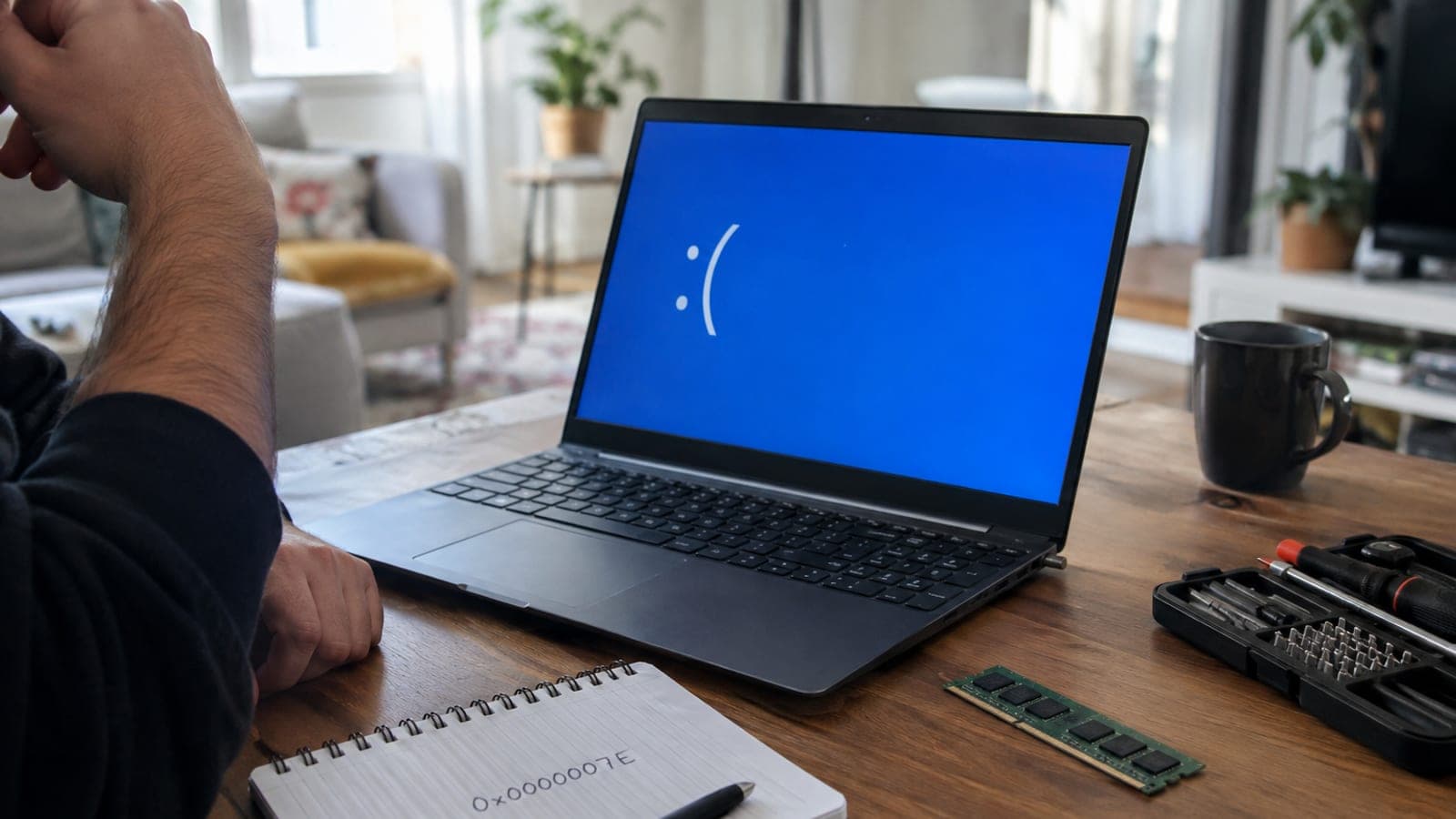
Anote o código de parada exibido na tela azul (ex.: DRIVER_IRQL_NOT_LESS_OR_EQUAL). Depois mantenha a gravação de dump ativada nas configurações avançadas do sistema e abra o arquivo .dmp da pasta C:\Windows\Minidump com o WhoCrashed ou o BlueScreenView. O nome do driver no relatório (ex.: nvlddmkm.sys) aponta o culpado. Sem nome de driver, teste a memória RAM e o disco.
O que você precisa
Passo a passo
Registre o código de parada
Quando a tela azul aparecer, fotografe-a com o celular. Anote a linha "Código de parada" na parte inferior e, se houver, o nome do arquivo citado (ex.: ntoskrnl.exe, atikmdag.sys). Esse código é a forma mais rápida de separar problemas de driver, de memória ou de hardware.
Ative a gravação do dump
Digite "Exibir configurações avançadas do sistema" no Iniciar e abra. Na aba Avançado, entre em Configurações dentro de "Inicialização e Recuperação". Na lista "Gravar informações de depuração", escolha "Despejo de memória pequeno (256 KB)" e desmarque "Reiniciar automaticamente". Assim o arquivo é criado e você consegue ler a tela.
Localize o arquivo de minidump
No Explorador de Arquivos, digite C:\Windows\Minidump na barra de endereço e pressione Enter. Procure o arquivo .dmp com data e hora coincidentes com a falha; costuma ter entre 100 e 800 KB. Se a pasta estiver vazia, a gravação estava desligada: espere a próxima falha.
Leia o arquivo de dump
Baixe o BlueScreenView em nirsoft.net e execute o arquivo, que não precisa de instalação; ele varre a pasta Minidump automaticamente. No painel inferior, observe a coluna "Caused By Driver", com os itens marcados em vermelho. Para um relatório em texto corrido, instale o WhoCrashed Home Edition em resplendence.com e clique em Analyze.
Confirme no Visualizador de Eventos
Digite "Visualizador de Eventos" no Iniciar e siga Logs do Windows > Sistema. Use "Filtrar Log Atual" à direita e marque os níveis Erro e Crítico; na coluna Origem, procure registros BugCheck ou Kernel-Power 41. Os erros imediatamente anteriores à falha revelam o gatilho real.
Atualize ou reverta o driver suspeito
Pesquise na internet o arquivo .sys do relatório para saber a qual hardware ele pertence. No Gerenciador de Dispositivos, clique com o botão direito nesse hardware e use Propriedades > Driver > "Reverter Driver", ou instale o driver novo baixado do site do fabricante. Para placas de vídeo, a remoção limpa com o DDU é o caminho mais seguro.
Teste a memória e o disco
Se o relatório mostra apenas ntoskrnl.exe, teste o hardware. Digite "Diagnóstico de Memória do Windows" no Iniciar e execute; o computador reinicia e testa por 15 a 30 minutos. Depois, no Prompt de Comando como administrador, rode chkdsk C: /f /r e sfc /scannow em sequência; juntos levam de 40 a 90 minutos.
Aperte o cerco com o Verificador de Driver
Se a causa continuar indefinida, digite verifier no Prompt de Comando como administrador, escolha "Criar configurações personalizadas" > "Selecionar testes individuais desta lista", marque os testes padrão e selecione os drivers que não são da Microsoft. O computador falha de propósito com mais frequência e grava o culpado no dump. Ao terminar, desative com verifier /reset.
Dicas
Atenção
Depois de ativar o Verificador de Driver (verifier), o computador pode falhar sem parar na inicialização e só volta ao normal se você entrar no Modo de Segurança e rodar verifier /reset. Além disso, não execute chkdsk /r enquanto a causa for desconhecida sem antes copiar seus arquivos importantes para um disco externo: em um disco já fragilizado, a varredura pode acelerar a perda de dados.
Perguntas frequentes
+A pasta Minidump está vazia, o que fazer?
Isso significa que a gravação de dump está desligada ou falta espaço no disco C. Ative "Despejo de memória pequeno" nas configurações avançadas do sistema, deixe o arquivo de paginação gerenciado pelo sistema, mantenha ao menos 5 GB livres e espere a próxima falha.
+O BlueScreenView mostra só ntoskrnl.exe, a causa é ele?
Não. O ntoskrnl.exe é o núcleo do Windows e aparece em quase toda falha. Nesse caso o problema costuma estar na RAM, no disco ou na fonte de alimentação: passe para os testes de hardware com o diagnóstico de memória e o chkdsk.
+Com que frequência a tela azul é considerada normal?
Não existe frequência normal, mas uma falha isolada por mês geralmente é um erro temporário de driver. Mais de uma falha por semana exige investigar hardware ou drivers.
+Redefinir o Windows resolve o problema?
Resolve se a causa for software ou driver, mas não resolve defeito de hardware. Faça a análise do dump antes: se aparecer erro de RAM ou de disco, a instalação limpa será trabalho perdido.
+Preciso levar a uma assistência técnica e quanto custa?
Se o diagnóstico de memória aponta erro ou o computador falha até no Modo de Segurança, vale ir à assistência. No Brasil, a taxa de diagnóstico em assistências independentes costuma ficar entre R$ 100 e R$ 250, sem as peças.
Fontes e verificação
Páginas oficiais para este processo
Publicado: 14 de setembro de 2026. avise a gente. Nomes de menus seguem o Windows em português do Brasil; os valores de custo foram adaptados ao mercado brasileiro.
Este conteúdo é informativo; em procedimentos oficiais valem os avisos atuais do órgão responsável. Detalhes: aviso de responsabilidade.