كيف تكتشف سبب الشاشة الزرقاء في ويندوز؟
اعرف السبب الحقيقي للشاشة الزرقاء في ويندوز 10 و11 خلال نصف ساعة عبر ملف التفريغ وعارض الأحداث وWhoCrashed.
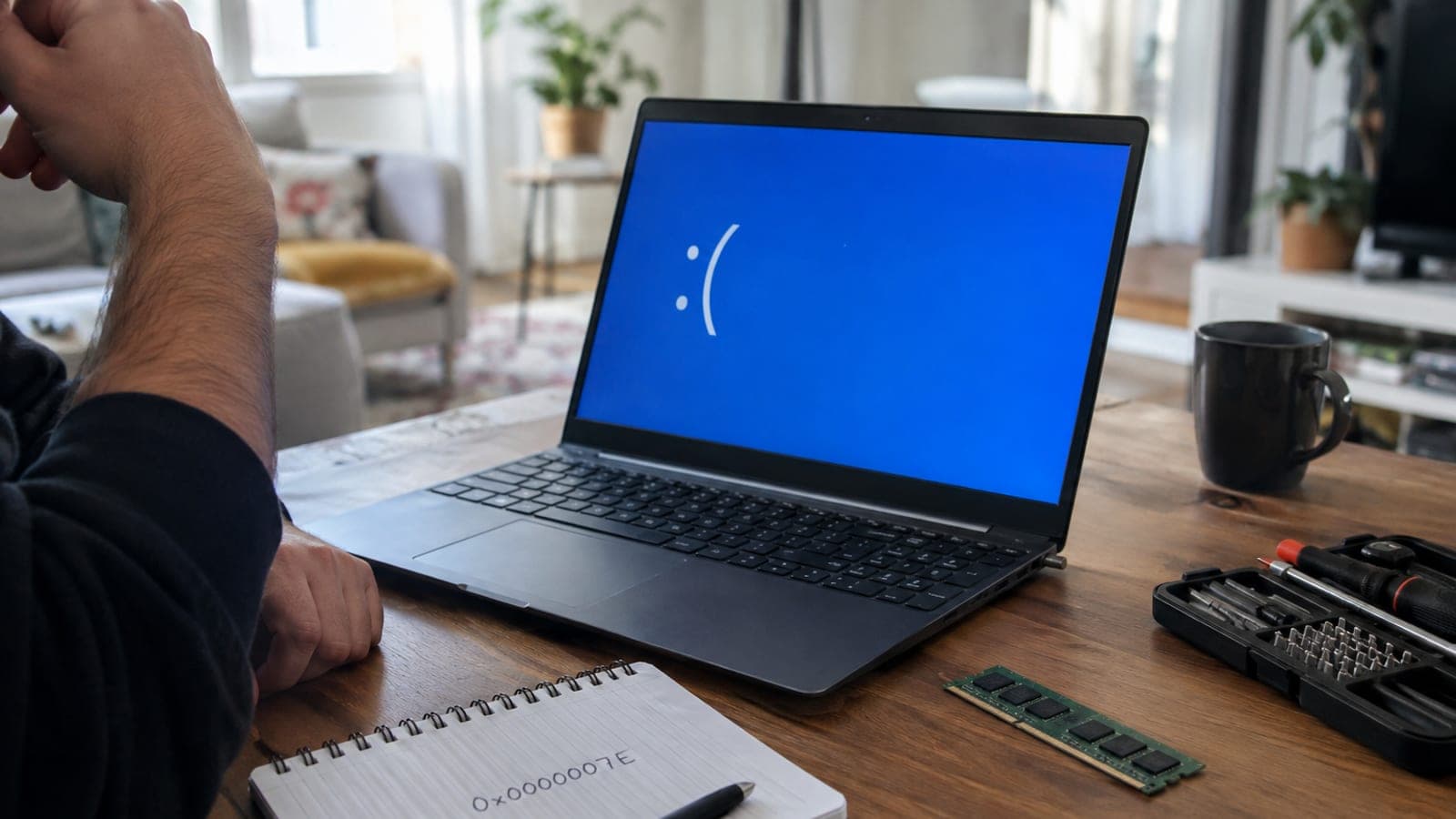
الإجابة المختصرة
سجّل رمز التوقف الظاهر على الشاشة الزرقاء مثل DRIVER_IRQL_NOT_LESS_OR_EQUAL، ثم فعّل حفظ ملف التفريغ من إعدادات النظام المتقدمة وافتح ملف .dmp الموجود في C:\Windows\Minidump ببرنامج WhoCrashed أو BlueScreenView. اسم ملف التعريف في التقرير مثل nvlddmkm.sys يكشف المتسبب. وإن لم يظهر اسم تعريف، اختبر الذاكرة والقرص الصلب.
ما تحتاج إليه
خطوة بخطوة
صوّر رمز التوقف
عند ظهور الشاشة الزرقاء صوّرها بهاتفك فورًا. اقرأ سطر "Stop code" في أسفل الشاشة واكتب اسم الملف إن وُجد مثل ntoskrnl.exe أو atikmdag.sys. هذا الرمز أسرع طريقة للتمييز بين خطأ في ملف تعريف وخلل في العتاد.
فعّل حفظ ملف التفريغ
اكتب في قائمة ابدأ "View advanced system settings" وافتحها، ثم من تبويب Advanced اضغط Settings تحت قسم Startup and Recovery. اختر من قائمة Write debugging information الخيار "Small memory dump (256 KB)" وأزل علامة "Automatically restart". بهذا يُنشأ الملف وتتمكن من قراءة الشاشة قبل إعادة التشغيل.
افتح مجلد Minidump
في مستكشف الملفات اكتب في شريط العنوان C:\Windows\Minidump واضغط Enter. ابحث عن ملف .dmp يتطابق تاريخه ووقته مع لحظة التعطل، وحجمه عادة بين 100 و800 كيلوبايت. إذا كان المجلد فارغًا فإن حفظ التفريغ كان معطلًا، فانتظر التعطل التالي.
حلّل ملف التفريغ
نزّل BlueScreenView من موقع nirsoft.net وشغّل الملف مباشرة دون تثبيت، فهو يفحص مجلد Minidump تلقائيًا. انظر في اللوحة السفلية إلى عمود "Caused By Driver" والصفوف المظللة بالأحمر. وإن أردت تقريرًا مكتوبًا بجُمل واضحة، ثبّت WhoCrashed Home Edition من resplendence.com واضغط Analyze.
تأكد من عارض الأحداث
اكتب في ابدأ "Event Viewer" وافتحه، ثم اذهب إلى Windows Logs ثم System. من اليمين اختر "Filter Current Log" وحدد مستويي Error و Critical، وابحث في عمود Source عن BugCheck أو Kernel-Power 41. الأخطاء المسجلة قبل التعطل بلحظات تكشف المُحرّك الفعلي للمشكلة.
حدّث أو أرجع التعريف المشتبه به
ابحث عن اسم ملف .sys الظاهر في التقرير لتعرف القطعة التي يتبعها. في Device Manager انقر بزر الفأرة الأيمن على تلك القطعة واختر Properties ثم تبويب Driver واضغط "Roll Back Driver"، أو ثبّت تعريفًا جديدًا من موقع الشركة المصنّعة. لكرت الشاشة، الحذف النظيف ببرنامج DDU هو الأسلم.
اختبر الذاكرة والقرص
إذا كان التقرير يشير إلى ntoskrnl.exe فقط فالمشكلة عتادية على الأغلب. اكتب في ابدأ "Windows Memory Diagnostic" وشغّله، فيعيد الجهاز التشغيل ويفحص الذاكرة بين 15 و30 دقيقة. بعدها افتح موجه الأوامر كمسؤول ونفّذ chkdsk C: /f /r ثم sfc /scannow، ويستغرقان معًا من 40 إلى 90 دقيقة.
استخدم Driver Verifier
إن بقي السبب مجهولًا اكتب verifier في موجه الأوامر كمسؤول، واختر "Create custom settings" ثم "Select individual settings from a full list"، وحدد الاختبارات القياسية وتعريفات غير مايكروسوفت. سيتعطل الجهاز أكثر بشكل مقصود ليكتب اسم التعريف المتسبب في ملف التفريغ. أوقفه بعد الانتهاء بأمر verifier /reset.
نصائح
انتبه
بعد تشغيل Driver Verifier قد يتعطل الجهاز عند كل إقلاع، ولن يعمل النظام بشكل طبيعي حتى تدخل الوضع الآمن وتنفّذ الأمر verifier /reset. كذلك لا تشغّل chkdsk /r قبل نسخ ملفاتك المهمة إلى قرص خارجي، فالفحص على قرص متضرر قد يسرّع فقدان البيانات.
أسئلة شائعة
+مجلد Minidump فارغ، ماذا أفعل؟
هذا يعني أن حفظ التفريغ معطّل أو لا توجد مساحة على القرص C. فعّل خيار "Small memory dump" من إعدادات النظام المتقدمة، واترك ملف الترحيل لإدارة النظام، وأبقِ 5 غيغابايت فارغة على الأقل ثم انتظر التعطل التالي.
+البرنامج يظهر ntoskrnl.exe فقط، هل هو السبب؟
لا، فملف ntoskrnl.exe هو نواة ويندوز ويظهر في معظم حالات التعطل. في هذه الحالة يكون السبب غالبًا الذاكرة أو القرص أو مزود الطاقة، فانتقل إلى اختبار العتاد بأداة تشخيص الذاكرة وأمر chkdsk.
+كم مرة تُعد الشاشة الزرقاء أمرًا طبيعيًا؟
لا يوجد معدل طبيعي، لكن تعطلًا واحدًا شهريًا يكون عادة خطأ عابرًا في أحد التعريفات. إذا تكرر أكثر من مرة أسبوعيًا فابحث بجدية عن خلل في العتاد أو التعريفات.
+هل تصفير ويندوز يحل المشكلة؟
يحلها إذا كان السبب برمجيًا أو من ملف تعريف، ولا يحلها إذا كان العتاد معطوبًا. حلّل ملف التفريغ قبل التصفير، فإن ظهر خطأ في الذاكرة أو القرص فالتثبيت النظيف جهد بلا فائدة.
+هل أحتاج إلى مركز صيانة وما التكلفة؟
إذا أظهر اختبار الذاكرة أخطاء أو تعطل الجهاز حتى في الوضع الآمن فالذهاب إلى الصيانة منطقي. أجرة تشخيص العطل في المراكز غير المعتمدة تتراوح عادة بين 300 و800 ليرة تركية دون ثمن القطع.
المصادر والتحقق
الصفحات الرسمية لهذه المعاملة
نُشر: 14 سبتمبر 2026. أخبرنا. الأسماء التقنية للقوائم مكتوبة بالإنجليزية كما تظهر في واجهة ويندوز، مع مسارات المجلدات الأصلية.
هذا المحتوى لأغراض المعلومات؛ في المعاملات الرسمية تُعتمد إعلانات الجهة المعنية الحالية. التفاصيل: إخلاء المسؤولية.