¿Cómo encontrar la causa real de un pantallazo azul en Windows?
Localiza el origen real del pantallazo azul en Windows 10 y 11 con el archivo de volcado, el Visor de eventos y WhoCrashed en 30 minutos.
Respuesta corta
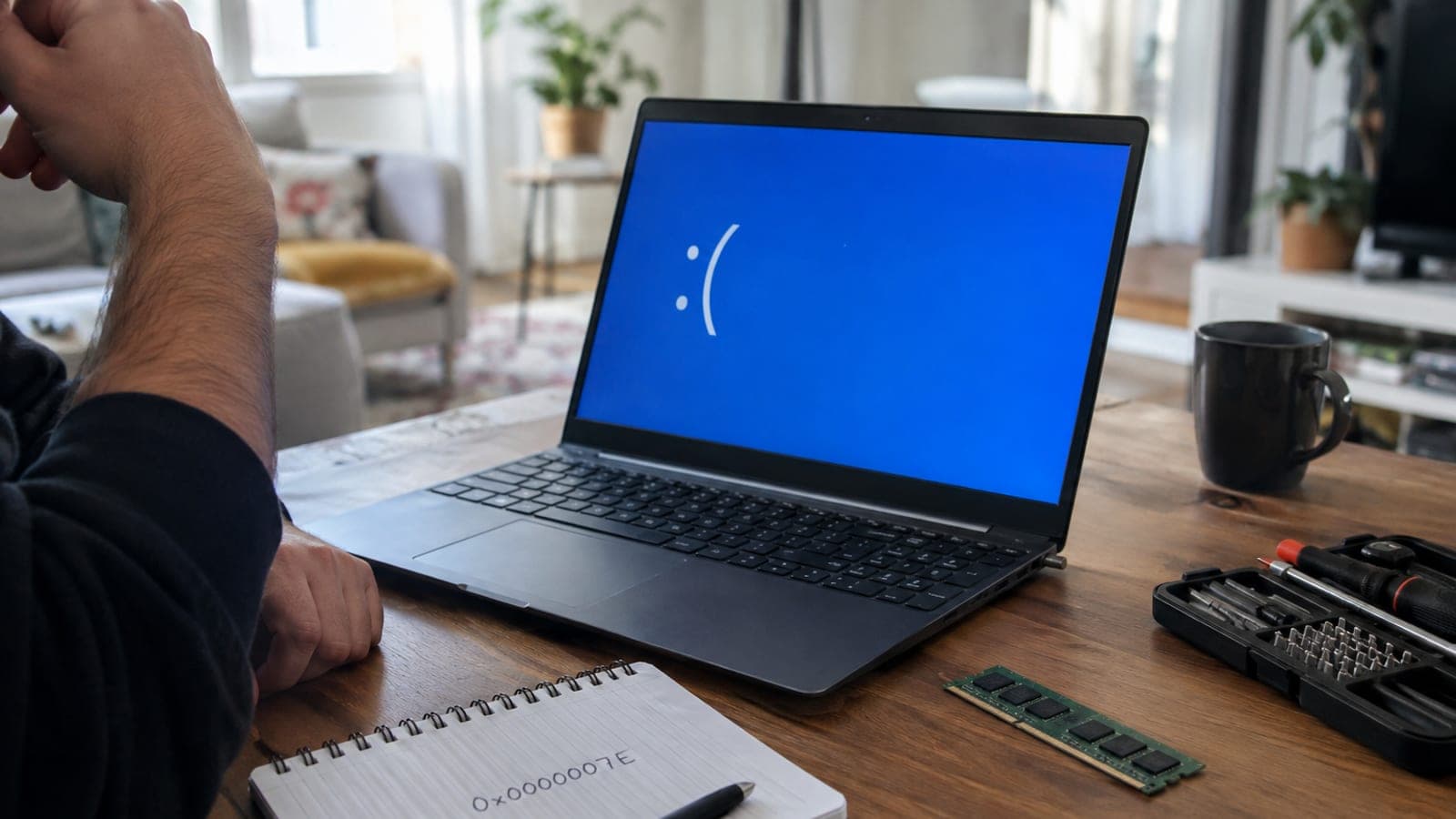
Anota el código de detención que aparece en la pantalla azul (por ejemplo DRIVER_IRQL_NOT_LESS_OR_EQUAL). Deja activado el volcado de memoria y abre el archivo .dmp de C:\Windows\Minidump con WhoCrashed o BlueScreenView. El nombre del controlador del informe (por ejemplo nvlddmkm.sys) señala al culpable. Si no aparece ningún controlador, prueba la RAM y revisa el disco.
Lo que necesitas
Paso a paso
Registra el código de detención
Cuando aparezca la pantalla azul, hazle una foto con el móvil. Apunta la línea "Código de detención" de la parte inferior y, si aparece, el nombre del archivo (por ejemplo ntoskrnl.exe o atikmdag.sys). Ese código es la vía más rápida para distinguir si el problema viene de un controlador, de la memoria o del hardware.
Activa el volcado de memoria
Escribe "Configuración avanzada del sistema" en Inicio y ábrelo. En la pestaña Opciones avanzadas entra en Configuración, dentro de "Inicio y recuperación". En la lista "Escribir información de depuración" elige "Volcado de memoria pequeña (256 KB)" y desmarca "Reiniciar automáticamente". Así se crea el archivo y puedes leer la pantalla.
Busca el archivo de minivolcado
En el Explorador de archivos escribe C:\Windows\Minidump en la barra de direcciones y pulsa Enter. Busca el archivo .dmp cuya fecha y hora coincidan con el fallo; suele pesar entre 100 y 800 KB. Si la carpeta está vacía, el volcado estaba desactivado: espera al siguiente fallo.
Analiza el archivo de volcado
Descarga BlueScreenView desde nirsoft.net y ejecuta el archivo, que no necesita instalación; el programa escanea la carpeta Minidump automáticamente. Mira la columna "Caused By Driver" en el panel inferior, marcada en rojo. Si prefieres un informe explicado, instala WhoCrashed Home Edition desde resplendence.com y pulsa Analyze.
Verifica en el Visor de eventos
Escribe "Visor de eventos" en Inicio y abre Registros de Windows > Sistema. Con "Filtrar registro actual" a la derecha, selecciona los niveles Error y Crítico y busca en la columna Origen las entradas BugCheck o Kernel-Power 41. Los errores registrados justo antes del fallo suelen mostrar el desencadenante real.
Actualiza o revierte el controlador sospechoso
Busca en internet el archivo .sys del informe para saber a qué hardware pertenece. En el Administrador de dispositivos, haz clic derecho en ese hardware y ve a Propiedades > Controlador para usar "Revertir al controlador anterior", o instala el controlador nuevo bajado del fabricante. Para tarjetas gráficas, lo más seguro es una desinstalación limpia con DDU.
Prueba la memoria y el disco
Si el informe solo menciona ntoskrnl.exe, toca revisar el hardware. Escribe "Diagnóstico de memoria de Windows" en Inicio y ejecútalo: el equipo se reinicia y prueba la RAM durante 15 a 30 minutos. Después, en el Símbolo del sistema como administrador, ejecuta chkdsk C: /f /r y sfc /scannow; entre ambos tardan de 40 a 90 minutos.
Aprieta con el Verificador de controladores
Si la causa sigue sin estar clara, escribe verifier en el Símbolo del sistema como administrador, elige "Crear configuración personalizada" y "Seleccionar pruebas individuales de esta lista", marca las pruebas estándar y selecciona los controladores que no son de Microsoft. El equipo fallará más a menudo a propósito y grabará el culpable. Al terminar, desactívalo con verifier /reset.
Consejos
Atención
Tras activar el Verificador de controladores (verifier), el equipo puede fallar de forma continua al arrancar y no volverá a la normalidad hasta que entres en Modo seguro y ejecutes verifier /reset. Además, no lances chkdsk /r sin haber copiado antes tus archivos importantes a un disco externo: en un disco ya debilitado, el escaneo puede acelerar la pérdida de datos.
Preguntas frecuentes
+La carpeta Minidump está vacía, ¿qué hago?
Significa que el volcado está desactivado o que falta espacio en la unidad C. Activa "Volcado de memoria pequeña" en la configuración avanzada del sistema, deja el archivo de paginación en administración automática, libera al menos 5 GB y espera al siguiente fallo.
+BlueScreenView solo muestra ntoskrnl.exe, ¿esa es la causa?
No. ntoskrnl.exe es el núcleo de Windows y aparece en casi todos los fallos. En ese caso el problema suele estar en la RAM, el disco o la fuente de alimentación: pasa a pruebas de hardware con el diagnóstico de memoria y chkdsk.
+¿Con qué frecuencia es normal un pantallazo azul?
No hay una frecuencia que pueda considerarse normal, aunque un fallo aislado una vez al mes suele ser un error temporal de controlador. Si ocurre más de una vez por semana, investiga el problema de hardware o de controladores.
+¿Restablecer Windows soluciona el problema?
Lo soluciona si el origen es software o un controlador, pero no si hay una avería de hardware. Analiza el volcado antes de restablecer: si aparece un fallo de RAM o de disco, la instalación limpia será trabajo perdido.
+¿Debo llevarlo al servicio técnico y cuánto cuesta?
Tiene sentido acudir al servicio técnico si el diagnóstico de memoria da errores o si el equipo falla incluso en Modo seguro. El diagnóstico de avería en talleres independientes suele costar entre 30 y 80 euros, sin incluir piezas.
Fuentes y verificación
Páginas oficiales para este trámite
Publicado: 14 de septiembre de 2026. avísanos. Nombres de menú según Windows en español; los precios de diagnóstico se han adaptado a talleres de habla hispana en euros.
Este contenido es informativo; en trámites prevalecen los avisos oficiales del organismo correspondiente. Detalles: aviso de responsabilidad.