Windows mavi ekran xətasının səbəbi necə tapılır?
Windows 10 və 11-də mavi ekranın həqiqi səbəbini dump faylı, Hadisə Görüntüləyicisi və WhoCrashed vasitəsilə 30 dəqiqədə tapın.
Qısa cavab
Mavi ekranda yazılan dayandırma kodunu (məsələn DRIVER_IRQL_NOT_LESS_OR_EQUAL) yadda saxlayın. Sonra dump yazılmasını aktiv edib C:\Windows\Minidump qovluğundaki .dmp faylını WhoCrashed və ya BlueScreenView ilə açın. Hesabatdaki sürücü faylının adı (məsələn nvlddmkm.sys) günahkarı göstərir. Sürücü adı yoxdursa, yaddaş testi və disk yoxlaması edin.
Lazım olanlar
Addım-addım
Dayandırma kodunu yaz
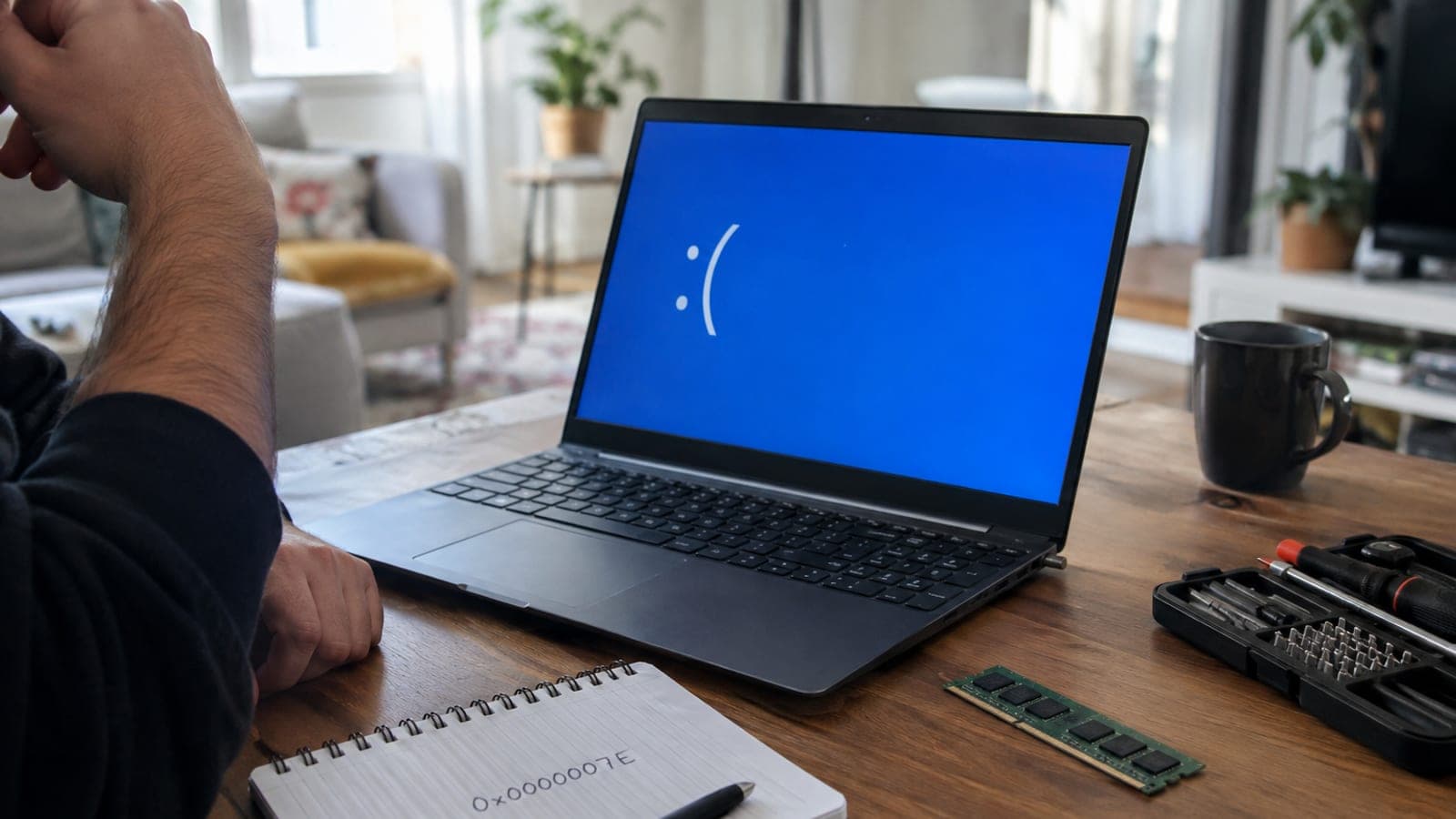
Mavi ekran çıxanda telefonla şəklini çəkin. Ekranın aşağı hissəsindəki "Dayandırma kodu" sətrini və varsa fayl adını (məsələn ntoskrnl.exe, atikmdag.sys) qeyd edin. Bu kod problemin sürücüdən, yoxsa avadanlıqdan gəldiyini ayırmağın ən sürətli yoludur.
Dump yazılmasını aktiv et
Başlat düyməsinə "Genişləndirilmiş sistem parametrləri" yazıb açın, Advanced bölməsində "Startup and Recovery" altındaki Settings düyməsinə keçin. "Write debugging information" siyahısından "Small memory dump (256 KB)" seçin və "Automatically restart" qutusunu söndürün. Belədə həm fayl yaranır, həm ekranı oxumağa vaxtınız olur.
Minidump faylını tap
Fayl Explorer-in ünvan sətrinə C:\Windows\Minidump yazıb Enter basın. Tarixi və saatı çökmə anı ilə üst-üstə düşən .dmp faylını seçin; ölçüsü adətən 100-800 KB olur. Qovluq boşsa, dump parametri söndürülmüşdü, növbəti çökməni gözləyin.
Dump faylını oxut
nirsoft.net saytından BlueScreenView-i endirib quraşdırma tələb etməyən faylı işə salın; proqram Minidump qovluğunu avtomatik nəzərdən keçirir. Aşağı paneldə qırmızı ilə işarələnən "Caused By Driver" sütununa baxın. Daha oxunaqlı hesabat üçün resplendence.com saytından WhoCrashed Home Edition quraşdırıb Analyze düyməsini basın.
Hadisə Görüntüləyicisi ilə yoxla
Başlat düyməsinə "Event Viewer" yazıb açın, Windows Logs > System yolunu izləyin. Sağdaki "Filter Current Log" ilə Error və Critical səviyyələrini seçin; Source sütununda BugCheck və ya Kernel-Power 41 qeydini axtarın. Çökmədən bir neçə saniyə əvvəlki xətalar əsl tətikləyicini göstərir.
Şübhəli sürücünü yenilə və ya geri qaytar
Hesabatdaki .sys faylının adını internetdə axtarıb hansı avadanlığa aid olduğunu öyrənin. Qurğu Menecerində o avadanlığa sağ klikləyib Properties > Driver bölməsindən "Roll Back Driver" seçin və ya istehsalçının saytından endirdiyiniz yeni sürücünü quraşdırın. Videokart sürücüləri üçün DDU ilə təmiz silmə ən etibarlı yoldur.
Yaddaşı və diski yoxla
Hesabat yalnız ntoskrnl.exe göstərirsə avadanlığı test edin. Başlat düyməsinə "Windows Memory Diagnostic" yazıb işə salın, kompüter yenidən başlayıb 15-30 dəqiqə test aparır. Sonra administrator kimi açdığınız Command Prompt-da chkdsk C: /f /r və sfc /scannow əmrlərini ardıcıl işə salın; ikisi birlikdə 40-90 dəqiqə çəkir.
Driver Verifier ilə sıxışdır
Səbəb hələ də bəlli deyilsə administrator Command Prompt-da verifier yazın, "Create custom settings" > "Select individual settings from a full list" ilə standart testləri işarələyib Microsoft-a aid olmayan sürücüləri seçin. Kompüter qəsdən daha tez çökür və günahkar sürücünü dump-a yazır. İş bitəndə verifier /reset ilə söndürün.
Məsləhətlər
Diqqət
Driver Verifier-i (verifier) aktiv etdikdən sonra kompüter açılışda dayanmadan çökə bilər. Bu halda Təhlükəsiz Rejimə girib verifier /reset əmrini işə salmadan sistem normal açılmayacaq. Həmçinin səbəb bəlli olmadan, vacib fayllarınızı xarici diskə ehtiyat kopyalamadan chkdsk /r işə salmayın; zəifləmiş diskdə yoxlama məlumat itkisini sürətləndirə bilər.
Tez-tez verilən suallar
+Minidump qovluğu boşdur, nə etməliyəm?
Dump yazılması söndürülüb və ya C diskində yer yoxdur. Genişləndirilmiş sistem parametrlərindən "Small memory dump" seçimini aktiv edin, page file-ı sistemin idarəsinə buraxın, ən azı 5 GB boş yer saxlayıb növbəti çökməni gözləyin.
+BlueScreenView yalnız ntoskrnl.exe göstərir, səbəb budur?
Xeyr, ntoskrnl.exe Windows nüvəsidir və az qala hər çökmədə görünür. Bu halda problem adətən RAM, disk və ya qida blokundan gəlir; yaddaş diaqnostikası və chkdsk ilə avadanlıq testinə keçin.
+Mavi ekran hansı tezlikdə normal sayılır?
Normal sayılan tezlik yoxdur, lakin ayda bir dəfə baş verən təkbaşına çökmə adətən müvəqqəti sürücü xətasıdır. Həftədə birdən çox çökmə varsa, avadanlıq və ya sürücü problemini mütləq araşdırın.
+Windows-u sıfırlamaq problemi həll edir?
Problem proqram və ya sürücüdən gəlirsə həll edir, avadanlıq nasazlığında isə yox. Sıfırlamadan əvvəl dump analizini aparın; RAM və ya disk xətası çıxarsa təmiz quraşdırma boş əmək olacaq.
+Servisə aparmaq lazımdırmı, qiyməti nə qədərdir?
Yaddaş diaqnostikası xəta verirsə və ya kompüter Təhlükəsiz Rejimdə də çökürsə servisə getmək məntiqlidir. Rəsmi olmayan servislərdə nasazlıq təyini adətən 20-50 manat aralığında olur, hissə qiyməti xaric.
Mənbələr və yoxlama
Bu iş üçün rəsmi ünvanlar
Dərc: 14 sentyabr 2026. bizə bildir. Windows-un Azərbaycan dili interfeysi geniş yayılmadığı üçün menyu adları ingilis dilində verilmişdir; qiymət aralığı Azərbaycan bazarına uyğunlaşdırılıb.
Bu məzmun məlumat xarakterlidir; rəsmi işlərdə aidiyyəti qurumun aktual elanları əsasdır. Ətraflı: məsuliyyətdən imtina.