كيف تُسرّع شبكة المنزل عبر واي فاي 6 غيغاهرتز؟
في المنازل التي يتعذر تمديد الكابلات فيها، جسر على نطاق 6 غيغاهرتز بين موجّهين يمنحك سرعة قريبة من السلكي.
الإجابة المختصرة
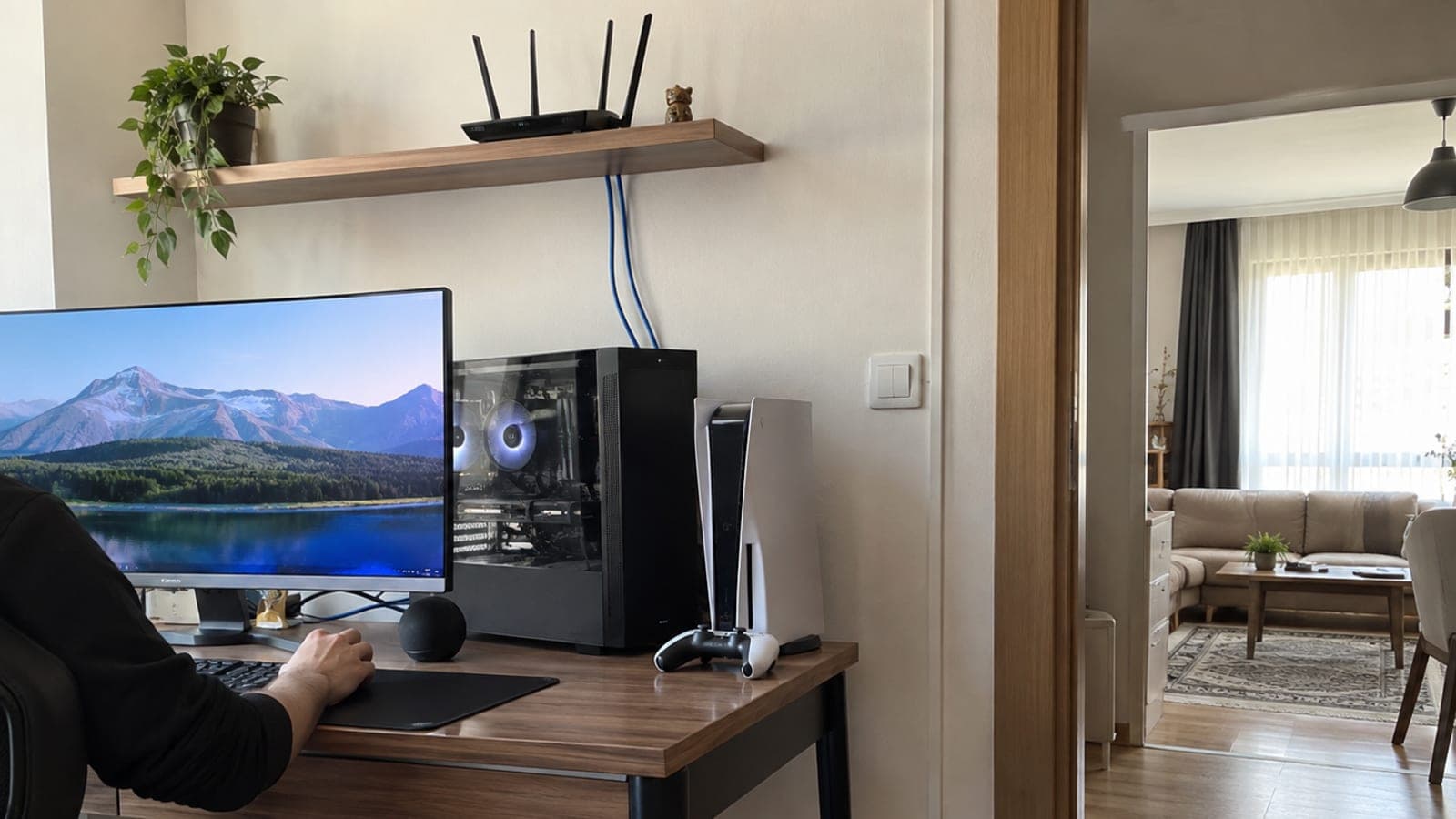
أوصِل موجّه واي فاي 7 يدعم نطاق 6 غيغاهرتز بمودم مزوّد الخدمة. ضع موجّهًا ثانيًا من الطراز نفسه في الغرفة التي لا يصلها كابل، وحوّله إلى وضع Media Bridge (جسر الوسائط)، ثم ثبّت الاتصال على نطاق 6 غيغاهرتز. اربط الحاسب ومنصة الألعاب والطابعة بكابلات إيثرنت قصيرة بهذا الموجّه الثاني، فيصبح كل شيء سلكيًا ما عدا وثبة لاسلكية واحدة.
ما تحتاج إليه
خطوة بخطوة
تأكد أن السبب هو ازدحام النطاق
ثبّت تطبيق تحليل واي فاي على هاتفك وانظر كم شبكة تظهر حولك. في العمارات السكنية من الطبيعي رؤية 8 إلى 10 شبكات جوار على نطاقي 2,4 و5 غيغاهرتز، وهي غالبًا سبب طفرات التأخير وانخفاض السرعة. إن كانت لوحة المفاتيح ويد الألعاب بالبلوتوث تتقطع أيضًا، فالصورة تكتمل.
استبدل الموجّه الرئيسي بطراز يدعم 6 غيغاهرتز
أوصِل موجّه واي فاي 6E أو واي فاي 7 يدعم نطاق 6 غيغاهرتز خلف المودم. النطاق ما زال قليل الاستخدام، لذا تشويش شبكات الجوار يكاد يكون معدومًا. وإن أردت تجنّب NAT المزدوج، فحوّل المودم إلى وضع bridge واترك التوجيه للموجّه.
ضع الموجّه الثاني في الغرفة البعيدة
ضع الموجّه الثاني في الغرفة التي لا يصلها كابل، بحيث يكون بينه وبين الأول أقل عدد ممكن من الجدران. اختر نقطة مرتفعة ومكشوفة مثل سطح رفّ. مدى 6 غيغاهرتز قصير ويعبر الجدران بصعوبة، والمسافة المثالية 5 إلى 6 أمتار قريبة من خط النظر.
حوّل الموجّه الثاني إلى وضع Media Bridge
من واجهة الإدارة اختر وضع التشغيل Media Bridge / جسر الوسائط (هذا اسمه في ASUS، وفي ماركات أخرى Wireless Bridge أو Client Mode). في هذا الوضع لا يبثّ الجهاز شبكة لاسلكية جديدة، بل ينقل أجهزة الإيثرنت إلى الشبكة الرئيسية فقط. أثناء الإعداد ثبّت الاتصال على نطاق 6 غيغاهرتز حتى لا ينزل تلقائيًا إلى النطاقات المزدحمة.
اربط أجهزة المكتب بكابلات قصيرة
أوصِل الحاسب ومنصة الألعاب ووحدة NAS والطابعة بمنافذ LAN في الموجّه المحوّل إلى وضع الجسر عبر كابلات إيثرنت قصيرة. إن لم تكفِ المنافذ فأضف مبدّل جيجابت صغيرًا. بهذه الطريقة تدخل الشبكة أيضًا الأجهزة القديمة التي لا تحتوي بطاقة واي فاي.
قِس السرعة والتأخير من نقطتين
شغّل اختبار السرعة نفسه على جهاز موصول سلكيًا بالموجّه الرئيسي وعلى الحاسب الموجود خلف الجسر، ثم قارن النتيجتين. تقارب القياسين يعني أن الجسر مضبوط بشكل صحيح. وإن كان فرق قيم البِنغ واضحًا، فجرّب مواضع مختلفة للموجّه الثاني.
ثبّت الإعداد وسجّل الملاحظات
اعرف عنوان IP الذي حصل عليه الموجّه في وضع الجسر من قائمة العملاء في الموجّه الرئيسي، واحفظه بحجز DHCP ثم اكتبه في مكان آمن. حدّث البرنامج الثابت للجهازين، فاستقرار نطاق 6 غيغاهرتز وميزات واي فاي 7 تتحسن عادة بتحديثات البرمجيات.
نصائح
انتبه
الموجّه في وضع Media Bridge قد لا يعرض واجهته على عنوانه المعتاد؛ فإن لم تسجّل عنوان IP ستحتاج إلى إعادته لضبط المصنع للوصول إلى الإعدادات. كذلك إن قام المودم والموجّه بـ NAT معًا فسينشأ NAT مزدوج يسبب مشاكل منافذ في الألعاب والوصول عن بُعد.
أسئلة شائعة
+هل استخدام واي فاي 6 غيغاهرتز قانوني في تركيا؟
نعم، فُتح النطاق الفرعي 6 غيغاهرتز للاستخدام الداخلي منخفض الطاقة، وأجهزة واي فاي 6E/7 المبيعة في تركيا تدعمه. أما الأجهزة المستوردة شخصيًا فقد يكون النطاق مغلقًا فيها حسب إعداد البلد.
+لماذا وضع الجسر بدل تركيب نظام mesh؟
إذا كان الجهازان قريبين جدًا فلا معنى لبثّ شبكة لاسلكية ثانية. وضع الجسر ينقل أجهزة الإيثرنت فقط، ولأنه لا يبثّ شبكة إضافية فهو لا يزيد التشويش.
+هل يعبر نطاق 6 غيغاهرتز الجدران؟
يعبرها بضعف. لذلك يجب أن تكون العوائق بين نقطتي الجسر قليلة ورقيقة بقدر الإمكان؛ مسافة 5 إلى 6 أمتار وحاجز واحد تعمل عادة بلا مشاكل.
+هل ينفع هذا الإعداد إن كانت أجهزتي لا تدعم واي فاي 7؟
نعم، وهذا هو الهدف الأساسي. أجهزتك متصلة بالكابل بالموجّه الثاني، فواي فاي 7 يُستخدم فقط في الوثبة بين الموجّهين.
+هل أحصل على سرعة الإنترنت الجيجابت كاملة؟
نعم على مسافة مناسبة. الاختبارات على الموجّه الرئيسي وعلى الحاسب خلف الجسر تخرج متقاربة جدًا، وينتقل عنق الزجاجة من الشبكة المحلية إلى مزوّد الخدمة.
المصادر والتحقق
نُشر: 11 سبتمبر 2026. أخبرنا. المصطلحات في واجهات الإدارة تظهر عادة بالإنجليزية: Media Bridge وWireless Bridge وClient Mode.
هذا المحتوى لأغراض المعلومات؛ في المعاملات الرسمية تُعتمد إعلانات الجهة المعنية الحالية. التفاصيل: إخلاء المسؤولية.