¿Cómo acelerar la red de casa con Wi-Fi de 6 GHz?
Cómo conseguir una velocidad casi de cable en viviendas donde no se puede pasar Ethernet, montando un puente de 6 GHz entre dos routers.
Respuesta corta
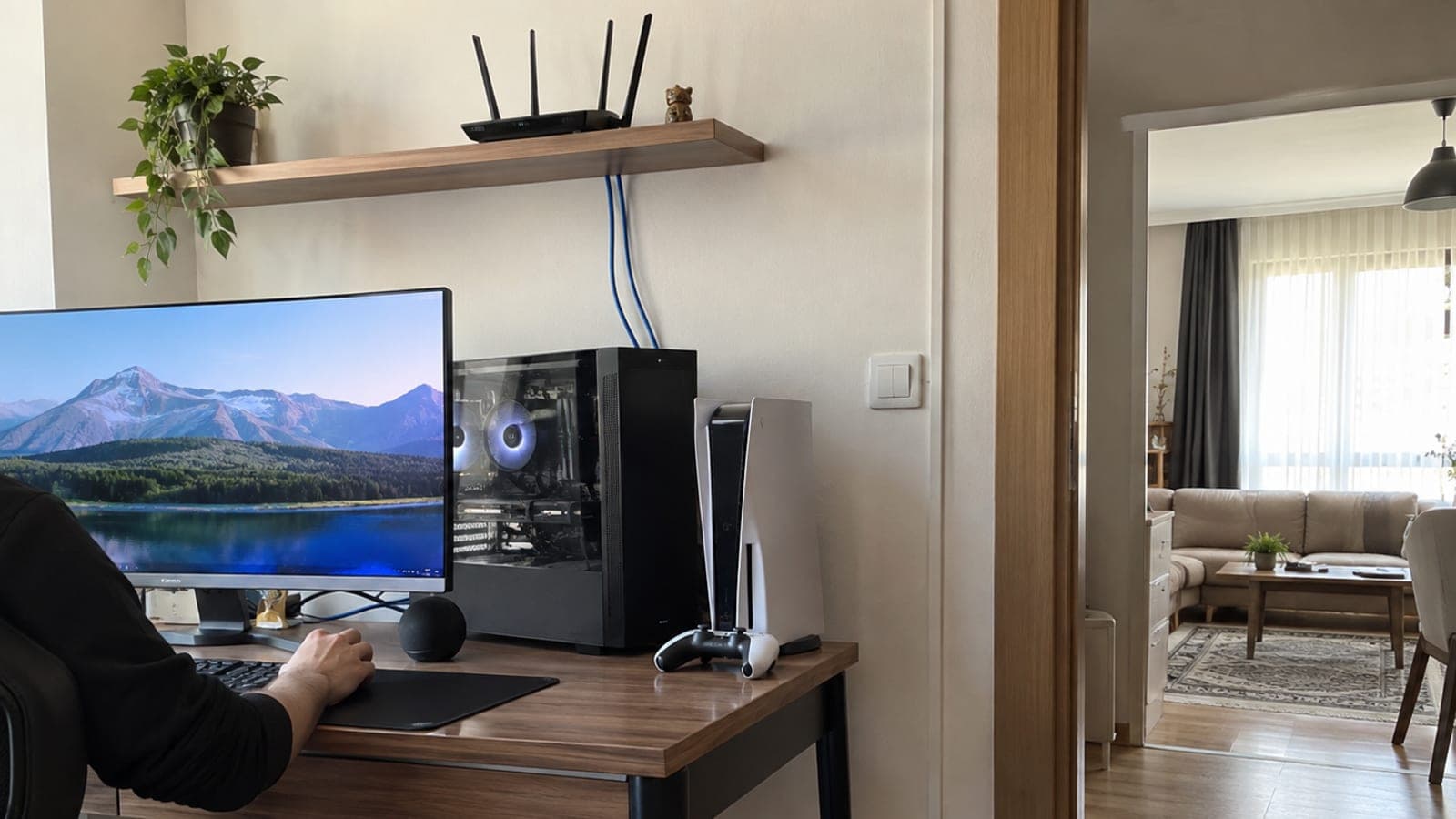
Conecta al módem principal un router Wi-Fi 7 con banda de 6 GHz. En la habitación donde no puedes pasar cable, pon un segundo router del mismo modelo, ponlo en modo Media Bridge (puente multimedia) y fija el enlace a la banda de 6 GHz. Enchufa el ordenador, la consola y la impresora a ese segundo router con cables Ethernet cortos: todo queda cableado salvo un único salto inalámbrico.
Lo que necesitas
Paso a paso
Confirma que el problema es saturación de banda
Instala una app de análisis Wi-Fi en el móvil y mira cuántas redes aparecen alrededor. En un bloque de pisos es normal ver 8 o 10 redes vecinas en 2,4 y 5 GHz, y esa es la causa habitual de los picos de latencia y las caídas de velocidad. Si el teclado Bluetooth y el mando, que también usan 2,4 GHz, se desconectan, el diagnóstico queda claro.
Cambia el router principal por uno con 6 GHz
Conecta detrás del módem un router Wi-Fi 6E o Wi-Fi 7 compatible con 6 GHz. Esa banda apenas se usa todavía, así que la interferencia de las redes vecinas es casi nula. Si no quieres doble NAT, pon el módem en modo bridge y deja el enrutamiento al router.
Coloca el segundo router en la habitación lejana
Sitúa el segundo router en la habitación sin cable, dejando el menor número de paredes posible entre los dos equipos. Elige un punto alto y despejado, por ejemplo encima de una estantería. El alcance de 6 GHz es corto y atraviesa mal los muros: lo ideal son 5 o 6 metros con visión casi directa.
Pon el segundo router en modo Media Bridge
En su panel de administración elige el modo de funcionamiento Media Bridge (en ASUS aparece con ese nombre; en otras marcas es Wireless Bridge o Client Mode). En este modo el equipo no emite una red nueva, solo lleva los dispositivos Ethernet a la red principal. Durante la configuración fija el enlace a la banda de 6 GHz para que no salte solo a las bandas llenas.
Conecta los equipos del escritorio con cables cortos
Enchufa el ordenador, la consola, el NAS y la impresora a los puertos LAN del router en modo puente con cables Ethernet cortos. Si te faltan puertos, añade un switch gigabit pequeño. Así entran a la red incluso los equipos antiguos que no tienen tarjeta Wi-Fi.
Mide velocidad y latencia en dos puntos
Ejecuta el mismo test de velocidad en un equipo cableado al router principal y en el ordenador que está detrás del puente, y compara los resultados. Si las dos medidas salen parecidas, el puente está bien montado. Si hay diferencia clara en el ping, prueba el segundo router en varias posiciones.
Deja la configuración fija y anótala
Busca en la lista de clientes del router principal la IP que ha tomado el router en modo puente, hazle una reserva DHCP y apunta esa dirección. Actualiza el firmware de los dos equipos: la estabilidad de 6 GHz y las funciones de Wi-Fi 7 suelen mejorar con las actualizaciones.
Consejos
Atención
El router en modo Media Bridge puede dejar de publicar su panel en la dirección habitual: si no apuntas su IP, tendrás que restaurarlo de fábrica para volver a entrar en los ajustes. Además, si el módem y el router hacen NAT a la vez se produce doble NAT, con problemas de puertos en juegos y acceso remoto.
Preguntas frecuentes
+¿Se puede usar la banda de 6 GHz legalmente?
En la Unión Europea y en buena parte de Latinoamérica la banda baja de 6 GHz está habilitada para uso interior de baja potencia, y los equipos Wi-Fi 6E/7 vendidos allí la soportan. En equipos traídos de fuera puede venir desactivada según el ajuste de país.
+¿Por qué modo puente y no un sistema mesh?
Si los dos equipos están muy cerca, emitir una segunda red inalámbrica no aporta nada. El modo puente solo transporta los dispositivos Ethernet y, al no radiar otra red, tampoco añade interferencia.
+¿La señal de 6 GHz atraviesa las paredes?
Con dificultad. Por eso entre los dos puntos del puente debe haber los menos obstáculos posibles y lo más finos posibles; 5 o 6 metros con un solo tabique suele funcionar sin problemas.
+¿Sirve si mis equipos no soportan Wi-Fi 7?
Sí, esa es justo la idea. Como tus equipos van por cable al segundo router, el Wi-Fi 7 solo lo usa el salto entre los dos routers.
+¿Puedo aprovechar todo el internet gigabit?
A una distancia adecuada, sí. Los tests hechos en el router principal y en el ordenador detrás del puente salen muy parecidos, y el cuello de botella pasa de la red local al proveedor.
Fuentes y verificación
Publicado: 11 de septiembre de 2026. avísanos. Contenido adaptado al español; la referencia normativa de la banda de 6 GHz se ha generalizado a la UE y Latinoamérica y conviene verificarla con el regulador local.
Este contenido es informativo; en trámites prevalecen los avisos oficiales del organismo correspondiente. Detalles: aviso de responsabilidad.