Как ускорить домашнюю сеть с помощью Wi-Fi 6 ГГц?
Как получить скорость, близкую к проводной, соединив два роутера мостом на 6 ГГц там, где кабель не протянуть.
Короткий ответ
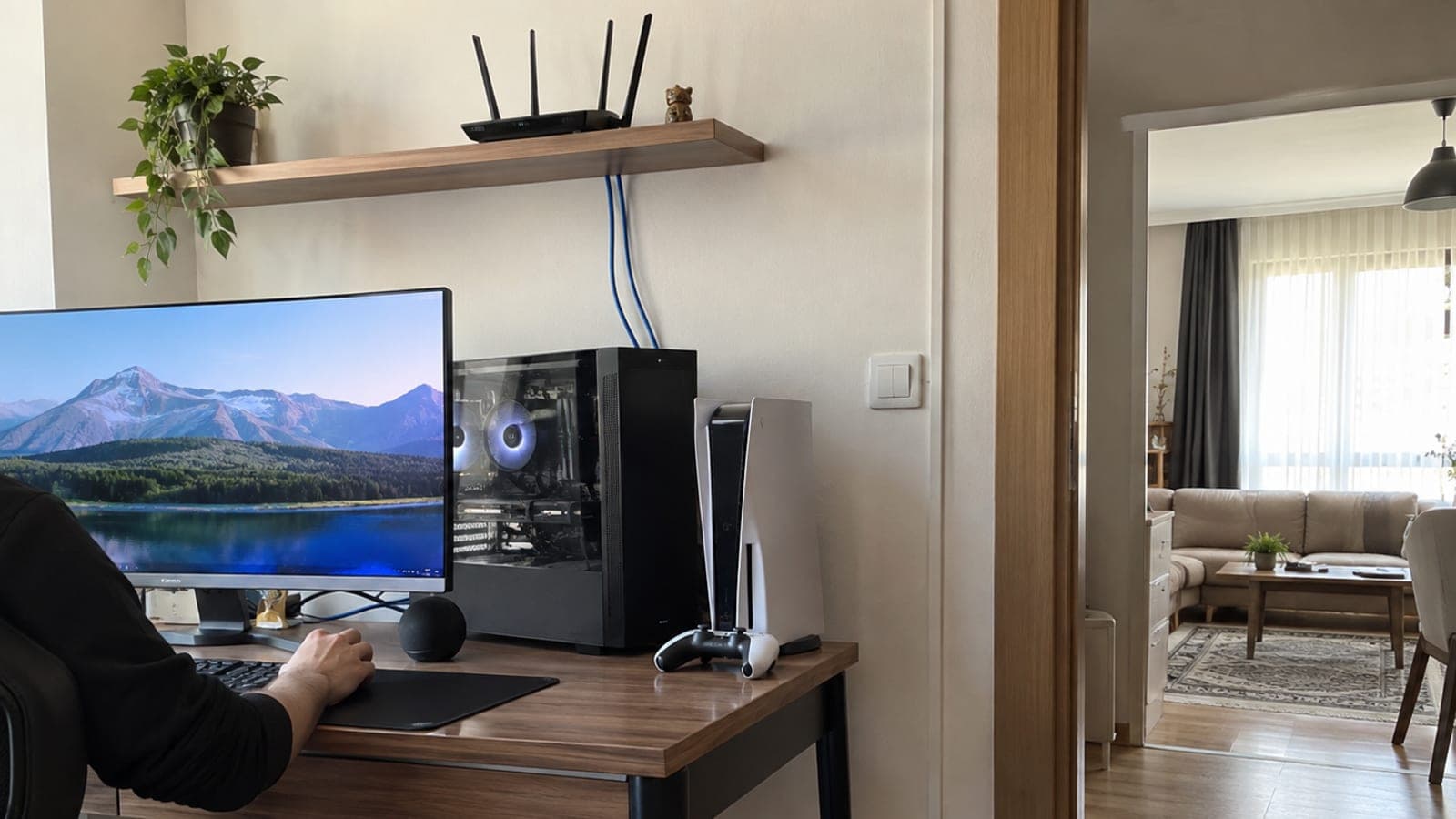
Подключите к модему провайдера роутер Wi-Fi 7 с поддержкой 6 ГГц. В комнате без кабеля поставьте второй такой же роутер и переведите его в режим Media Bridge, закрепив соединение на диапазоне 6 ГГц. Компьютер, консоль и принтер подключите к нему короткими кабелями Ethernet. Тогда беспроводным остаётся только один переход, всё остальное работает по проводу.
Что понадобится
Шаг за шагом
Убедитесь, что причина в загруженности диапазонов
Установите на телефон анализатор Wi-Fi и посмотрите, сколько сетей видно вокруг. В многоквартирном доме 8-10 соседних сетей на 2,4 и 5 ГГц — обычная картина, и именно она даёт скачки задержки и просадки скорости. Если Bluetooth-клавиатура и геймпад на 2,4 ГГц тоже отваливаются, картина ясна.
Замените основной роутер на модель с 6 ГГц
Подключите к модему роутер Wi-Fi 6E или Wi-Fi 7 с поддержкой 6 ГГц. Этот диапазон пока почти не занят, поэтому помех от соседних сетей практически нет. Чтобы не получить двойной NAT, переведите модем в режим bridge и оставьте маршрутизацию роутеру.
Поставьте второй роутер в дальней комнате
Разместите второй роутер в комнате без кабеля так, чтобы между ним и первым осталось как можно меньше стен. Выбирайте высокую открытую точку, например верх шкафа или полку. Дальность 6 ГГц невелика и сквозь стены проходит плохо: идеально 5-6 метров, близко к прямой видимости.
Переведите второй роутер в режим Media Bridge
В веб-интерфейсе выберите режим работы Media Bridge (у ASUS он так и называется, у других брендов — Wireless Bridge или Client Mode). В этом режиме устройство не создаёт новую беспроводную сеть, а лишь переносит проводные устройства в основную. При настройке закрепите соединение на 6 ГГц, чтобы оно не уходило в загруженные диапазоны.
Подключите устройства короткими кабелями
Компьютер, игровую консоль, NAS и принтер подключите патч-кордами к LAN-портам роутера в режиме моста. Если портов не хватает, поставьте между ними небольшой гигабитный коммутатор. Так в сеть попадут и старые устройства без Wi-Fi-модуля.
Измерьте скорость и задержку в двух точках
Запустите один и тот же тест скорости на устройстве, подключённом кабелем к основному роутеру, и на компьютере за мостом, затем сравните результаты. Близкие значения означают, что мост собран правильно. Если пинг заметно расходится, попробуйте несколько мест для второго роутера.
Закрепите настройки и запишите адрес
Найдите IP-адрес роутера-моста в списке клиентов основного роутера, сделайте для него резервацию DHCP и запишите адрес. Обновите прошивки обоих устройств: стабильность 6 ГГц и функции Wi-Fi 7 обычно дорабатываются именно обновлениями.
Советы
Внимание
Роутер в режиме Media Bridge может больше не открывать свой интерфейс по привычному адресу: если не записать IP, для доступа к настройкам придётся делать сброс к заводским параметрам. Кроме того, если модем и роутер одновременно выполняют NAT, возникает двойной NAT — это ломает порты в играх и удалённом доступе.
Частые вопросы
+Законно ли использовать Wi-Fi в диапазоне 6 ГГц?
Правила отличаются по странам: где-то нижняя часть 6 ГГц открыта для маломощного использования внутри помещений, где-то нет. Проверьте местные требования, а у устройств из-за границы диапазон может быть отключён региональной настройкой.
+Почему режим моста, а не mesh-система?
Если устройства стоят близко друг к другу, вторая беспроводная сеть не нужна. Режим моста только переносит проводные устройства и не добавляет лишнего эфирного шума.
+Проходит ли 6 ГГц через стены?
Слабо. Поэтому между двумя точками моста должно быть как можно меньше препятствий и они должны быть тонкими: 5-6 метров и одна перегородка обычно работают без проблем.
+Сработает ли схема, если мои устройства не поддерживают Wi-Fi 7?
Да, в этом и смысл. Устройства подключаются к второму роутеру кабелем, а Wi-Fi 7 используется только на участке между двумя роутерами.
+Получу ли я полную скорость гигабитного интернета?
На подходящем расстоянии да. Тесты на основном роутере и на компьютере за мостом выходят очень близкими, узкое место смещается с домашней сети на сторону провайдера.
Источники и проверка
Опубликовано: 11 сентября 2026 г.. сообщите нам. Названия режимов даны по интерфейсу ASUS; у других производителей ищите Wireless Bridge или Client Mode. Доступность диапазона 6 ГГц зависит от регуляторных правил вашей страны и региональной прошивки устройства.
Этот материал носит справочный характер; в вопросах госуслуг приоритет за актуальными сообщениями учреждения. Подробнее: отказ от ответственности.