چگونه دادههای سوییچ را به سوییچ ۲ منتقل کنیم؟
فایلهای ذخیره، پروفایلها، عکسهای صفحه و بازیهای دیجیتال در یک مرحله از سوییچ قدیمی به سوییچ ۲ منتقل میشوند.
پاسخ کوتاه
سوییچ ۲ را برای نخستین بار روشن کنید و بعد از نصب بهروزرسانی، در صفحهای که ظاهر میشود گزینه «Begin System Transfer» را انتخاب کنید. در سوییچ قدیمی مسیر System Settings > System > System Transfer to Nintendo Switch 2 را دنبال کنید، دو کنسول را کنار هم بگذارید و به یک وایفای وصل کنید، سپس تا پایان انتقال صبر کنید.
چه چیزهایی لازم است
گام به گام
سوییچ قدیمی را بهروز و مرتب کن
در کنسول قدیمی از مسیر System Settings > System > System Update نرمافزار را بهروز کنید؛ منوی انتقال فقط روی نسخه بهروز نمایش داده میشود. چون انتقال با منطق همه یا هیچ کار میکند، دموها و بازیهایی که نمیخواهید را همین حالا حذف کنید تا در کنسول جدید درگیر نشوید.
راهاندازی اولیه سوییچ ۲ را انجام بده
کنسول جدید را روشن کنید، زبان و منطقه را انتخاب کنید و به اینترنت وصل شوید. وقتی خواسته شد جدیدترین فریمور را نصب کنید؛ پس از راهاندازی مجدد، پرسش مربوط به انتقال روی صفحه میآید. این مرحله را رد نکنید، چون بعداً راهی برای اجرای دوباره آن از منوها وجود ندارد.
انتقال را با «Begin System Transfer» شروع کن
در صفحه انتقال گزینه «Begin System Transfer» را انتخاب کنید. اگر کارت microSD Express دارید آن را وارد کنید؛ در غیر این صورت دادههای کارت قدیمی روی حافظه داخلی سوییچ ۲ کپی میشود. سپس با همان حساب نینتندوی کنسول قدیمی وارد شوید.
دو کنسول را کنار هم بچین
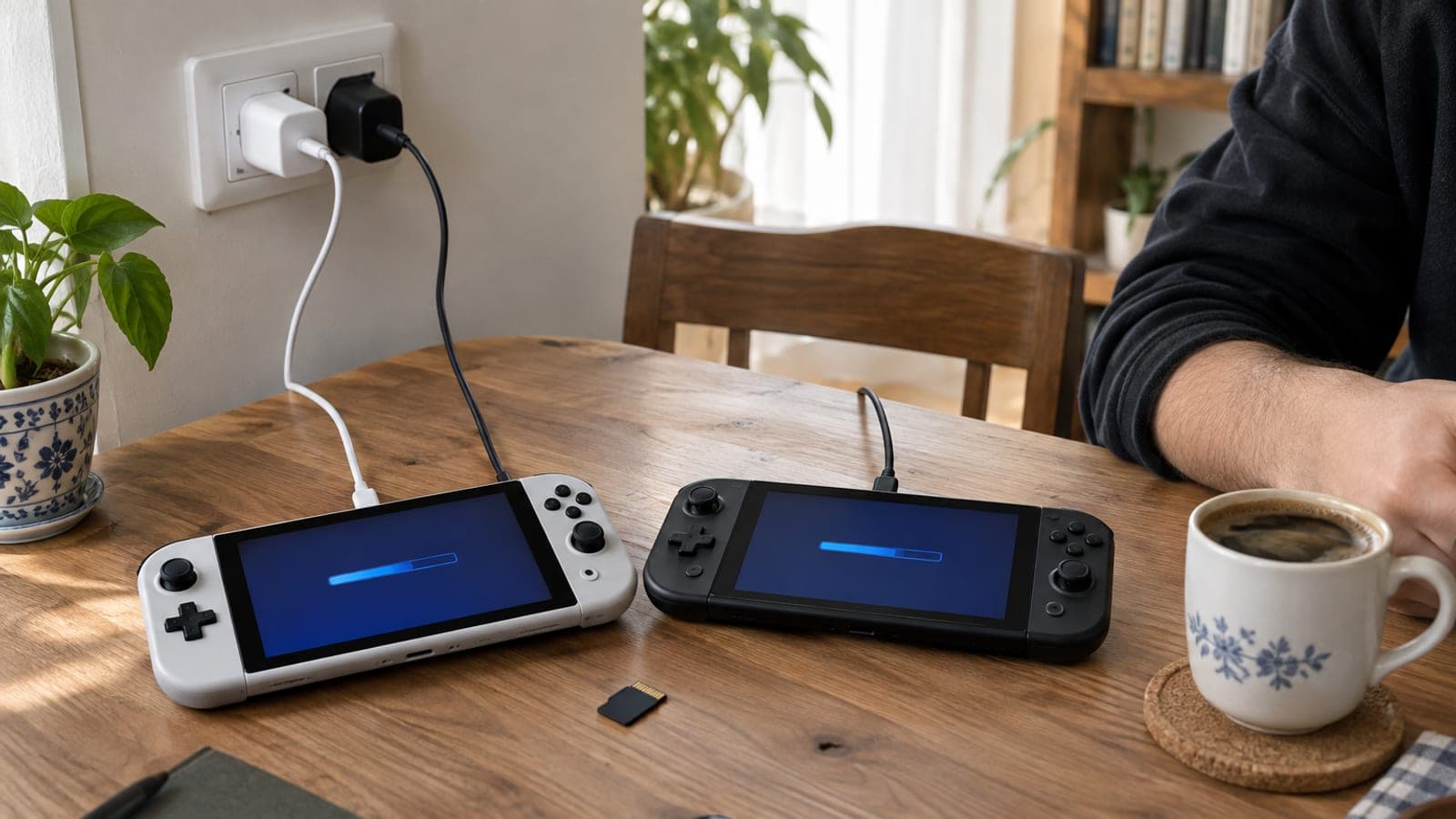
انتقال به صورت بیسیم و از طریق وایفای انجام میشود، پس دستگاهها را نزدیک هم و نزدیک مودم نگه دارید. هر دو کنسول را با آداپتور USB-C به برق بزنید؛ تمام شدن باتری میتواند انتقال را نیمهکاره قطع کند.
منوی انتقال را در سوییچ قدیمی باز کن
در کنسول قدیمی مسیر System Settings > System > System Transfer to Nintendo Switch 2 را دنبال کنید. با «Next» و «Done» جلو بروید، متن هشدار را بخوانید و دوباره «Next» را بزنید. برای ذخیرههایی که فقط روی یک کنسول میمانند، پیام اطلاعرسانی را تأیید کنید.
انتقال را تمام کن و صبر کن
در سوییچ ۲ گزینه «Start Receiving Data» را بزنید؛ درصد و نوار پیشرفت روی صفحه ظاهر میشود. در این مدت هیچکدام از دو کنسول قابل استفاده نیست، پس فقط منتظر بمانید. در پایان پیام اعمال شدن تم قبلی را میبینید و با دکمه Home راهاندازی را به پایان میرسانید.
جلوی دانلود بازیهای ناخواسته را بگیر
بازیهای دیجیتال پس از انتقال یکییکی در پسزمینه دانلود میشوند. بازی ناخواسته را در کتابخانه پیدا کنید، دکمه «+» را بزنید و از مسیر Data Management > Delete Software حذفش کنید. اگر خواستید میتوانید آیکون را نگه دارید و بازی را بعداً از Virtual Game Cards دانلود کنید.
نکتهها
هشدار
اگر انتقال را در راهاندازی اولیه رد کنید، راهی برای اجرای بعدی جادوگر انتقال سیستم وجود ندارد؛ تنها گزینهتان پاک کردن همه چیز از مسیر System Settings > System > Formatting Options > Restore Factory Settings در سوییچ ۲ و شروع از نو است. همچنین چون ذخیره برخی بازیهای خود نینتندو فقط روی یک کنسول میماند، بعد از انتقال از سوییچ قدیمی حذف میشود.
پرسشهای پرتکرار
+آیا سوییچ قدیمی بعد از انتقال بیاستفاده میشود؟
نه. کنسول قدیمی به تنظیمات کارخانه برنمیگردد و قابل استفاده میماند. فقط بعضی فایلهای ذخیره که تنها روی یک دستگاه میمانند از کنسول قدیمی حذف میشوند.
+میتوانم تکتک انتخاب کنم چه دادهای منتقل شود؟
نه، انتقال با منطق همه یا هیچ کار میکند. تمیزترین روش این است که بازیها و دموهای ناخواسته را پیش از انتقال از سوییچ قدیمی حذف کنید.
+بازیهای دیجیتالم همراه انتقال میآیند؟
آیکون بازیها بلافاصله ظاهر میشود، اما فایلها پس از پایان انتقال در پسزمینه دانلود میشوند. به همین دلیل روز اول باید اتصال اینترنت شما وصل بماند.
+منطقه حساب نینتندو مشکلی ایجاد میکند؟
برای انتقال باید در هر دو کنسول از یک حساب نینتندو استفاده کنید. کشور حساب را تغییر ندهید و با همان تنظیم انتقال را انجام دهید، وگرنه بازیهای دیجیتال دانلود نمیشوند.
+بدون خرید کارت microSD Express هم میشود انتقال داد؟
بله. اگر کارتی وارد نکنید، دادههای کارت حافظه قدیمی روی حافظه داخلی سوییچ ۲ کپی میشود و اگر فضای کافی داشته باشید مشکلی پیش نمیآید.
منابع و راستیآزمایی
انتشار: 11 سپتامبر 2026. به ما بگو. نام منوها به همان صورت انگلیسی رابط کاربری کنسول نوشته شده تا در دستگاه قابل پیدا کردن باشند.
این محتوا جنبهی اطلاعرسانی دارد؛ در امور اداری اعلانهای روز نهاد مربوط ملاک است. جزئیات: سلب مسئولیت.