Comment transférer ses données de la Switch vers la Switch 2 ?
Sauvegardes, profils, captures d'écran et jeux dématérialisés passent en une seule opération de l'ancienne Switch à la Switch 2.
Réponse courte
Au premier démarrage de la Switch 2, après la mise à jour, choisissez "Begin System Transfer" sur l'écran qui s'affiche. Sur l'ancienne Switch, allez dans System Settings > System > System Transfer to Nintendo Switch 2, posez les deux consoles côte à côte sur le même réseau Wi-Fi et laissez le transfert se terminer sans y toucher.
Ce qu’il te faut
Étape par étape
Mettez l'ancienne Switch à jour et faites le tri
Sur l'ancienne console, lancez System Settings > System > System Update : le menu de transfert n'apparaît qu'avec la dernière version. Comme le transfert fonctionne en tout ou rien, supprimez dès maintenant les démos et les jeux dont vous ne voulez plus, plutôt que de le faire sur la nouvelle console.
Faites la configuration initiale de la Switch 2
Allumez la nouvelle console, choisissez la langue et la région, puis connectez-vous à Internet. Installez le firmware le plus récent quand il vous est proposé ; après le redémarrage, la question du transfert s'affiche. Ne sautez pas cette étape, aucun menu ne permet de la relancer ensuite.
Lancez "Begin System Transfer"
Sur l'écran de transfert, sélectionnez "Begin System Transfer". Insérez votre carte microSD Express si vous en avez une : sans carte, les données de l'ancienne carte sont copiées dans la mémoire interne de la Switch 2. Connectez-vous ensuite avec le compte Nintendo utilisé sur l'ancienne console.
Installez les deux consoles côte à côte
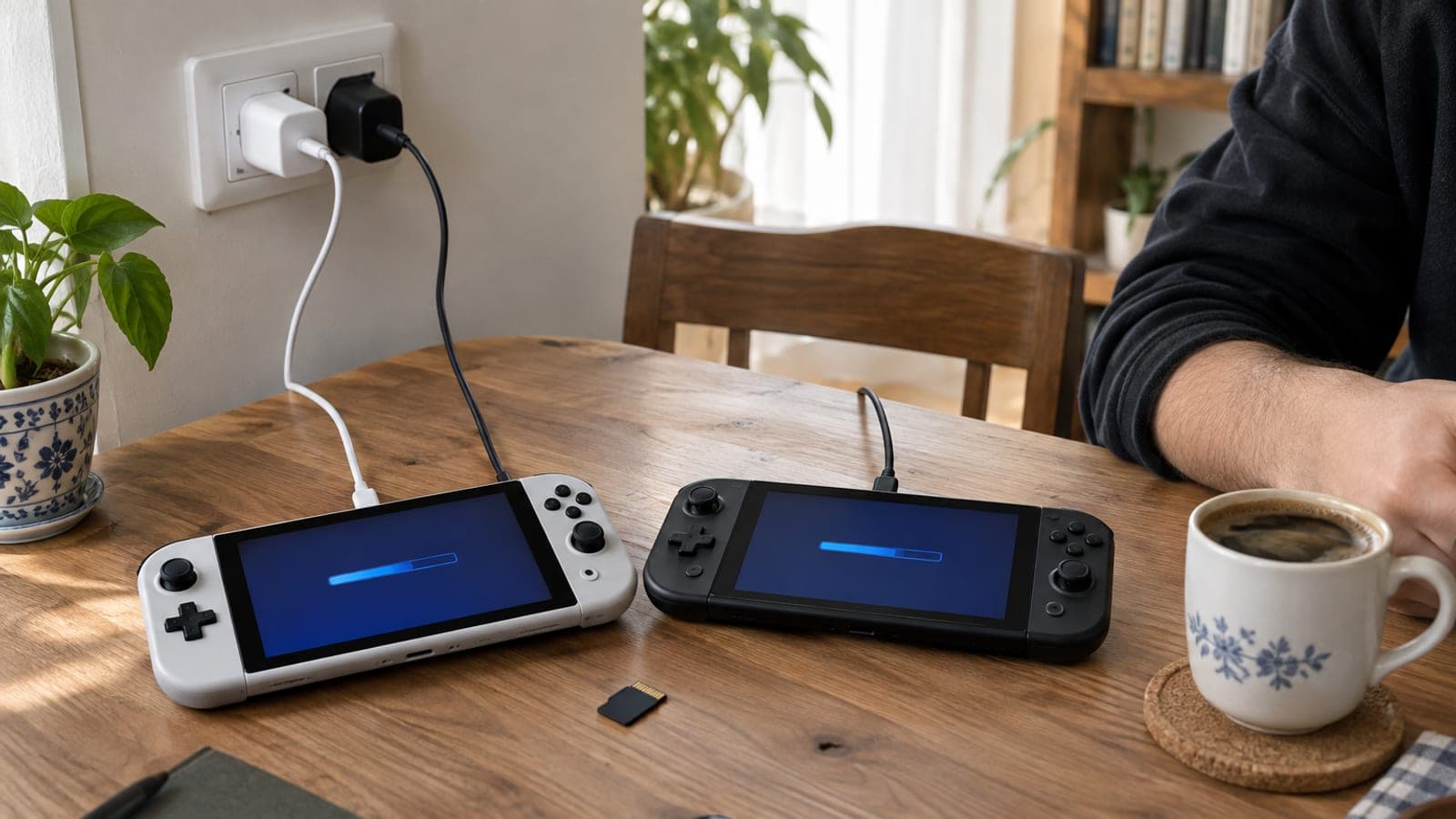
Le transfert passe par le Wi-Fi, donc gardez les deux appareils proches l'un de l'autre et du routeur. Branchez chaque console sur secteur avec son adaptateur USB-C : une batterie vide peut interrompre l'opération en cours de route.
Ouvrez le menu de transfert sur l'ancienne Switch
Sur l'ancienne console, suivez System Settings > System > System Transfer to Nintendo Switch 2. Avancez avec "Next" puis "Done", lisez l'avertissement et validez de nouveau avec "Next". Confirmez la notification concernant les sauvegardes qui ne peuvent exister que sur une seule console.
Terminez le transfert et patientez
Sur la Switch 2, touchez "Start Receiving Data" : un pourcentage et une barre de progression apparaissent. Les deux consoles sont inutilisables pendant toute la durée de l'opération. À la fin, un message confirme la reprise de votre ancien thème et la touche Home clôture la configuration.
Bloquez le téléchargement des jeux inutiles
Les jeux dématérialisés se téléchargent un par un en arrière-plan après le transfert. Dans la bibliothèque, sélectionnez le jeu dont vous ne voulez pas, appuyez sur "+" puis Data Management > Delete Software. Vous pouvez aussi garder l'icône et le retélécharger plus tard via Virtual Game Cards.
Astuces
Attention
Si vous sautez le transfert lors de la configuration initiale, aucun assistant ne peut être relancé ensuite : il faut tout effacer via System Settings > System > Formatting Options > Restore Factory Settings et recommencer. Les sauvegardes de certains jeux Nintendo n'existant que sur une console sont aussi supprimées de l'ancienne Switch.
Questions fréquentes
+L'ancienne Switch devient-elle inutilisable après le transfert ?
Non. L'ancienne console n'est pas remise en configuration d'usine et reste utilisable. Seules certaines sauvegardes ne pouvant exister qu'à un seul endroit en sont effacées.
+Puis-je choisir les données à transférer une par une ?
Non, le transfert fonctionne en tout ou rien. La méthode la plus propre consiste à supprimer les jeux et démos inutiles sur l'ancienne Switch avant de commencer.
+Mes jeux dématérialisés arrivent-ils avec le transfert ?
Les icônes apparaissent tout de suite, mais les fichiers se téléchargent en arrière-plan après le transfert. Gardez donc votre connexion Internet active le premier jour.
+Le compte Nintendo peut-il poser problème selon le pays ?
Vous devez utiliser le même compte Nintendo sur les deux consoles. Faites le transfert sans modifier le pays enregistré sur le compte, sinon les jeux dématérialisés ne se téléchargeront pas.
+Peut-on transférer sans acheter de carte microSD Express ?
Oui. Sans carte insérée, les données de l'ancienne carte mémoire sont copiées dans la mémoire interne de la Switch 2, ce qui suffit si l'espace disponible est suffisant.
Sources et vérification
Publié: 11 septembre 2026. préviens-nous. Les noms de menus restent en anglais, comme sur les consoles Nintendo configurées dans cette langue ; en français, cherchez les entrées équivalentes dans Paramètres de la console.
Ce contenu est informatif ; pour les démarches, les annonces officielles de l’organisme concerné priment. Détails : clause de non-responsabilité.