¿Cómo transferir los datos de Switch a Switch 2?
Partidas guardadas, perfiles, capturas de pantalla y juegos digitales viajan de la consola vieja a la nueva en una sola operación.
Respuesta corta
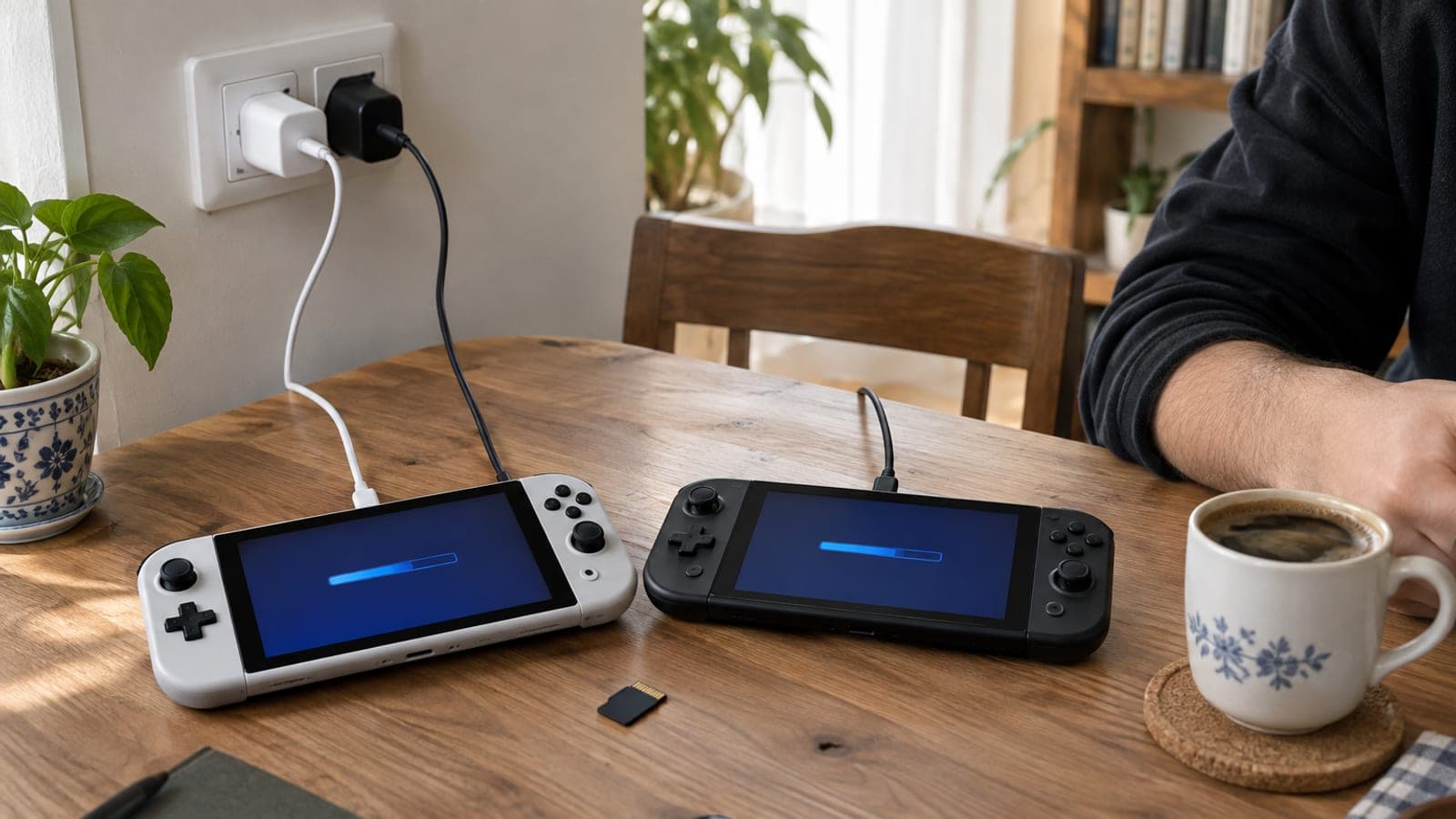
Enciende la Switch 2 por primera vez, instala la actualización y elige "Begin System Transfer" en la pantalla que aparece. En la Switch antigua entra en System Settings > System > System Transfer to Nintendo Switch 2, coloca las dos consolas juntas en la misma red Wi-Fi y espera a que el proceso termine sin tocar ninguna de las dos.
Lo que necesitas
Paso a paso
Actualiza y limpia la Switch antigua
En la consola vieja entra en System Settings > System > System Update e instala la última versión: el menú de transferencia solo aparece con el firmware al día. Como el traspaso es todo o nada, borra ya las demos y los juegos que no quieras conservar en lugar de hacerlo después en la consola nueva.
Completa la configuración inicial de la Switch 2
Enciende la consola nueva, elige idioma y región y conéctala a internet. Cuando te lo pida, instala el firmware más reciente; al reiniciarse aparecerá la pregunta sobre la transferencia. No te salpues este paso, porque no hay forma de relanzar el asistente desde los menús más tarde.
Inicia el traspaso con "Begin System Transfer"
En esa pantalla selecciona "Begin System Transfer". Si tienes una tarjeta microSD Express, insértala antes de continuar; si no la pones, los datos de la tarjeta antigua se copian a la memoria interna de la Switch 2. Después inicia sesión con la misma cuenta Nintendo que usabas en la consola vieja.
Coloca las dos consolas juntas
La transferencia se hace por Wi-Fi, así que mantén los dos aparatos cerca entre sí y cerca del router. Conecta ambas consolas a la corriente con los adaptadores USB-C: si una se queda sin batería, el proceso se corta a medias.
Abre el menú de transferencia en la Switch antigua
En la consola vieja ve a System Settings > System > System Transfer to Nintendo Switch 2. Avanza con "Next" y "Done", lee el aviso que aparece y vuelve a pulsar "Next". Confirma también el mensaje sobre las partidas que solo pueden existir en una consola a la vez.
Lanza la recepción y espera
En la Switch 2 toca "Start Receiving Data" y verás el porcentaje y la barra de progreso. Durante todo ese rato no podrás usar ninguna de las dos consolas, así que déjalas quietas. Al acabar aparece un aviso de que se aplicó tu tema anterior y cierras la configuración con el botón Home.
Evita que se descarguen juegos que no quieres
Los juegos digitales se van descargando en segundo plano uno a uno después del traspaso. Busca en la biblioteca el que no te interese, pulsa el botón "+" y elimínalo desde Data Management > Delete Software. También puedes dejar el icono y descargarlo más tarde desde Virtual Game Cards.
Consejos
Atención
Si omites la transferencia durante la configuración inicial, no existe manera de volver a abrir el asistente: tu única salida es borrar todo en la Switch 2 desde System Settings > System > Formatting Options > Restore Factory Settings y empezar de nuevo. Además, las partidas de algunos juegos de Nintendo solo pueden estar en una consola, así que se borran de la Switch antigua tras el traspaso.
Preguntas frecuentes
+¿La Switch antigua queda inservible después de la transferencia?
No. La consola vieja no se formatea y puedes seguir usándola con normalidad. Solo desaparecen de ella las partidas guardadas que únicamente pueden existir en un dispositivo.
+¿Puedo elegir qué datos se transfieren?
No, el traspaso funciona en modo todo o nada. Lo más limpio es borrar de la Switch antigua los juegos y demos que no quieras antes de empezar.
+¿Mis juegos digitales llegan junto con la transferencia?
Los iconos aparecen enseguida, pero los archivos se descargan en segundo plano cuando el traspaso ya ha terminado. Por eso conviene dejar la consola conectada a internet el primer día.
+¿Importa el país configurado en mi cuenta Nintendo?
Debes usar la misma cuenta Nintendo en las dos consolas y hacer la transferencia sin cambiar la región de esa cuenta. Si la modificas, los juegos digitales no se descargarán.
+¿Se puede transferir sin comprar una tarjeta microSD Express?
Sí. Si no insertas ninguna tarjeta, los datos de la memoria antigua se copian al almacenamiento interno de la Switch 2, y no hay problema si tienes espacio suficiente.
Fuentes y verificación
Publicado: 11 de septiembre de 2026. avísanos. Los nombres de menú se mantienen en inglés porque así aparecen en muchas consolas configuradas en ese idioma; si tienes el sistema en español, busca las opciones equivalentes en Ajustes de la consola.
Este contenido es informativo; en trámites prevalecen los avisos oficiales del organismo correspondiente. Detalles: aviso de responsabilidad.