Hoe zet je je Switch-gegevens over naar de Switch 2?
Savegames, profielen, schermafbeeldingen en digitale games verhuizen in één keer van je oude Switch naar de nieuwe Switch 2.
Kort antwoord
Zet de Switch 2 voor het eerst aan, installeer de update en kies in het scherm dat daarna verschijnt "Begin System Transfer". Ga op de oude Switch naar System Settings > System > System Transfer to Nintendo Switch 2, leg beide consoles naast elkaar op hetzelfde wifi-netwerk en wacht tot de overdracht klaar is.
Wat je nodig hebt
Stap voor stap
Werk de oude Switch bij en ruim op
Update de software via System Settings > System > System Update; het overdrachtsmenu verschijnt alleen op de nieuwste versie. Omdat de overdracht alles-of-niets is, verwijder je demo's en games die je niet meer wil nu al, zodat je er later op de nieuwe console geen werk aan hebt.
Loop de eerste installatie van de Switch 2 door
Zet de nieuwe console aan, kies taal en regio en maak verbinding met internet. Installeer de nieuwste firmware wanneer daarom wordt gevraagd; na het herstarten komt de vraag over de systeemoverdracht in beeld. Sla die stap niet over, want je kunt hem later niet opnieuw uit een menu starten.
Start de overdracht met "Begin System Transfer"
Kies in het overdrachtsscherm de optie "Begin System Transfer". Plaats je microSD Express-kaart als je die hebt; zonder kaart worden de gegevens van de oude kaart naar het interne geheugen van de Switch 2 gekopieerd. Meld je daarna aan met de Nintendo-account die je op de oude console gebruikte.
Zet beide consoles naast elkaar
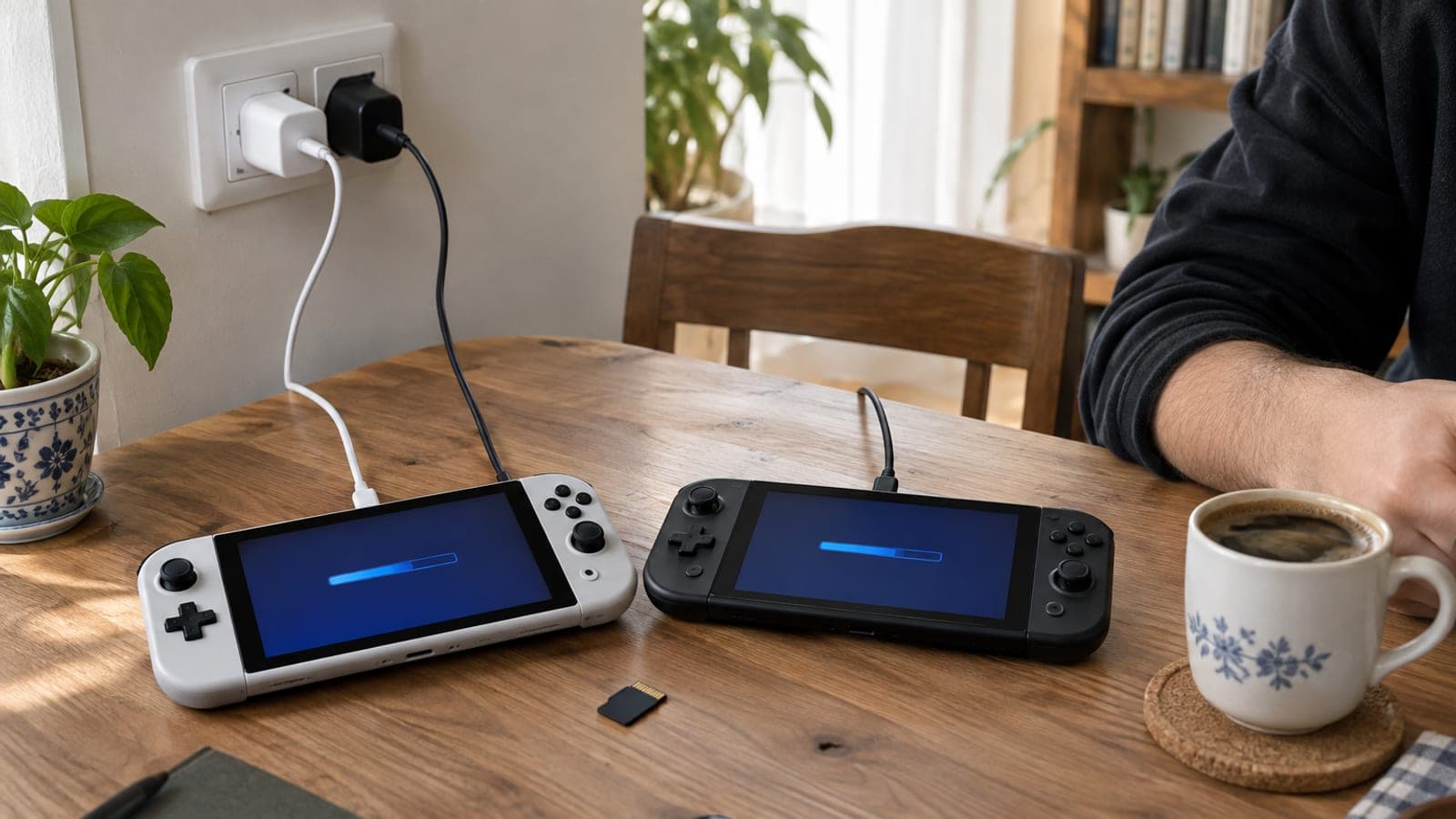
De overdracht loopt draadloos via wifi, dus houd de consoles dicht bij elkaar en bij de router. Sluit ze allebei met een USB-C-adapter op het stopcontact aan, want een lege accu kan het proces halverwege afbreken.
Open het overdrachtsmenu op de oude Switch
Ga op de oude console naar System Settings > System > System Transfer to Nintendo Switch 2. Werk je door met "Next" en "Done", lees de waarschuwing en kies opnieuw "Next". Bevestig de melding over savegames die maar op één console kunnen staan.
Rond de overdracht af en wacht
Tik op de Switch 2 op "Start Receiving Data"; je ziet een percentage en een voortgangsbalk. Zolang dit loopt kun je geen van beide consoles gebruiken. Aan het eind zie je de melding dat je oude thema is toegepast en sluit je de installatie af met de Home-knop.
Voorkom downloads die je niet wil
Digitale games worden na de overdracht één voor één op de achtergrond gedownload. Zoek een game die je niet wil in je bibliotheek, druk op "+" en verwijder hem via Data Management > Delete Software. Je kunt het icoon ook laten staan en de game later via Virtual Game Cards downloaden.
Tips
Let op
Sla je de overdracht tijdens de eerste installatie over, dan is de wizard later niet meer te starten: je enige optie is op de Switch 2 alles wissen via System Settings > System > Formatting Options > Restore Factory Settings en opnieuw beginnen. Van sommige Nintendo-eigen games kan de savegame maar op één console staan, dus die wordt na de overdracht van de oude Switch verwijderd.
Veelgestelde vragen
+Wordt de oude Switch na de overdracht onbruikbaar?
Nee. De oude console wordt niet gewist en blijft gewoon werken. Alleen savegames die op één plek kunnen staan, verdwijnen van het oude apparaat.
+Kan ik zelf kiezen welke gegevens meegaan?
Nee, de overdracht werkt volgens het alles-of-niets-principe. Games en demo's die je niet wil, verwijder je het best vóór de overdracht van de oude Switch.
+Komen mijn digitale games met de overdracht mee?
De iconen staan er direct, maar de bestanden worden na de overdracht op de achtergrond gedownload. Houd je internetverbinding de eerste dag dus aan.
+Kan mijn Nintendo-account voor problemen zorgen?
Je moet op beide consoles dezelfde Nintendo-account gebruiken. Verander het land van je account niet vlak voor of tijdens de overdracht, anders worden je digitale games niet gedownload.
+Kan ik overzetten zonder microSD Express-kaart?
Ja. Zonder kaart gaan de gegevens van je oude geheugenkaart naar de interne opslag van de Switch 2, wat prima werkt als daar genoeg ruimte is.
Bronnen en controle
Gepubliceerd: 11 september 2026. laat het ons weten. Menunamen staan in het Engels omdat de systeemtaal van de consoles vaak op Engels staat; in een Nederlandse interface heten ze Systeeminstellingen > Systeem.
Deze inhoud is informatief; bij officiële procedures gelden de actuele mededelingen van de betreffende instantie. Details: disclaimer.