كيف تنقل بيانات Switch إلى Nintendo Switch 2؟
ملفات الحفظ والحسابات ولقطات الشاشة والألعاب الرقمية تنتقل كلها في عملية واحدة من الجهاز القديم إلى الجديد.
الإجابة المختصرة
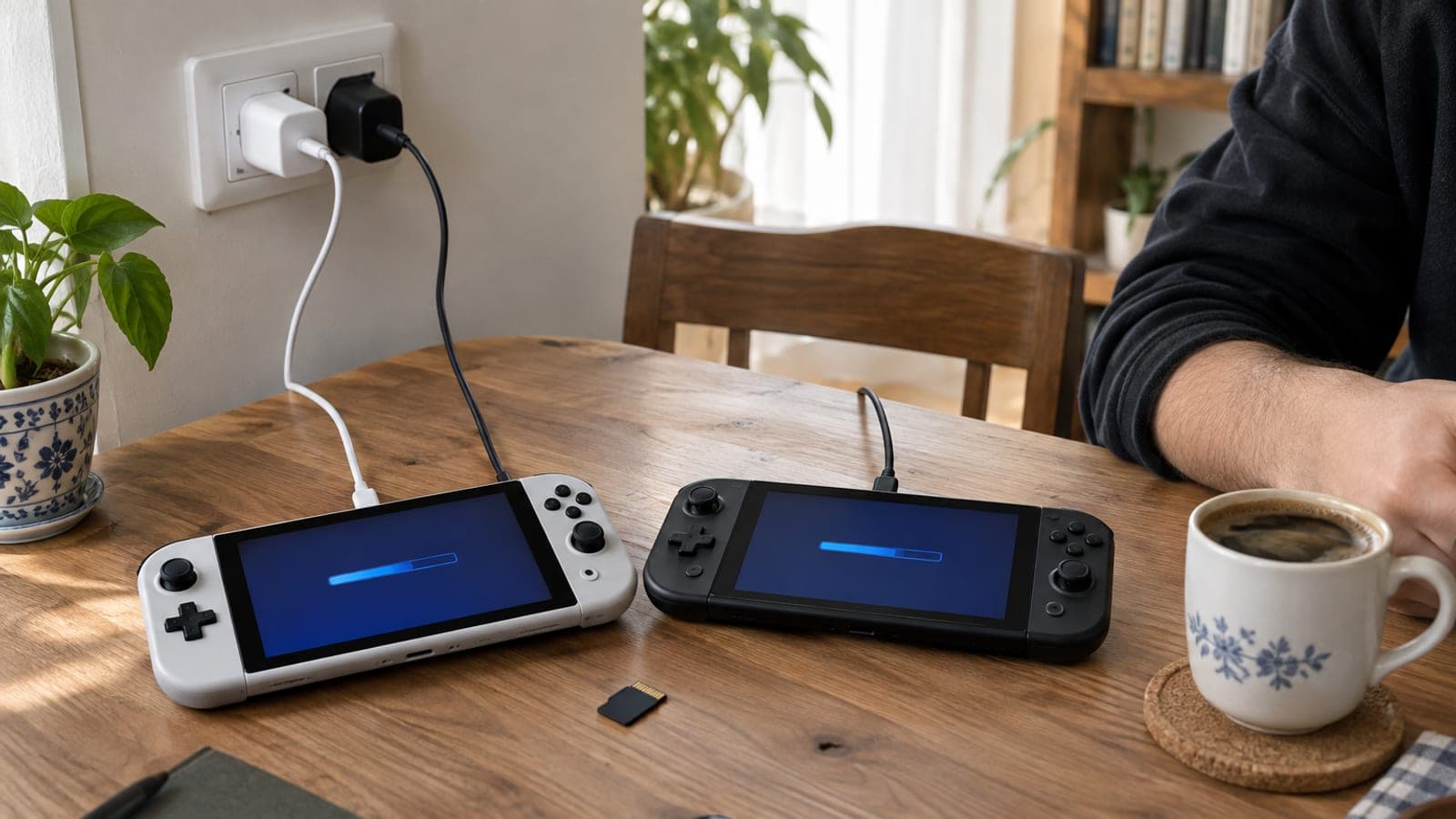
شغّل Switch 2 لأول مرة، ثبّت التحديث، ثم اختر "Begin System Transfer" في الشاشة التي تظهر. على الجهاز القديم اتبع المسار System Settings > System > System Transfer to Nintendo Switch 2، ضع الجهازين متجاورين على شبكة Wi-Fi نفسها، وانتظر حتى ينتهي النقل دون لمس أي منهما.
ما تحتاج إليه
خطوة بخطوة
حدّث الجهاز القديم ونظّفه
على الجهاز القديم افتح System Settings > System > System Update وثبّت التحديث، فقائمة النقل لا تظهر إلا على أحدث إصدار. وبما أن النقل يتم بمنطق الكل أو لا شيء، امسح الآن التجارب والألعاب التي لا تريدها بدلاً من ملاحقتها على الجهاز الجديد.
أكمل الإعداد الأول على Switch 2
شغّل الجهاز الجديد، اختر اللغة والمنطقة واتصل بالإنترنت. ثبّت أحدث إصدار من البرنامج عندما يُطلب منك، وبعد إعادة التشغيل سيظهر سؤال النقل على الشاشة. لا تتجاوز هذه الخطوة، إذ لا توجد طريقة لتشغيل المعالج لاحقاً من القوائم.
ابدأ النقل من "Begin System Transfer"
في شاشة النقل اختر "Begin System Transfer". أدخل بطاقة microSD Express إن كانت لديك؛ وإن لم تُدخل بطاقة فستُنسخ بيانات البطاقة القديمة إلى الذاكرة الداخلية في Switch 2. بعدها سجّل الدخول بحساب Nintendo نفسه الذي كنت تستخدمه على الجهاز القديم.
ضع الجهازين جنباً إلى جنب
يجري النقل لاسلكياً عبر Wi-Fi، لذلك اجعل الجهازين قريبين من بعضهما ومن جهاز المودم. وصّل كلا الجهازين بالكهرباء عبر محوّلي USB-C، لأن نفاد البطارية قد يقطع النقل في منتصفه.
افتح قائمة النقل على الجهاز القديم
على الجهاز القديم اتبع المسار System Settings > System > System Transfer to Nintendo Switch 2. تابع بالضغط على "Next" ثم "Done"، اقرأ نص التحذير واضغط "Next" مرة أخرى. وافق على التنبيه الخاص بملفات الحفظ التي لا تُخزَّن إلا على جهاز واحد.
أكمل النقل وانتظر
على Switch 2 اضغط "Start Receiving Data"، وستظهر النسبة المئوية وشريط التقدم. لن تتمكن من استخدام أي من الجهازين خلال هذه المدة، فاصبر حتى النهاية. عند الانتهاء سيبلغك الجهاز بتطبيق سِمتك القديمة، ثم أنهِ الإعداد بزر Home.
أوقف تنزيل الألعاب غير المرغوبة
تُنزَّل الألعاب الرقمية واحدة تلو الأخرى في الخلفية بعد النقل. اذهب إلى المكتبة، اختر اللعبة التي لا تريدها واضغط زر "+"، ثم امسحها من Data Management > Delete Software. يمكنك أيضاً ترك الأيقونة وتنزيل اللعبة لاحقاً عبر Virtual Game Cards.
نصائح
انتبه
إذا تجاوزت النقل خلال الإعداد الأول فلا توجد طريقة لتشغيل معالج نقل النظام لاحقاً؛ خيارك الوحيد هو مسح كل شيء على Switch 2 عبر System Settings > System > Formatting Options > Restore Factory Settings والبدء من الصفر. كما أن ملفات حفظ بعض ألعاب Nintendo لا تُخزَّن إلا على جهاز واحد، فتُمسح من الجهاز القديم بعد النقل.
أسئلة شائعة
+هل يصبح الجهاز القديم غير قابل للاستخدام بعد النقل؟
لا. الجهاز القديم لا يعود إلى إعدادات المصنع ويمكنك الاستمرار في استخدامه. تُمسح منه فقط بعض ملفات الحفظ التي لا تُخزَّن إلا في مكان واحد.
+هل يمكنني اختيار البيانات التي أنقلها واحدة واحدة؟
لا يمكنك؛ فالنقل يعمل بمنطق الكل أو لا شيء. أفضل طريقة هي مسح الألعاب والتجارب التي لا تريدها من الجهاز القديم قبل بدء النقل.
+هل تأتي ألعابي الرقمية مع النقل؟
تظهر أيقونات الألعاب فوراً، لكن الملفات تُنزَّل في الخلفية بعد انتهاء النقل. لذلك يجب أن يبقى اتصالك بالإنترنت مفتوحاً في اليوم الأول.
+هل تنشأ مشكلة بسبب منطقة حساب Nintendo؟
يجب أن تستخدم حساب Nintendo نفسه على الجهازين. أجرِ النقل دون تغيير بلد الحساب المسجّل، وإلا فلن تُنزَّل الألعاب الرقمية.
+هل أستطيع النقل دون شراء بطاقة microSD Express؟
نعم. إن لم تُدخل بطاقة فستُنسخ بيانات بطاقة الذاكرة القديمة إلى الذاكرة الداخلية في Switch 2، ولا مشكلة إن كانت المساحة كافية.
المصادر والتحقق
نُشر: 11 سبتمبر 2026. أخبرنا. أسماء القوائم مذكورة بالإنجليزية كما تظهر على واجهة الجهاز، وقد تختلف الترجمة حسب لغة النظام المختارة.
هذا المحتوى لأغراض المعلومات؛ في المعاملات الرسمية تُعتمد إعلانات الجهة المعنية الحالية. التفاصيل: إخلاء المسؤولية.