Wie überträgt man Switch-Daten auf die Switch 2?
Speicherdaten, Profile, Screenshots und digitale Spiele wandern in einem einzigen Durchgang von der alten Switch auf die neue Switch 2.
Kurze Antwort
Schalte die Switch 2 zum ersten Mal ein, installiere das Update und wähle im anschließenden Bildschirm "Begin System Transfer". Gehe auf der alten Switch zu System Settings > System > System Transfer to Nintendo Switch 2, stelle beide Konsolen nebeneinander ins selbe Wi-Fi und warte, bis die Übertragung komplett durchgelaufen ist.
Das brauchst du
Schritt für Schritt
Alte Switch aktualisieren und aufräumen
Aktualisiere die alte Konsole über System Settings > System > System Update, denn das Übertragungsmenü erscheint nur mit der neuesten Version. Weil die Übertragung nach dem Alles-oder-nichts-Prinzip läuft, lösche unerwünschte Demos und Spiele schon jetzt statt später auf der neuen Konsole.
Switch 2 durch die Ersteinrichtung bringen
Schalte die neue Konsole ein, wähle Sprache und Region und verbinde sie mit dem Internet. Installiere die angeforderte Firmware; nach dem Neustart erscheint die Frage nach der Übertragung. Überspringe diesen Punkt nicht, denn später lässt er sich über die Menüs nicht erneut starten.
Übertragung mit "Begin System Transfer" starten
Wähle im Übertragungsbildschirm "Begin System Transfer". Stecke, falls vorhanden, die microSD-Express-Karte ein; ohne Karte landen die Daten der alten Speicherkarte im internen Speicher der Switch 2. Melde dich danach mit dem Nintendo-Account an, den du auf der alten Konsole genutzt hast.
Beide Konsolen nebeneinander aufstellen
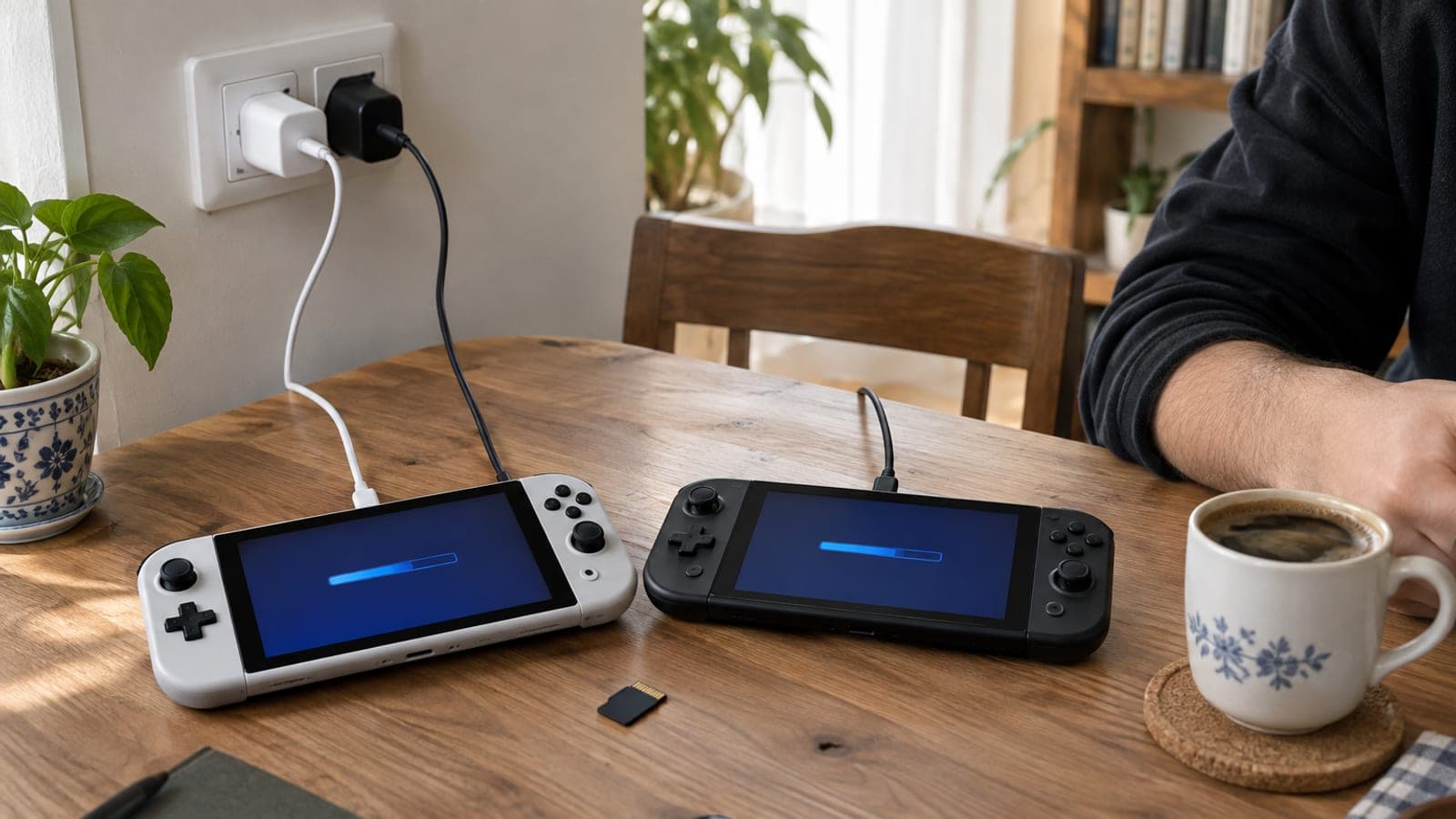
Die Übertragung läuft drahtlos über Wi-Fi, halte die Geräte also nah beieinander und nah am Router. Schließe beide Konsolen per USB-C-Netzteil an eine Steckdose an, denn ein leerer Akku kann den Vorgang mitten drin abbrechen.
Übertragungsmenü auf der alten Switch öffnen
Gehe auf der alten Konsole zu System Settings > System > System Transfer to Nintendo Switch 2. Bestätige mit "Next" und "Done", lies den Warnhinweis und wähle erneut "Next". Bestätige außerdem die Meldung zu Speicherdaten, die nur auf einer Konsole liegen können.
Übertragung abschließen und warten
Tippe auf der Switch 2 auf "Start Receiving Data"; auf dem Bildschirm laufen Prozentanzeige und Fortschrittsbalken. In dieser Zeit sind beide Konsolen blockiert, also einfach warten. Am Ende meldet die Konsole, dass dein altes Design übernommen wurde, und du beendest die Einrichtung mit der Home-Taste.
Download unerwünschter Spiele stoppen
Digitale Spiele werden nach der Übertragung im Hintergrund einzeln heruntergeladen. Markiere in der Bibliothek ein Spiel, das du nicht brauchst, drücke "+" und entferne es über Data Management > Delete Software. Das Symbol kannst du behalten und das Spiel später über Virtual Game Cards laden.
Tipps
Achtung
Wenn du die Übertragung bei der Ersteinrichtung überspringst, lässt sich der Assistent später nicht mehr aufrufen; dann bleibt nur System Settings > System > Formatting Options > Restore Factory Settings auf der Switch 2 und ein kompletter Neuanfang. Außerdem werden Speicherdaten einiger Nintendo-Titel, die nur auf einer Konsole liegen dürfen, nach der Übertragung von der alten Switch gelöscht.
Häufige Fragen
+Wird die alte Switch nach der Übertragung unbrauchbar?
Nein. Die alte Konsole wird nicht zurückgesetzt und bleibt voll nutzbar. Nur einzelne Speicherdaten, die exklusiv auf einem Gerät liegen dürfen, verschwinden dort.
+Kann ich einzeln auswählen, welche Daten mitkommen?
Nein, die Übertragung funktioniert nach dem Alles-oder-nichts-Prinzip. Am saubersten ist es, unerwünschte Spiele und Demos vorher auf der alten Switch zu löschen.
+Kommen meine digitalen Spiele direkt mit?
Die Symbole erscheinen sofort, die Dateien werden aber erst nach der Übertragung im Hintergrund geladen. Deshalb sollte die Internetverbindung am ersten Tag aktiv bleiben.
+Muss ich beim Nintendo-Account auf die Region achten?
Du musst auf beiden Konsolen denselben Nintendo-Account verwenden. Lass die eingestellte Länderregion unverändert, sonst lassen sich digitale Spiele nicht herunterladen.
+Geht die Übertragung ohne microSD-Express-Karte?
Ja. Ohne Karte werden die Daten der alten Speicherkarte in den internen Speicher der Switch 2 kopiert, solange dort genug Platz frei ist.
Quellen und Prüfung
Veröffentlicht: 11. September 2026. sag uns Bescheid. Die Menünamen der Switch erscheinen je nach Konsolensprache auf Deutsch oder Englisch; hier stehen die englischen Bezeichnungen aus der Systemsoftware.
Dieser Inhalt dient der Information; bei Behördengängen gelten die aktuellen Angaben der zuständigen Stelle. Details: Haftungsausschluss.