Como transferir os dados do Switch para o Switch 2?
Saves, perfis, capturas de tela e jogos digitais mudam de uma só vez do Switch antigo para o novo Switch 2.
Resposta curta
Ligue o Switch 2 pela primeira vez, instale a atualização e escolha "Begin System Transfer" na tela que aparece. No Switch antigo, vá em System Settings > System > System Transfer to Nintendo Switch 2, deixe os dois consoles lado a lado na mesma rede Wi-Fi e aguarde até o fim do processo.
O que você precisa
Passo a passo
Atualize e limpe o Switch antigo
No console antigo, entre em System Settings > System > System Update e instale a versão mais recente; o menu de transferência só aparece com o sistema atualizado. Como a transferência é tudo ou nada, apague agora as demos e os jogos que não quer levar em vez de resolver isso depois no console novo.
Faça a configuração inicial do Switch 2
Ligue o console novo, escolha idioma e região e conecte-o à internet. Quando for solicitado, instale o firmware mais recente; após reiniciar, o console pergunta sobre a transferência. Não pule essa etapa, porque não existe forma de reabrir o assistente pelos menus depois.
Inicie o processo em "Begin System Transfer"
Na tela de transferência, escolha "Begin System Transfer". Insira o cartão microSD Express, se tiver um; sem cartão, os dados do cartão antigo vão para a memória interna do Switch 2. Depois, faça login com a mesma conta Nintendo usada no console antigo.
Coloque os dois consoles lado a lado
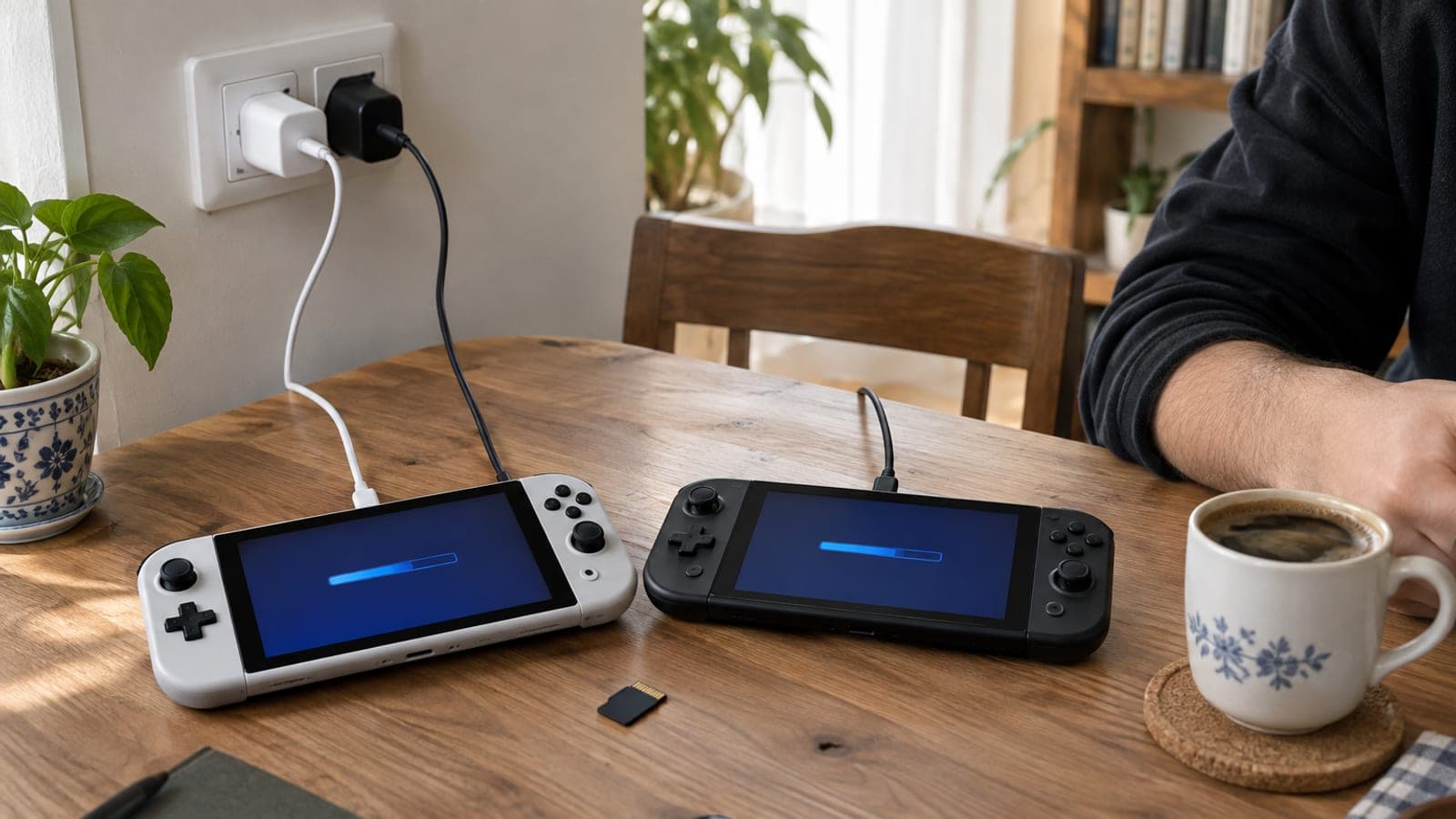
A transferência acontece sem fio, pelo Wi-Fi, então mantenha os aparelhos próximos um do outro e do roteador. Ligue os dois consoles na tomada com os carregadores USB-C, porque bateria descarregada interrompe o processo no meio.
Abra o menu de transferência no Switch antigo
No console antigo, siga System Settings > System > System Transfer to Nintendo Switch 2. Avance com "Next" e "Done", leia o texto de aviso e toque em "Next" novamente. Confirme o alerta sobre os saves que só podem existir em um console.
Conclua a transferência e aguarde
No Switch 2, toque em "Start Receiving Data"; a tela mostra a porcentagem e uma barra de progresso. Durante esse tempo você não pode usar nenhum dos dois consoles, então apenas espere. Ao terminar, aparece o aviso de que seu tema antigo foi aplicado e você encerra com o botão Home.
Impeça o download dos jogos indesejados
Os jogos digitais são baixados um a um em segundo plano depois da transferência. Encontre o jogo indesejado na biblioteca, aperte o botão "+" e use Data Management > Delete Software para removê-lo. Se preferir, deixe o ícone e baixe o jogo mais tarde pelos Virtual Game Cards.
Dicas
Atenção
Se você pular a transferência na configuração inicial, não há como executar o assistente depois: a única opção é apagar tudo pelo caminho System Settings > System > Formatting Options > Restore Factory Settings no Switch 2 e começar de novo. Além disso, os saves de alguns jogos da própria Nintendo só existem em um console e são apagados do Switch antigo após a transferência.
Perguntas frequentes
+O Switch antigo fica inutilizável depois da transferência?
Não. O console antigo não volta aos padrões de fábrica e continua funcionando. Apenas alguns arquivos de save que existem em um único lugar são apagados do aparelho antigo.
+Posso escolher item por item o que será transferido?
Não é possível: a transferência é tudo ou nada. O método mais limpo é apagar do Switch antigo os jogos e as demos indesejados antes de começar.
+Meus jogos digitais vêm junto com a transferência?
Os ícones dos jogos aparecem na hora, mas os arquivos são baixados em segundo plano depois que a transferência termina. Por isso é importante manter a internet conectada no primeiro dia.
+A região da conta Nintendo pode causar problema?
Você precisa usar a mesma conta Nintendo nos dois consoles. Faça a transferência mantendo o país da conta como está; se mudar, os jogos digitais podem não ser baixados.
+Consigo transferir sem comprar um cartão microSD Express?
Sim. Sem cartão inserido, os dados do cartão de memória antigo são copiados para o armazenamento interno do Switch 2, e não há problema se houver espaço suficiente.
Fontes e verificação
Publicado: 11 de setembro de 2026. avise a gente. Os nomes de menus foram mantidos em inglês porque o sistema do Nintendo Switch não tem interface em português em todas as regiões.
Este conteúdo é informativo; em procedimentos oficiais valem os avisos atuais do órgão responsável. Detalhes: aviso de responsabilidade.