Comment configurer les gestes de balayage dans Gmail ?
Décidez vous-même de l'action déclenchée par un balayage vers la droite ou vers la gauche et nettoyez votre boîte de réception en quelques secondes.
Réponse courte
Ouvrez l'application Gmail, touchez le menu à trois traits en haut à gauche, puis suivez Paramètres > Paramètres généraux > Actions de balayage. Attribuez séparément au balayage vers la droite et au balayage vers la gauche l'une des options Archiver, Supprimer, Marquer comme lu/non lu, Déplacer vers, Mettre en attente ou Aucune. Le réglage prend effet immédiatement.
Ce qu’il te faut
Étape par étape
Ouvrez l'application Gmail
Lancez Gmail sur votre téléphone et attendez le chargement complet de la boîte de réception. Ce menu de réglages n'existe que dans l'application mobile : la version navigateur de Gmail ne propose pas cette option.
Ouvrez le menu latéral
Touchez l'icône à trois traits horizontaux en haut à gauche de l'écran. Le panneau latéral affiche vos libellés, et le lien vers les paramètres se trouve tout en bas de cette liste.
Allez dans Paramètres généraux
Faites défiler le panneau vers le bas, touchez Paramètres, puis choisissez Paramètres généraux en haut de la liste. Les préférences réglées ici s'appliquent à tous les comptes présents sur ce téléphone.
Touchez Actions de balayage
Dans Paramètres généraux, sélectionnez la ligne Actions de balayage. Deux entrées distinctes apparaissent alors : Balayer vers la droite et Balayer vers la gauche, chacune réglable indépendamment.
Attribuez une action à chaque sens
Touchez Balayer vers la droite ou Balayer vers la gauche, puis cochez Archiver, Supprimer, Marquer comme lu/non lu, Déplacer vers, Mettre en attente ou Aucune. En choisissant deux actions différentes, vous effectuez deux tâches distinctes d'une seule main.
Testez dans la boîte de réception
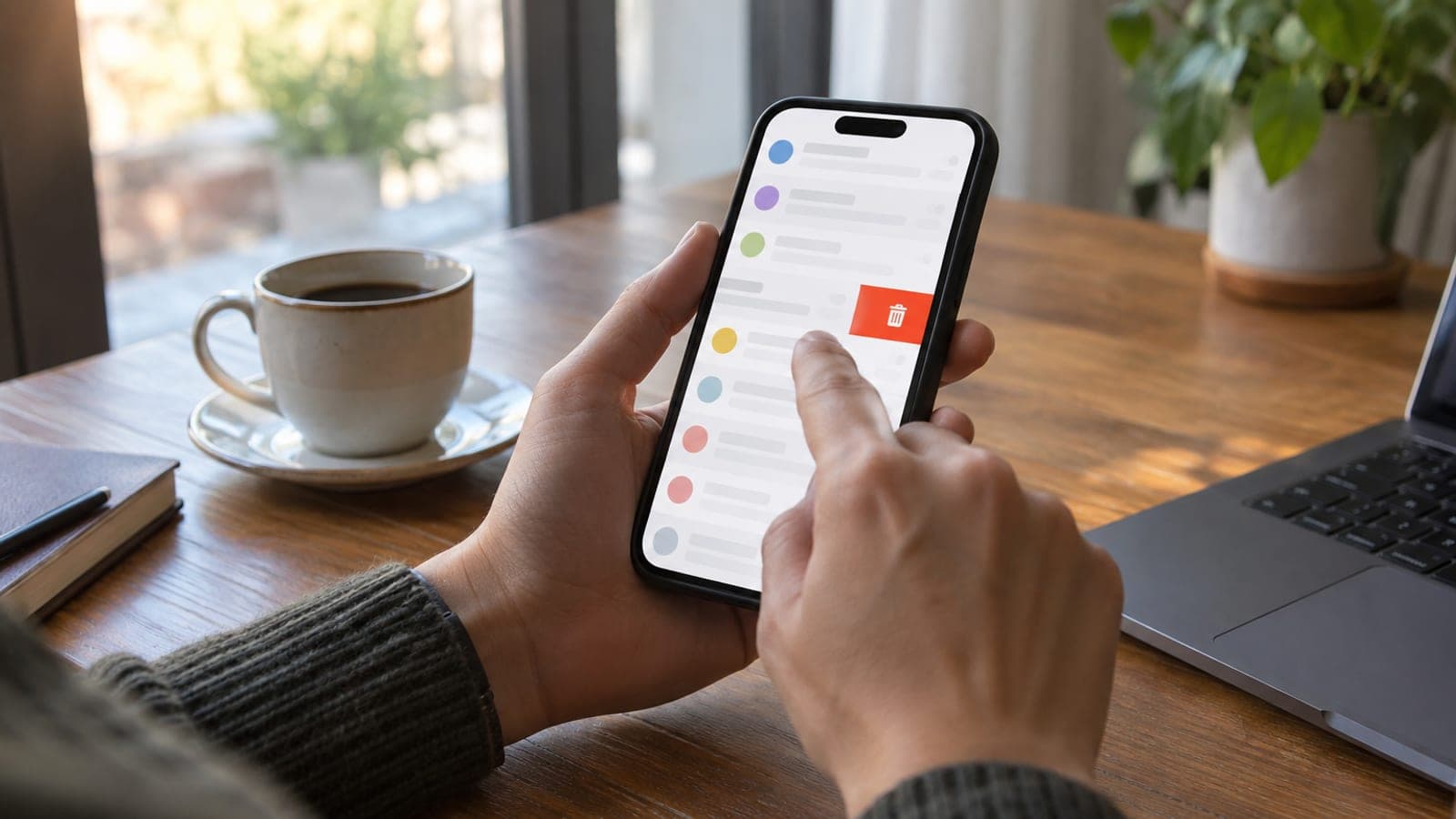
Revenez en arrière et faites glisser un e-mail dans le sens configuré. L'icône colorée qui apparaît pendant le geste indique l'action qui sera appliquée. En cas d'erreur, touchez Annuler dans le bandeau qui s'affiche en bas de l'écran.
Astuces
Attention
Si vous attribuez Supprimer à un balayage, l'e-mail part dans la corbeille en un seul geste et y est effacé définitivement au bout de 30 jours. Sur un compte important, préférez Archiver : le message archivé n'est pas perdu et reste accessible par la recherche.
Questions fréquentes
+Le réglage de balayage existe-t-il sur Gmail pour ordinateur ?
Non, les actions de balayage sont réservées aux applications Android et iPhone. Sur la version web, utilisez plutôt les raccourcis clavier et les boutons d'action rapide qui apparaissent au survol de la souris.
+Où va un e-mail que j'archive ?
Il quitte la boîte de réception sans être supprimé. Il reste dans la section Tous les messages du menu latéral et ressort normalement dans les résultats de recherche.
+J'ai balayé par erreur, puis-je revenir en arrière ?
Oui. Juste après le geste, un bandeau Annuler s'affiche en bas de l'écran : touchez-le dans les quelques secondes et l'e-mail revient dans la boîte de réception.
+Puis-je attribuer la même action aux deux sens ?
Oui, rien ne l'empêche. Mais deux actions différentes sont généralement plus efficaces, puisque vous prenez deux décisions distinctes d'un simple geste.
+Le réglage s'applique-t-il à tous mes comptes Gmail ?
Comme les actions de balayage se trouvent dans Paramètres généraux, elles fonctionnent de la même façon pour tous les comptes de ce téléphone. Aucun réglage par compte n'est possible.
Sources et vérification
Pages officielles pour cette démarche
Publié: 12 septembre 2026. préviens-nous. Les noms de menus correspondent à l'interface française de Gmail ; ils peuvent varier légèrement selon la version de l'application.
Ce contenu est informatif ; pour les démarches, les annonces officielles de l’organisme concerné priment. Détails : clause de non-responsabilité.