Como resfriar um notebook que está superaquecendo?
Guia caseiro passo a passo: medir a temperatura, aliviar a carga, limpar a ventoinha e trocar a pasta térmica.
Resposta curta
Meça primeiro com o HWiNFO64: passar de 95 °C sob carga é problema real. Feche no Gerenciador de Tarefas os aplicativos que devoram CPU, reduza o Estado máximo do processador para 85% nas Opções de Energia, apoie o notebook em superfície rígida com 2-3 cm de elevação e limpe as grades com ar comprimido. Se não resolver e a máquina tiver 3-4 anos, troque a pasta térmica.
O que você precisa
Passo a passo
Meça a temperatura
Baixe o HWiNFO64 e abra na opção Sensors-only, acompanhando as linhas CPA Package e GPU Temperature. Em repouso, 45-60 °C é normal. Se em 10 minutos de jogo ou renderização passar de 95 °C e a frequência cair (throttling), existe um problema real. Anote os valores máximos para comparar depois.
Corte a carga em segundo plano
Abra o Gerenciador de Tarefas com Ctrl+Shift+Esc e ordene a coluna CPU na aba Processos. Finalize com Finalizar tarefa os aplicativos desnecessários que mantêm carga acima de 10%. Depois, em Configurações > Aplicativos > Inicializar, desative o que não usa. Metade da temperatura alta em repouso vem daí.
Reduza as configurações de energia
Em Configurações > Sistema > Energia e bateria, escolha Melhor eficiência de energia. Depois, em Painel de Controle > Opções de Energia > Alterar configurações do plano > Alterar configurações de energia avançadas > Gerenciamento de energia do processador, defina Estado máximo do processador em 85% em vez de 100%. Isso derruba 8-12 °C na maioria das máquinas.
Libere o caminho do ar
Tire o notebook de cama, sofá ou colo: quando as entradas de ar da base ficam tapadas, a ventoinha gira em vão. Coloque sobre mesa rígida e use um suporte ou dois blocos de madeira que elevem a traseira em 2-3 cm. Só essa mudança rende 5-10 °C nas medições.
Limpe a ventoinha com ar comprimido
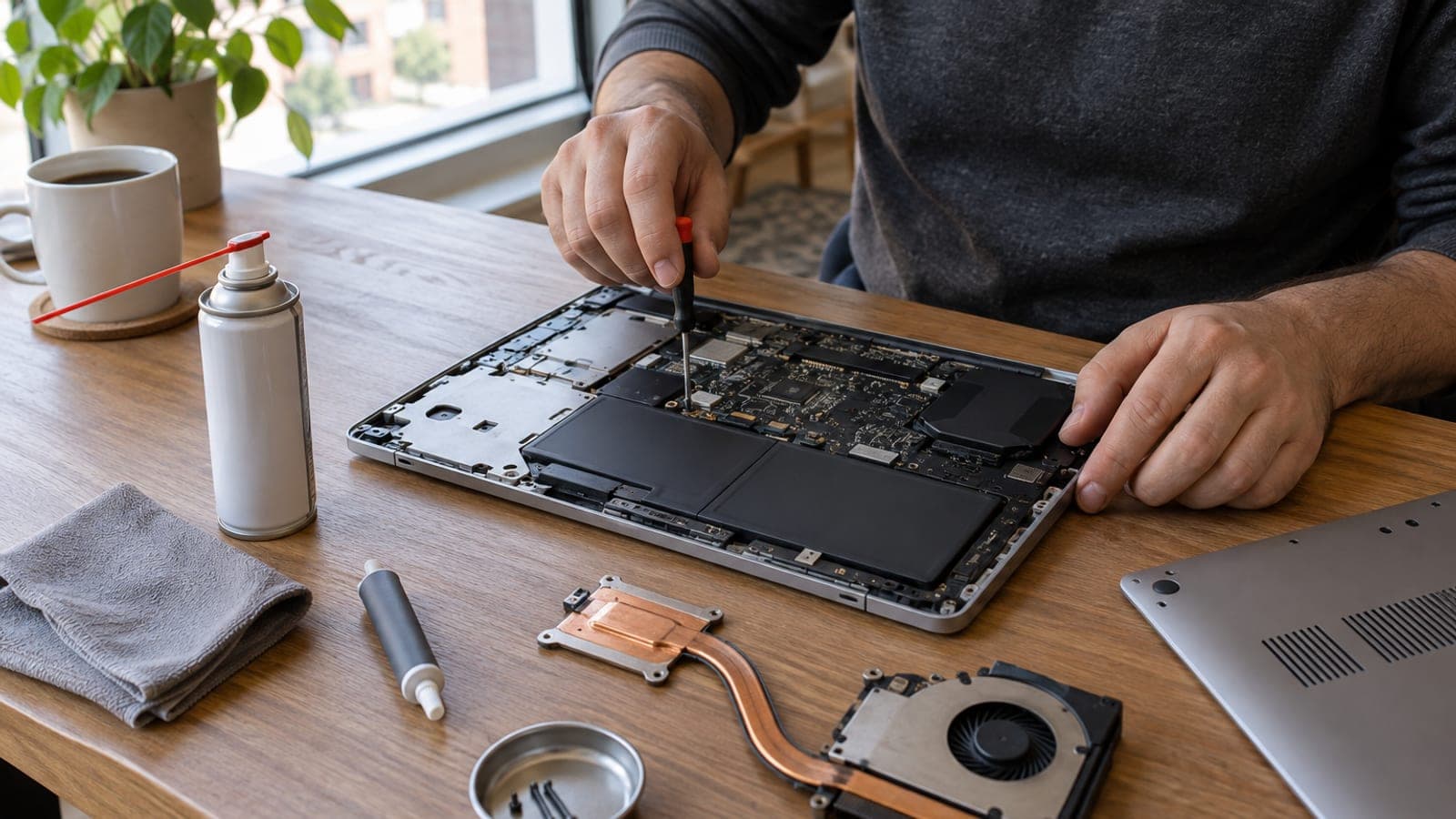
Desligue totalmente o notebook e retire o carregador. Aplique o ar comprimido a 20-30 cm de distância, em jatos curtos de 1-2 segundos, na grade de saída lateral e nas entradas inferiores. Mantenha a lata na vertical para não sair líquido e incline o jato na grade para empurrar a poeira para fora, não para dentro.
Abra a tampa inferior e limpe o radiador
Se o ar comprimido não bastar, solte todos os parafusos da tampa inferior com a chave PH0 e levante a tampa com a espátula plástica. Segure a pá da ventoinha com o dedo antes de soprar e remova com pincel macio o feltro de poeira preso nas aletas do radiador. Soprar a ventoinha girando livre danifica o rolamento. Leva 20-30 minutos.
Troque a pasta térmica
Em máquinas com mais de 3-4 anos, a pasta já secou. Solte os parafusos do heatpipe em ordem cruzada e limpe a pasta antiga com álcool isopropílico 99% e microfibra. Ponha uma porção do tamanho de um grão de arroz no centro dos chips de CPU e GPU, recoloque o heatpipe e aperte em cruz de forma uniforme. Ganho esperado: 6-15 °C.
Atualize a BIOS e o perfil da ventoinha
Instale o software do fabricante: Lenovo Vantage, MSI Center, ASUS Armoury Crate, HP Support Assistant ou Dell SupportAssist. Aplique as atualizações de drivers e de BIOS, já que a curva da ventoinha normalmente é corrigida por BIOS. No mesmo programa, escolha o modo Desempenho ou Fan Boost para acionar a ventoinha mais cedo.
Dicas
Atenção
Antes de abrir a tampa inferior, desligue o aparelho, retire o carregador e a bateria removível; em modelos com bateria fixa, desconecte o conector da placa-mãe. Os três erros mais comuns: soprar a ventoinha girando livre, apertar os parafusos do heatpipe um a um até o fim e usar pasta demais, espalhando-a por todo o chip.
Perguntas frequentes
+Até quantos graus é considerado normal em um notebook?
Em repouso, 45-60 °C; sob carga pesada, 80-90 °C é normal. Se ficar sempre em 95-100 °C com queda de frequência ou desligamentos, é hora de intervir.
+Com que frequência devo trocar a pasta térmica?
No uso normal, a cada 3-4 anos basta. Em notebooks gamer ou máquinas que trabalham sempre em alta temperatura, o ideal é renovar a cada 2 anos.
+Vale a pena comprar uma base refrigeradora?
Em notebooks grossos que puxam ar pela base, rende 3-7 °C. Em ultrabooks finos o efeito é desprezível; um suporte passivo que eleve a traseira 2-3 cm faz mais sentido.
+Quanto custa a limpeza e a troca de pasta na assistência?
Em assistências independentes, a faixa comum fica entre R$ 150 e R$ 350. Em serviços autorizados e notebooks gamer o valor pode dobrar.
+O que fazer se a ventoinha não gira de jeito nenhum?
Se não houver ruído nem sob carga pesada, a ventoinha pode estar com defeito ou o conector solto. Pare de usar e leve à assistência: o calor pode danificar a placa-mãe de forma permanente.
Fontes e verificação
Páginas oficiais para este processo
Publicado: 14 de setembro de 2026. avise a gente. Nomes de menus seguem o Windows 11 em português do Brasil e os valores em reais são estimativas de 2024-2025 no mercado brasileiro.
Este conteúdo é informativo; em procedimentos oficiais valem os avisos atuais do órgão responsável. Detalhes: aviso de responsabilidade.