Como fazer backup de arquivos na nuvem grátis e em disco externo?
Combine os 15 GB do Google Drive, os 5 GB do OneDrive e um disco externo para um backup automático semanal de fotos e documentos.
Resposta curta
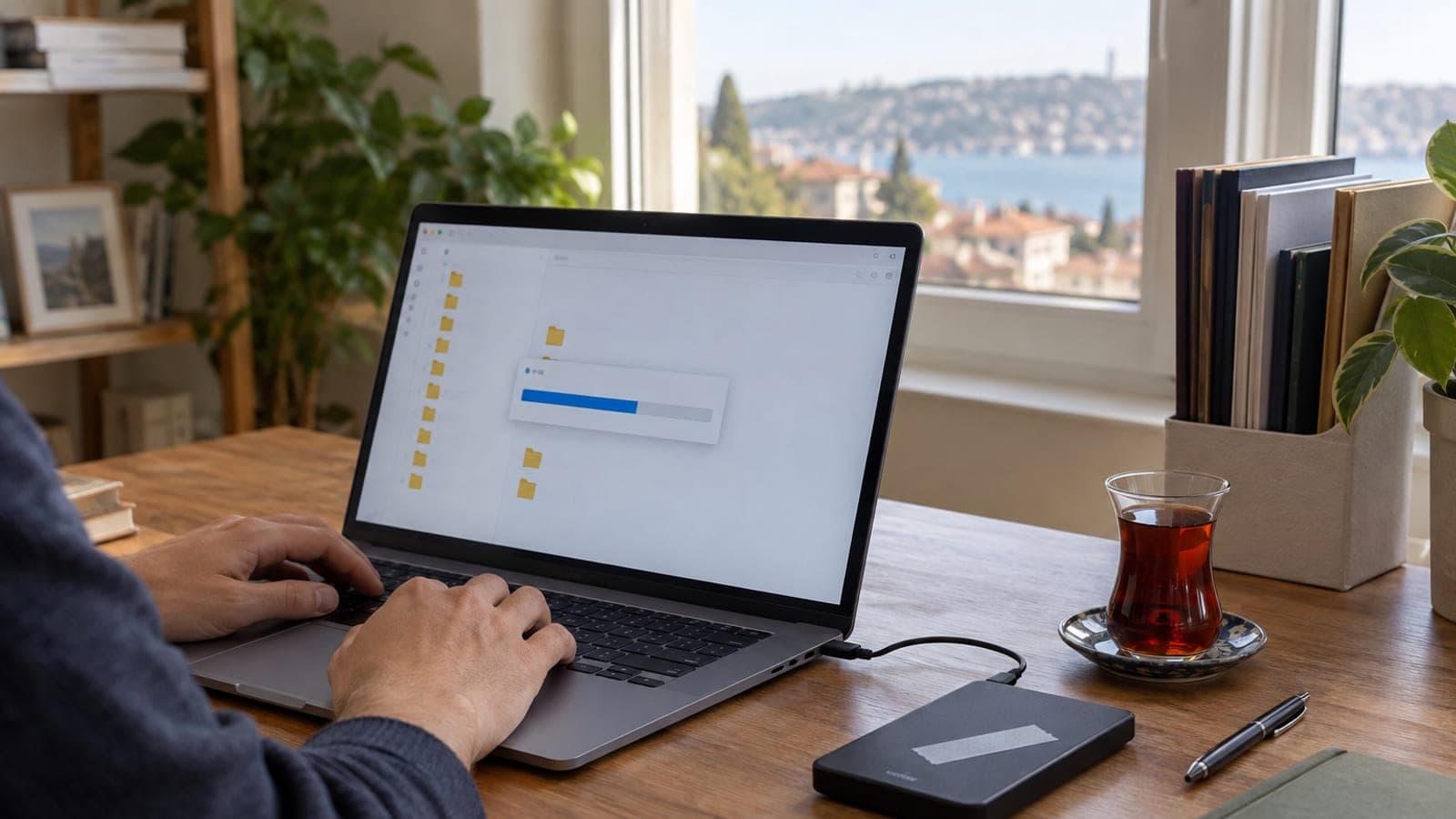
Aplique a regra 3-2-1: o arquivo original no computador, uma cópia no disco externo e uma na nuvem. Sincronize Documentos e Imagens com o Drive para desktop nos 15 GB gratuitos; para o disco externo, agende o Histórico de Arquivos do Windows ou o FreeFileSync toda semana. A configuração leva cerca de 40 minutos e o primeiro backup completo, de 1 a 3 horas.
O que você precisa
Passo a passo
Identifique as pastas e meça o tamanho
No Explorador de Arquivos, clique com o botão direito em Documentos, Imagens, Área de Trabalho e Downloads, abra Propriedades e anote o valor em GB da linha "Tamanho". Se o total ficar abaixo de 15 GB, uma conta na nuvem basta; acima disso, coloque as fotos no Google Drive e os documentos no OneDrive. Sem essa medição você não sabe qual espaço gratuito é suficiente.
Formate o disco externo e crie a pasta principal
Conecte o disco, clique com o botão direito nele no Explorador de Arquivos e escolha Formatar. Use NTFS se for só Windows ou exFAT se também trocar arquivos com um Mac; deixe o tamanho da unidade de alocação no padrão e a "Formatação Rápida" marcada. Depois crie uma única pasta principal, como BACKUP-2026, e mande todos os backups para lá.
Ative a sincronização com o Drive para desktop
Instale o "Drive para desktop" em google.com/drive/download e entre com sua conta Google. Clique no ícone do Drive perto do relógio e vá em engrenagem > Preferências > Meu computador > Adicionar pasta para incluir Documentos e Imagens, marcando "Fazer backup no Google Drive". Ao salvar, o primeiro envio começa; 20 GB levam a noite inteira numa conexão doméstica.
Configure o Histórico de Arquivos no disco
Abra Painel de Controle > Sistema e Segurança > Histórico de Arquivos, use "Selecionar unidade" para marcar o disco externo e clique em Ativar. Em Configurações avançadas, escolha "A cada hora" e mantenha as versões por 1 ano, assim você volta a uma versão antiga de um arquivo apagado por engano. No Mac, use Ajustes > Geral > Time Machine.
Crie um espelho no FreeFileSync e agende
Instale o FreeFileSync, escolha a pasta de origem à esquerda (ex.: C:\Users\nome\Imagens) e a pasta BACKUP-2026 do disco à direita. Na engrenagem verde selecione o modo "Espelho" (Mirror), clique em Comparar e depois em Sincronizar. Salve o trabalho como .ffs_batch e agende no Agendador de Tarefas para rodar toda semana, sábado às 20h.
Criptografe o disco e os arquivos sensíveis
No Windows Pro, clique com o botão direito no disco e escolha "Ativar BitLocker", salvando a chave de recuperação na sua conta Microsoft. Na edição Home ou no Mac, crie um contêiner criptografado com o VeraCrypt, que é gratuito. Documentos de identidade, contratos e papéis do banco ficam legíveis por qualquer pessoa se o disco for perdido.
Teste a restauração e marque no calendário
Copie 3 arquivos aleatórios do disco externo para a área de trabalho e abra-os; se algum abrir corrompido, o backup não serve. Repita o teste com um arquivo baixado de drive.google.com. Crie um lembrete "Teste de backup" a cada 3 meses no calendário do celular; a verificação leva 10 minutos.
Dicas
Atenção
O erro mais comum é confiar em uma única cópia. Sincronização na nuvem não é backup: o arquivo que você apaga no computador também desaparece da nuvem, e a lixeira do Google Drive guarda os itens por apenas 30 dias. Mantenha a cópia do disco externo separada e gere-a por espelho ou arquivamento, não por sincronização.
Perguntas frequentes
+Posso usar um pen drive em vez de disco externo?
Serve para um pequeno arquivo de documentos, mas não para backup de longo prazo; pen drives falham e se perdem com mais facilidade. Acima de 100 GB, um disco de 1 TB é mais seguro e mais barato por GB.
+Quanto tempo leva o primeiro backup?
Para o disco externo, 100 GB via USB 3.0 levam de 20 a 40 minutos. Para a nuvem, o mesmo volume passa de 24 horas a 10 Mbps de upload; deixe o computador ligado durante a noite.
+Devo comprar SSD ou HDD?
Para um backup que fica guardado, o HDD basta e oferece de 2 a 3 vezes mais capacidade pelo mesmo preço. Se você vai carregar o disco com frequência, prefira SSD, que resiste melhor a impactos.
+O que faço se os 15 GB gratuitos não bastarem?
Guarde os vídeos apenas no disco externo e deixe só documentos e fotos na nuvem. Abrir uma segunda conta gratuita (OneDrive 5 GB, Mega 20 GB) também amplia o espaço sem custo.
+Como sei que o backup está completo antes de formatar o PC?
Antes de formatar, compare o tamanho da pasta no disco externo com o da pasta original e abra os 3 maiores arquivos direto do disco. Se os tamanhos coincidem e os arquivos abrem, o backup está íntegro.
Fontes e verificação
Páginas oficiais para este processo
Publicado: 14 de setembro de 2026. avise a gente. Nomes de menus seguem o Windows e o macOS em português do Brasil; em outras variantes do idioma os rótulos podem mudar um pouco.
Este conteúdo é informativo; em procedimentos oficiais valem os avisos atuais do órgão responsável. Detalhes: aviso de responsabilidade.