Hoe koel je een laptop die te heet wordt?
Stap voor stap je warme laptop koelen: temperatuur meten, ventilator schoonmaken en koelpasta vervangen.
Kort antwoord
Meet eerst met HWiNFO64: boven 95 °C onder belasting is er echt een warmteprobleem. Sluit via Taakbeheer de apps die je CPU opeten, zet in Energiebeheer de Maximale processorstatus op 85%, plaats de laptop op een harde ondergrond en til de achterkant 2-3 cm op, en blaas het ventilatierooster schoon met perslucht. Helpt dat niet en is de machine 3-4 jaar oud, vervang dan de koelpasta.
Wat je nodig hebt
Stap voor stap
Meet de temperatuur
Download HWiNFO64 en start het met de optie Sensors-only; kijk naar de regels CPU Package en GPU Temperature. In rust is 45-60 °C normaal. Gaat hij tijdens tien minuten gamen of video renderen boven 95 °C terwijl de kloksnelheid inzakt (throttling), dan heb je echt een warmteprobleem. Noteer de maximumwaarden om later te vergelijken.
Snijd de achtergrondbelasting weg
Open Taakbeheer met Ctrl+Shift+Esc en sorteer op het tabblad Processen op de kolom CPU. Sluit met Taak beëindigen alles wat onnodig constant boven 10% blijft hangen. Zet daarna in Instellingen > Apps > Opstarten de programma's uit die je niet nodig hebt. De helft van een hoge rusttemperatuur komt hiervandaan.
Knijp de energie-instellingen af
Zet in Instellingen > Systeem > Energie en batterij de Energiemodus op Beste energie-efficiëntie. Ga daarna naar Configuratiescherm > Energiebeheer > De instellingen van het schema wijzigen > Geavanceerde energie-instellingen wijzigen > Processorenergiebeheer > Maximale processorstatus en vul 85% in. Dat scheelt op de meeste machines 8-12 °C.
Maak de luchtweg vrij
Haal de laptop van het bed, de bank of je schoot: zodra de luchtinlaten aan de onderkant dichtzitten, draait de ventilator voor niets. Zet hem op een harde tafel en til de achterkant 2-3 cm op met een standaard of twee blokjes hout. Alleen deze ingreep levert in de metingen al 5-10 °C op.
Blaas de ventilator schoon met perslucht
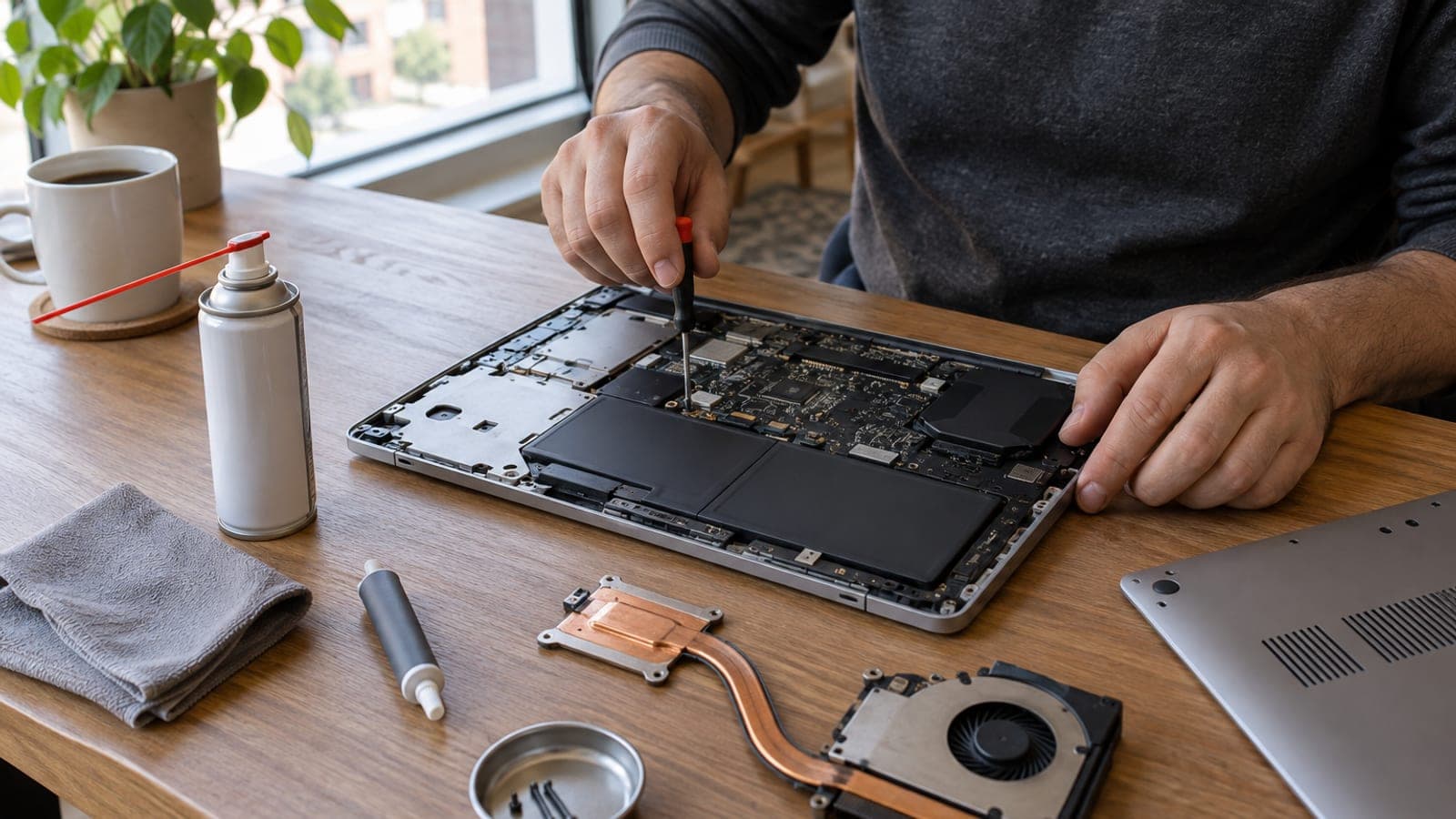
Zet de laptop volledig uit en haal de lader eruit. Spuit de persluchtspray van 20-30 cm afstand in korte stoten van 1-2 seconden op het uitblaasrooster aan de zijkant en op de inlaten onderaan. Houd het busje rechtop zodat er geen vloeistof uit komt, en spuit onder een hoek zodat het stof naar buiten gaat in plaats van naar binnen.
Open de onderklep en maak de koeler schoon
Is perslucht niet genoeg, draai dan met de PH0-schroevendraaier alle schroeven van de onderklep los en wip de klep op met de plastic spatel. Houd het ventilatorblad met je vinger vast terwijl je blaast en haal de stofmat tussen de koelvinnen weg met een zacht borsteltje. Vrij laten meedraaien beschadigt het lager. Reken op 20-30 minuten.
Vervang de koelpasta
Is de machine ouder dan 3-4 jaar, dan is de pasta uitgedroogd. Draai de schroeven van de heatpipe kruislings los en veeg de oude pasta volledig weg met isopropylalcohol 99% en een microvezeldoek. Leg een rijstkorrel MX-4 midden op de CPU- en GPU-chip, plaats de heatpipe terug en draai de schroeven kruislings gelijkmatig aan. Winst: 6-15 °C.
Werk BIOS en ventilatorprofiel bij
Installeer de software van de fabrikant: Lenovo Vantage, MSI Center, ASUS Armoury Crate, HP Support Assistant of Dell SupportAssist. Zet de driver- en BIOS-updates erop; fabrikanten corrigeren de ventilatorcurve meestal via een BIOS-update. In dezelfde software kies je Prestaties of Fan Boost om de ventilator eerder te laten inschakelen.
Tips
Let op
Zet het apparaat uit, haal de lader eruit en verwijder de accu als die los kan; bij vaste accu's koppel je de accuconnector los van het moederbord. De drie meest gemaakte fouten: de ventilator vrij laten meedraaien tijdens het blazen, de heatpipeschroeven één voor één helemaal vastdraaien, en zoveel pasta opbrengen dat die over de hele chip uitloopt.
Veelgestelde vragen
+Welke temperaturen zijn nog normaal voor een laptop?
In rust 45-60 °C en onder zware belasting 80-90 °C is normaal. Zie je continu 95-100 °C terwijl de kloksnelheid inzakt, of schakelt het apparaat zichzelf uit, dan moet je ingrijpen.
+Hoe vaak moet ik de koelpasta vervangen?
Bij normaal gebruik is elke 3-4 jaar genoeg. Bij gaminglaptops en machines die constant heet draaien is elke 2 jaar verstandiger.
+Is een koelpad de aanschaf waard?
Bij dikkere laptops die onderaan lucht aanzuigen scheelt het 3-7 °C. Bij dunne ultrabooks is het effect verwaarloosbaar; een passieve standaard die de achterkant 2-3 cm optilt is dan logischer.
+Wat kost schoonmaken en nieuwe koelpasta bij een reparateur?
Onafhankelijke reparateurs in Nederland en België rekenen meestal 50 tot 100 euro. Bij merkservice en gaminglaptops kan dat bedrag verdubbelen.
+Wat doe ik als de ventilator helemaal niet draait?
Hoor je zelfs onder zware belasting niets, dan is de ventilator defect of de connector losgeraakt. Stop met gebruiken en breng het apparaat weg; overhitting kan het moederbord blijvend beschadigen.
Bronnen en controle
Officiële pagina’s voor deze aanvraag
Gepubliceerd: 14 september 2026. laat het ons weten. Prijzen zijn omgerekend naar euro's en gebaseerd op het prijspeil in Nederland en België; de menunamen volgen Windows 11 in het Nederlands.
Deze inhoud is informatief; bij officiële procedures gelden de actuele mededelingen van de betreffende instantie. Details: disclaimer.