Как исправить чёрный экран на Roku TV или смарт-телевизоре?
Если звук есть, а изображения нет, начните с самого простого и методом исключения найдите источник неисправности.
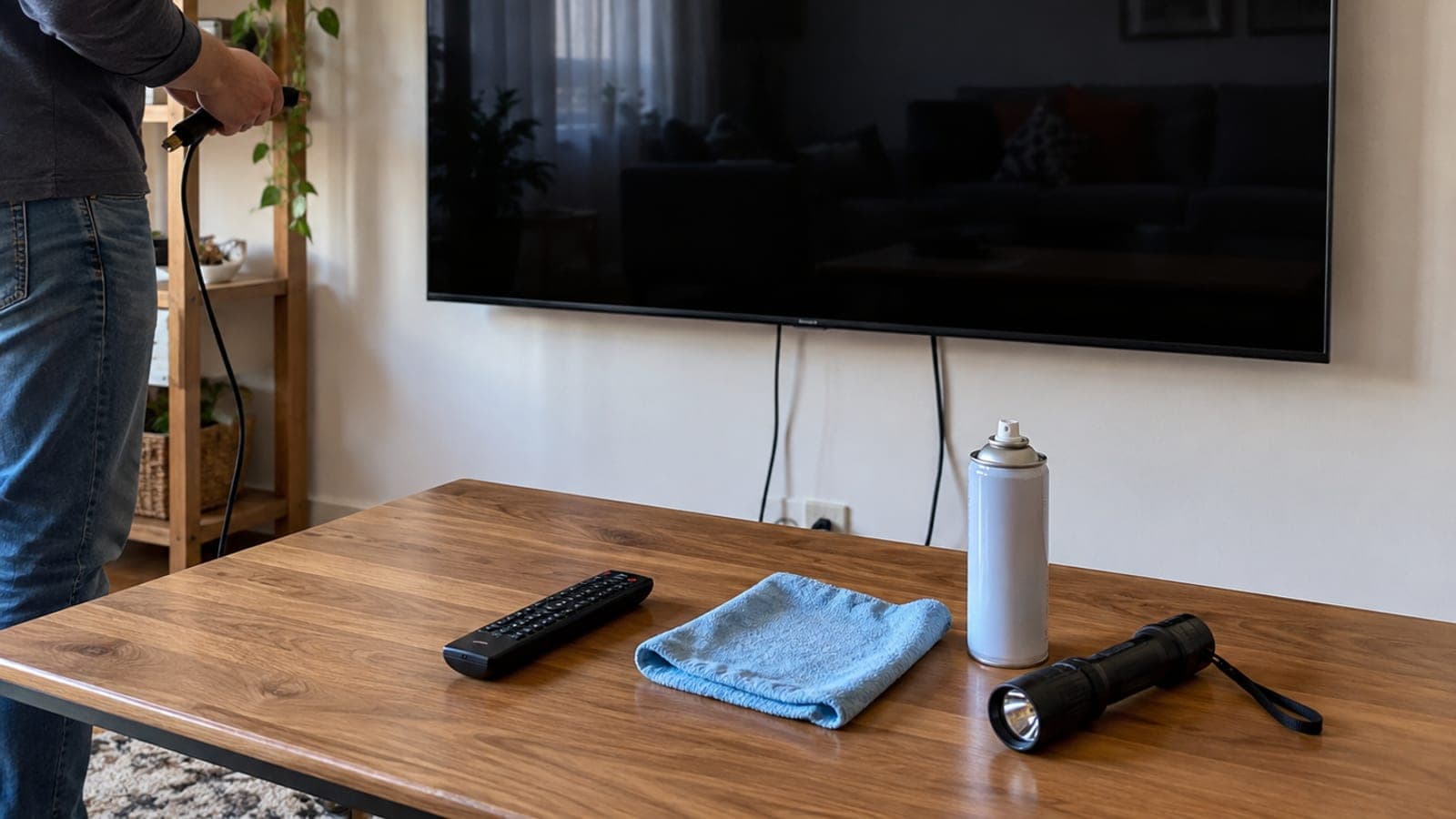
Короткий ответ
Сначала убедитесь, что выбран правильный вход HDMI. Затем выньте вилку из розетки, подождите две минуты, несколько раз зажмите кнопку питания и включите телевизор снова. Если не помогло, почистите кабель HDMI и разъём, попробуйте другой кабель, другой порт и другой телевизор. Тест с фонариком покажет отказ подсветки. Последний шаг — сброс к заводским настройкам.
Что понадобится
Шаг за шагом
Выберите правильный вход
Нажмите на пульте кнопку источника (Source/Input) и выберите вход, к которому подключено устройство. Порты на задней панели подписаны HDMI 1, HDMI 2 — посмотрите, в каком из них сидит кабель, и переключитесь на тот же вход. Неверно выбранный источник — самая частая причина чёрного экрана.
Сделайте цикл питания
Выньте вилку телевизора из розетки и подождите две минуты. За это время несколько раз зажмите кнопку питания на корпусе, чтобы сбросить остаточное электричество, потом вставьте вилку и включите. Смарт-телевизор похож на компьютер: такой простой сброс чаще всего лечит зависшую прошивку.
Почистите кабели и разъёмы
Протрите штекеры кабеля HDMI салфеткой из микрофибры, а внутрь порта продуйте сжатым воздухом или электрическим продувателем. Пыль особенно копится в боковых портах, и контакт пропадает. Вставьте кабель до конца, чтобы он сел плотно.
Попробуйте другой кабель и порт
Подключите то же устройство к другому входу HDMI и, если есть возможность, другим кабелем. Если изображение появилось, проблема в кабеле или в конкретном порте. Кабели HDMI со временем выходят из строя, и это самая дешёвая проверка.
Проведите тест методом исключения
Подключите проблемное устройство к другому телевизору, который точно работает. Если и там чёрный экран, неисправно само устройство. Проверьте и обратное: подключите к телевизору исправный источник — если картинки по-прежнему нет, дело в телевизоре.
Проверьте панель фонариком
На включённом телевизоре поднесите фонарик близко к экрану и смотрите под наклоном. Если различаете бледные контуры изображения, панель работает, а подсветка вышла из строя. Тест ничего не ремонтирует, он только подтверждает аппаратную поломку до обращения в сервис.
Проверьте настройки яркости
При свете фонарика откройте меню и зайдите в раздел Настройки > Изображение, посмотрите значения яркости и подсветки. Если одно из них близко к нулю, поднимите его. Значения мог сбить ребёнок или автоматический режим энергосбережения.
Сбросьте до заводских настроек
Если ничего не помогло, пройдите по пути Настройки > Система > Расширенные настройки системы > Сброс к заводским настройкам либо тонкой палочкой зажмите отверстие Reset на задней панели на 10 секунд. Выберите полный сброс: аккаунты и приложения будут удалены.
Советы
Внимание
Сброс к заводским настройкам удаляет все аккаунты, приложения и настройки, поэтому используйте его только после всех остальных шагов. Ни в коем случае не снимайте заднюю крышку самостоятельно: конденсаторы внутри держат высокое напряжение даже после отключения от сети, а гарантия сразу пропадает.
Частые вопросы
+Звук есть, а изображения нет — в чём причина?
В такой картине неисправность обычно в подсветке или панели. Проверьте фонариком: если под светом видно бледное изображение, подсветка вышла из строя и нужен сервис.
+Сброс к заводским настройкам удалит мои данные?
Да. Удаляются аккаунты, установленные приложения, данные сети и все настройки изображения и звука. Телевизор запустится с экрана первичной установки, и вход в аккаунты придётся делать заново.
+Сколько стоит ремонт подсветки?
Цена замены LED-планок зависит от диагонали экрана и в авторизованном сервисе выходит намного дешевле замены панели. По гарантии это бесплатно, поэтому сначала уточните гарантийный статус.
+Как переключить источник, если пульт не работает?
У большинства телевизоров снизу или на задней панели есть физический джойстик либо кнопки — через них можно войти в меню и выбрать источник. Мобильное приложение производителя тоже заменяет пульт.
+На сколько минут нужно отключать телевизор от сети?
Двух минут достаточно. За это время подержите кнопку питания несколько секунд: так уходит остаточный заряд конденсаторов и сброс действительно завершается.
Источники и проверка
Опубликовано: 13 сентября 2026 г.. сообщите нам. Названия пунктов меню даны в русской локализации; на телевизорах с английским интерфейсом ищите Settings > System > Advanced system settings > Factory reset.
Этот материал носит справочный характер; в вопросах госуслуг приоритет за актуальными сообщениями учреждения. Подробнее: отказ от ответственности.