Google Drive'da klasör paylaşma ve izin verme nasıl yapılır?
Google Drive'da bir klasörü e-posta ile veya bağlantıyla paylaşmanın, izin seviyesi seçmenin ve erişimi geri almanın adım adım yolu.
Kısa cevap
drive.google.com'da klasöre sağ tıklayıp Paylaş > Paylaş'a girin. Kişi kutusuna e-posta yazın, sağdaki menüden Görüntüleyen, Yorumcu veya Düzenleyen'i seçip Gönder'e basın. Bağlantı paylaşmak için Genel erişim bölümünde Kısıtlı yerine Bağlantıya sahip olan herkes'i seçin, Bağlantıyı kopyala'ya dokunun. Tüm işlem 2 dakika sürer.
Gerekenler
Adım adım
Drive'ı aç ve klasörü bul
Tarayıcıdan drive.google.com adresine gidin ve Google hesabınızla oturum açın. Sol menüdeki Drive'ım bölümünden paylaşmak istediğiniz klasörü bulun. Klasör kalabalık bir listedeyse üstteki Drive'da ara kutusuna klasör adını yazıp filtreleyin.
Paylaş penceresini aç
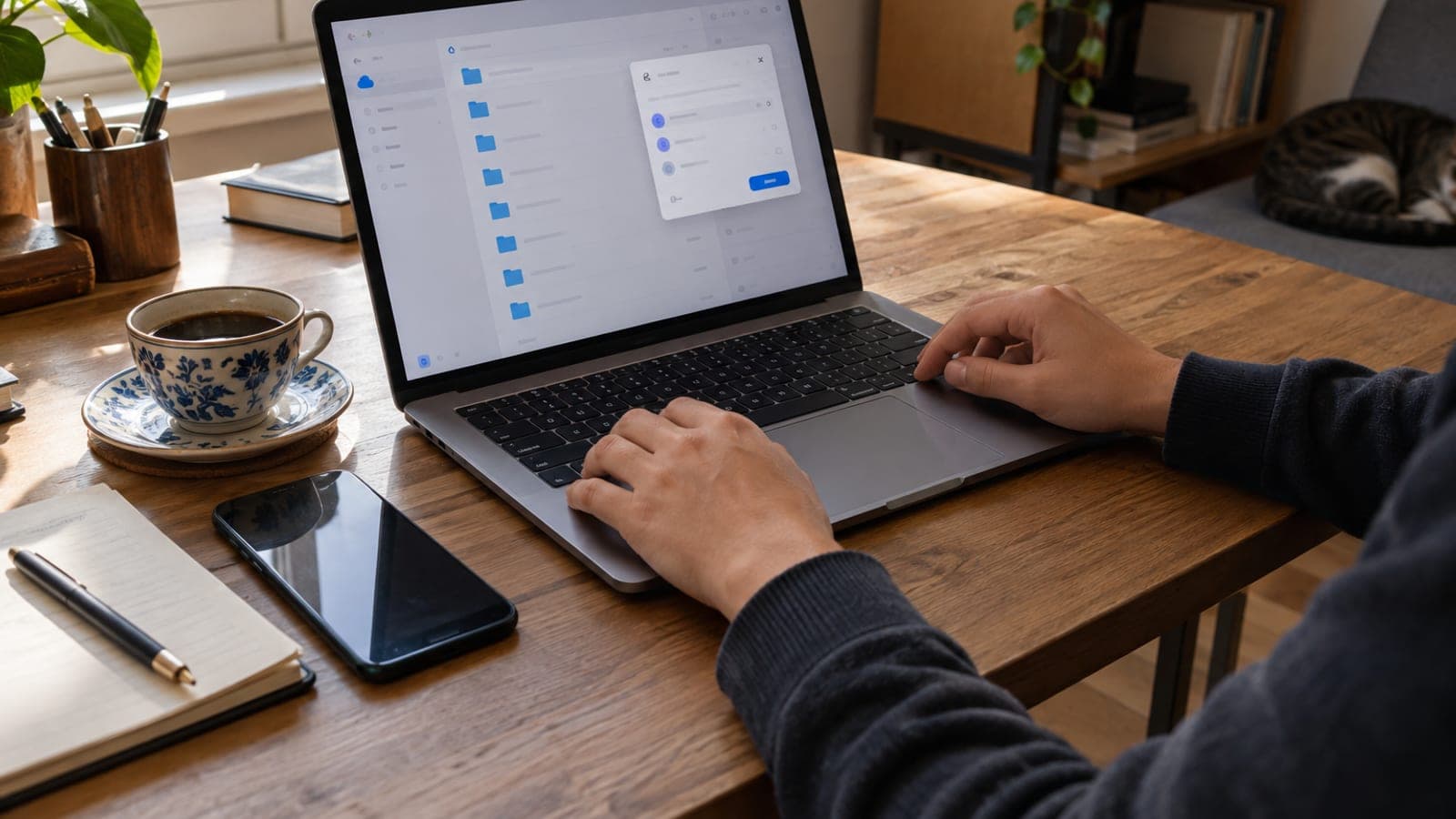
Klasöre sağ tıklayıp açılan menüden Paylaş > Paylaş'ı seçin. Telefonda Drive uygulamasında klasörün sağındaki üç nokta simgesine dokunup Paylaş'a basın. Açılan pencerenin başlığında klasör adı ve Erişimi olan kişiler listesi görünür.
Kişi ekle ve izin seviyesini seç
Kişi ve grup ekleyin kutusuna karşı tarafın e-posta adresini yazıp öneriden seçin. Adresin sağında çıkan açılır menüden Görüntüleyen, Yorumcu veya Düzenleyen'i belirleyin. Görüntüleyen sadece açar ve indirir, Yorumcu not düşer, Düzenleyen dosya ekler, siler ve isim değiştirir.
Not yaz ve gönder
İsterseniz Mesaj ekle alanına kısa bir açıklama yazın; bu metin bildirim e-postasında görünür. Bildirim gönder kutusu işaretliyse karşı taraf davet e-postası alır. Gönder düğmesine basın, pencere kapanır ve klasör simgesinde paylaşımı gösteren iki kişi ikonu belirir.
Bağlantıyla paylaşmayı ayarla
Aynı pencerenin altındaki Genel erişim bölümünde varsayılan Kısıtlı ayarı yazar; yani sadece eklediğiniz kişiler girer. Herkese açmak için Kısıtlı'ya tıklayıp Bağlantıya sahip olan herkes'i seçin, yanındaki menüden Görüntüleyen'i işaretleyin. Bağlantıyı kopyala'ya basıp linki WhatsApp veya e-posta ile iletin.
İzinleri gözden geçir ve kısıtla
Paylaş penceresinde çark simgesine (Ayarlar) tıklayın. Düzenleyenler erişimi değiştirebilir ve paylaşabilir ile Görüntüleyenler ve yorumcular indirme, yazdırma ve kopyalama seçeneğini görebilir kutularının işaretini kaldırın. Böylece klasörü sizin dışınızda kimse başkasına açamaz.
Erişimi kaldır veya süre koy
Erişimi sonlandırmak için Paylaş penceresinde kişinin yanındaki izin menüsünü açıp Erişimi kaldır'ı seçin, ardından Kaydet'e basın. Geçici erişim vermek istiyorsanız aynı menüde Erişim süresi ekle seçeneğiyle en fazla bir yıllık bitiş tarihi belirleyin; bu özellik Görüntüleyen ve Yorumcu için çalışır.
İpuçları
Dikkat
Bağlantıya sahip olan herkes seçeneğini Düzenleyen izniyle birleştirmeyin. Bu ayarda linki eline geçiren herkes klasördeki dosyaları silebilir, değiştirebilir. Kimlik fotokopisi, fatura, sözleşme gibi belgeleri yalnızca e-posta ile tek tek kişi ekleyerek paylaşın; aksi halde link arama sonuçlarına veya yanlış kişilere düşebilir.
Sık sorulan sorular
+Paylaştığım klasör karşı tarafta neden görünmüyor?
Karşı taraf drive.google.com'da sol menüdeki Benimle paylaşılanlar bölümüne bakmalı. Klasörü Drive'ım altında görmek için klasöre sağ tıklayıp Düzenle > Kısayol ekle'yi kullanabilir.
+Gmail dışı bir adrese klasör paylaşabilir miyim?
Evet, Hotmail veya kurumsal bir adres de ekleyebilirsiniz. Karşı taraf düzenleme yapacaksa o adresle bir Google hesabı oluşturması ya da bağlantı erişimini kullanması gerekir.
+Klasörün sahibini başka birine devredebilir miyim?
Paylaş penceresinde kişiyi Düzenleyen yapın, sonra aynı menüden Sahipliği aktar'ı seçin. Bu seçenek yalnızca aynı Workspace alan adındaki hesaplar arasında çıkar, kişisel Gmail hesapları arasında klasör sahipliği devredilemez.
+Kaç kişiyle aynı klasörü paylaşabilirim?
Bir dosya veya klasör için doğrudan eklenebilecek kişi ve grup sayısı 600 ile sınırlı. Daha geniş kitle için Bağlantıya sahip olan herkes ayarını Görüntüleyen izniyle kullanın.
+Paylaşımı kaldırdığımda karşı tarafın indirdiği dosyalar silinir mi?
Hayır. Erişimi kaldırmak yalnızca Drive üzerindeki bağlantıyı keser; karşı tarafın bilgisayarına indirdiği kopyalar onda kalır.
Kaynaklar ve doğrulama
İşlemi yapacağın resmî adresler
Türkiye'de kişisel verileri (kimlik, fatura, sağlık raporu) Drive üzerinden paylaşırken KVKK kapsamında açık rıza gerekebilir; bu tür dosyaları herkese açık bağlantı yerine tek tek e-posta izniyle iletin. Bu rehber nasılyapabilir.com yazı işleri tarafından hazırlandı. Değişebilen bilgileri (ücret, süre, mevzuat) ilgili kurumun güncel sayfasından doğrulayın. Yayın: 14 Eylül 2026. bize bildir.
Bu içerik bilgilendirme amaçlıdır; resmî işlemlerde ilgili kurumun güncel duyuruları esastır. Ayrıntı: sorumluluk reddi.