Hoe deel je een map in Google Drive met de juiste rechten?
Stap voor stap een map in Google Drive delen via e-mail of link, het juiste rechtenniveau kiezen en de toegang later weer intrekken.
Kort antwoord
Ga naar drive.google.com, klik met de rechtermuisknop op de map en kies Delen > Delen. Typ het e-mailadres in het vak Personen en groepen toevoegen, kies rechts Kijker, Reageerder of Editor en klik op Verzenden. Wil je een link delen? Zet onder Algemene toegang de instelling Beperkt om naar Iedereen met de link en klik op Link kopiëren. Het hele klusje kost twee minuten.
Wat je nodig hebt
Stap voor stap
Open Drive en zoek de map
Ga in je browser naar drive.google.com en meld je aan met je Google-account. Zoek de map onder Mijn Drive in het menu links. Staat er veel in je Drive, typ dan de mapnaam in het vak Zoeken in Drive bovenaan om de lijst te filteren.
Open het deelvenster
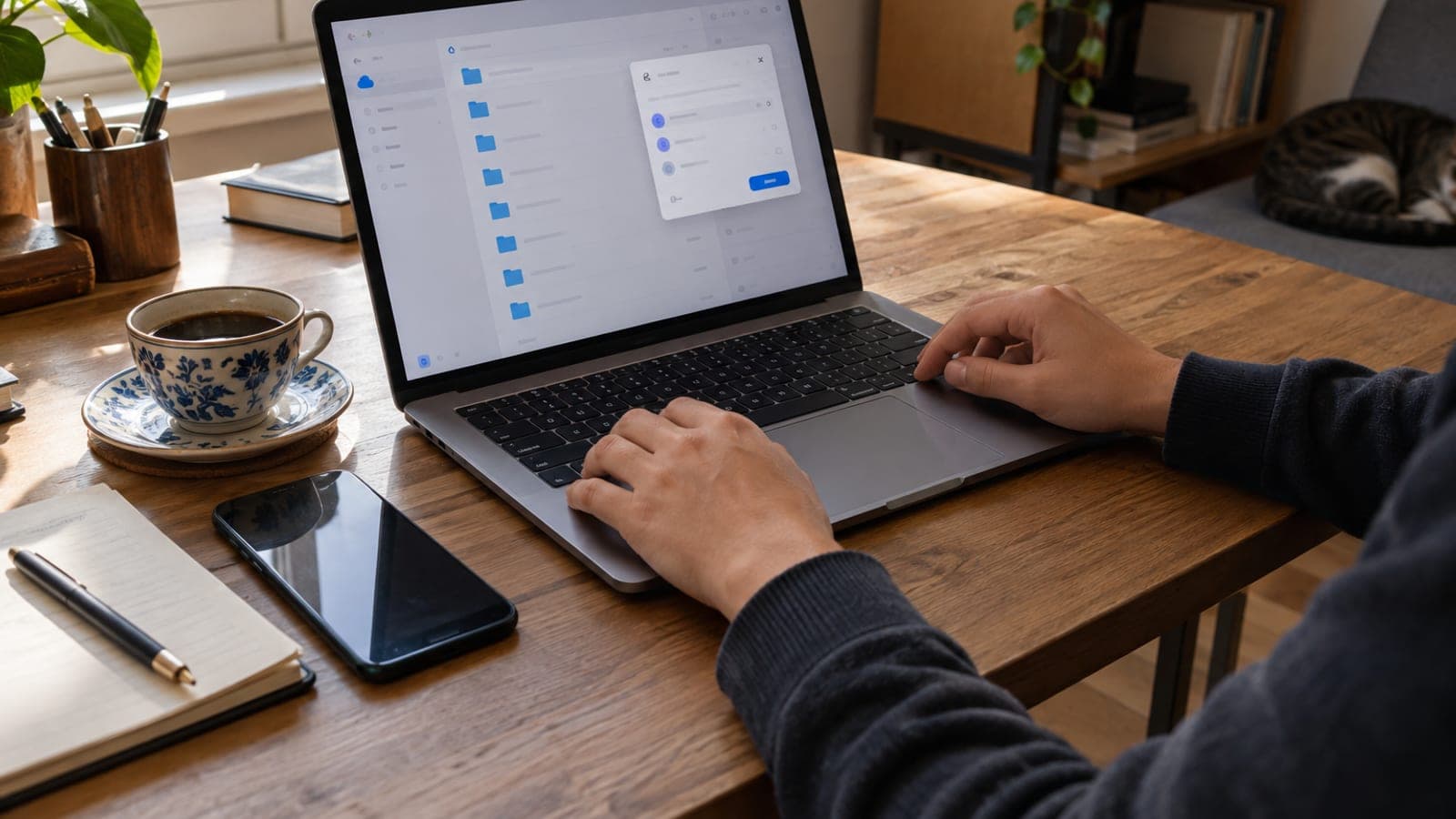
Klik met de rechtermuisknop op de map en kies Delen > Delen. In de Drive-app op je telefoon tik je op het pictogram met drie puntjes naast de map en daarna op Delen. Bovenaan het venster zie je de mapnaam en de lijst Personen met toegang.
Voeg personen toe en kies de rol
Typ het e-mailadres van de ander in het vak Personen en groepen toevoegen en kies het adres uit de suggesties. Selecteer daarna in het menu ernaast Kijker, Reageerder of Editor. Een Kijker opent en downloadt alleen, een Reageerder plaatst opmerkingen en een Editor voegt bestanden toe, verwijdert ze en wijzigt namen.
Schrijf een bericht en verstuur
Zet desgewenst een korte uitleg in het vak Bericht toevoegen; die tekst komt in de melding per e-mail terecht. Staat het vakje Mensen op de hoogte stellen aan, dan krijgt de ander een uitnodigingsmail. Klik op Verzenden: het venster sluit en op het mappictogram verschijnt het icoontje met twee personen.
Stel het delen via link in
Onderaan hetzelfde venster staat bij Algemene toegang standaard Beperkt, wat betekent dat alleen de toegevoegde personen erin komen. Klik op Beperkt en kies Iedereen met de link, en zet de rol ernaast op Kijker. Klik daarna op Link kopiëren en stuur de link via WhatsApp of e-mail.
Controleer en beperk de rechten
Klik in het deelvenster op het tandwiel (Instellingen). Haal de vinkjes weg bij Editors kunnen rechten wijzigen en delen en bij Kijkers en reageerders kunnen downloaden, printen en kopiëren. Zo kan niemand behalve jij de map aan anderen doorgeven.
Trek toegang in of stel een einddatum in
Wil je de toegang stoppen, open dan in het deelvenster het rolmenu naast de persoon, kies Toegang verwijderen en klik op Opslaan. Voor tijdelijke toegang kies je in datzelfde menu Vervaldatum toevoegen en stel je een einddatum van maximaal een jaar in. Deze optie werkt alleen bij de rollen Kijker en Reageerder.
Tips
Let op
Combineer de optie Iedereen met de link nooit met de rol Editor. Iedereen die de link in handen krijgt, kan de bestanden in de map dan wijzigen of verwijderen. Deel documenten zoals kopieën van identiteitsbewijzen, facturen en contracten uitsluitend per e-mail met individueel toegevoegde personen; anders kan de link in zoekresultaten of bij de verkeerde mensen terechtkomen.
Veelgestelde vragen
+Waarom ziet de ander de map die ik heb gedeeld niet?
De ander moet op drive.google.com in het menu links kijken bij Gedeeld met mij. Om de map ook onder Mijn Drive te zien, klikt hij er met de rechtermuisknop op en kiest Organiseren > Snelkoppeling toevoegen.
+Kan ik een map delen met een adres dat geen Gmail is?
Ja, een Hotmail-adres of zakelijk adres kan er ook bij. Wil de ander bewerken, dan moet hij met dat adres een Google-account aanmaken of via de gedeelde link werken.
+Kan ik het eigendom van de map aan iemand anders overdragen?
Maak de persoon in het deelvenster eerst Editor en kies daarna in hetzelfde menu Eigendom overdragen. Die optie verschijnt alleen tussen accounts binnen hetzelfde Workspace-domein, niet tussen persoonlijke Gmail-accounts.
+Met hoeveel mensen kan ik dezelfde map delen?
Je kunt per bestand of map maximaal 600 personen en groepen direct toevoegen. Voor een groter publiek gebruik je de instelling Iedereen met de link met de rol Kijker.
+Verdwijnen gedownloade bestanden als ik het delen stopzet?
Nee. Toegang verwijderen verbreekt alleen de verbinding via Drive; kopieën die de ander al naar zijn computer heeft gedownload, blijven bij hem staan.
Bronnen en controle
Officiële pagina’s voor deze aanvraag
Gepubliceerd: 14 september 2026. laat het ons weten. De menunamen volgen de Nederlandse interface van Google Drive (Delen, Algemene toegang, Kijker, Reageerder, Editor).
Deze inhoud is informatief; bij officiële procedures gelden de actuele mededelingen van de betreffende instantie. Details: disclaimer.