كيف تشارك مجلدًا على Google Drive وتمنح صلاحيات الوصول؟
خطوات مشاركة مجلد Google Drive بالبريد أو بالرابط، واختيار مستوى الصلاحية، وإلغاء الوصول لاحقًا.
الإجابة المختصرة
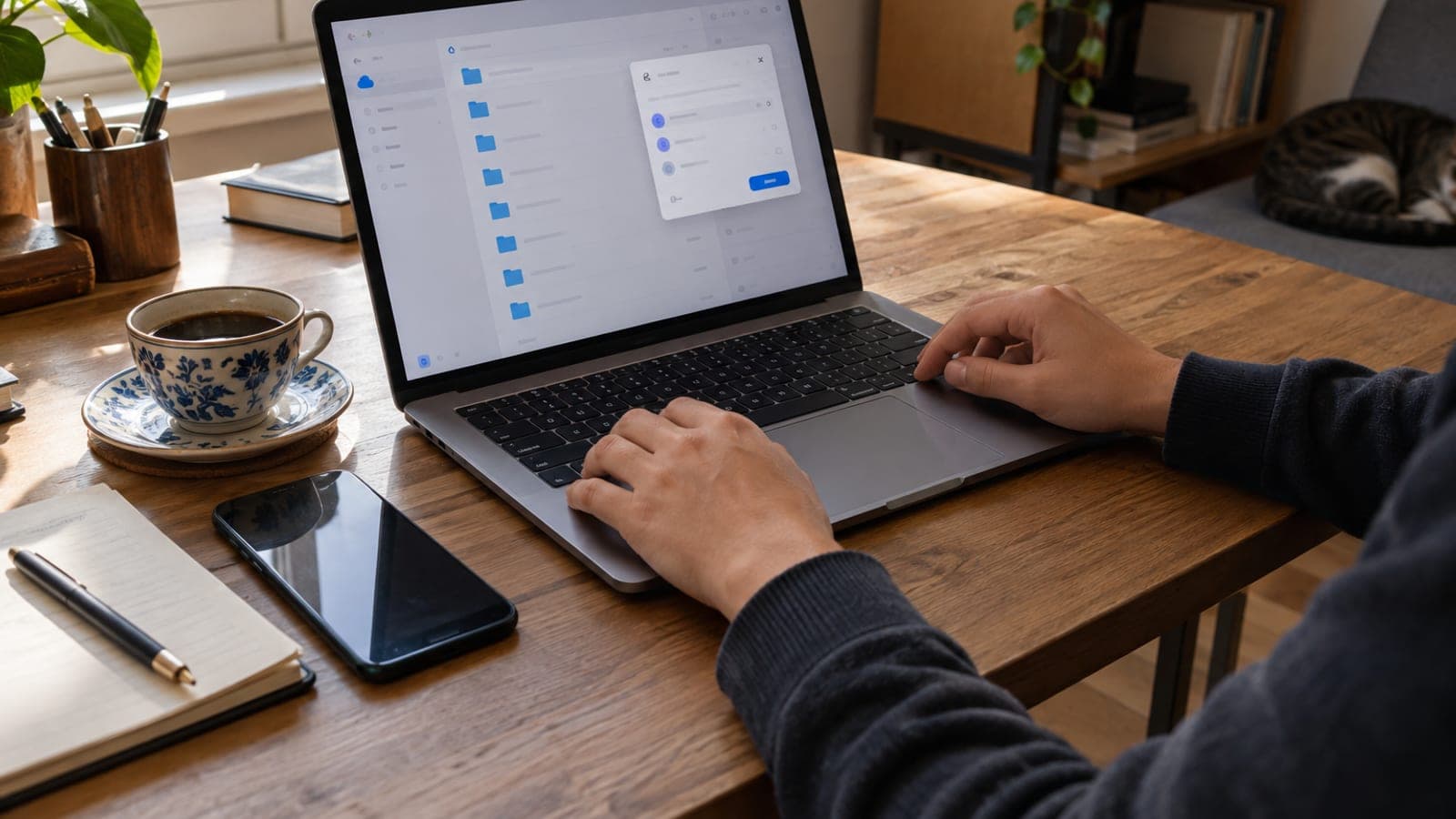
افتح drive.google.com، انقر بزر الفأرة الأيمن على المجلد ثم اختر مشاركة > مشاركة. اكتب البريد الإلكتروني في خانة الأشخاص، وحدّد من القائمة المجاورة مُشاهد أو مُعلِّق أو محرِّر، ثم اضغط إرسال. للمشاركة برابط، غيّر في قسم الوصول العام الخيار مُقيَّد إلى أي شخص لديه الرابط واضغط نسخ الرابط. العملية كلها تستغرق دقيقتين.
ما تحتاج إليه
خطوة بخطوة
افتح Drive واعثر على المجلد
انتقل من المتصفح إلى drive.google.com وسجّل الدخول بحساب Google الخاص بك. من قسم ملفاتي في القائمة الجانبية، ابحث عن المجلد الذي تريد مشاركته. إذا كانت القائمة طويلة، اكتب اسم المجلد في خانة البحث في Drive أعلى الصفحة لتصفية النتائج.
افتح نافذة المشاركة
انقر بزر الفأرة الأيمن على المجلد واختر من القائمة مشاركة > مشاركة. على الهاتف، اضغط أيقونة النقاط الثلاث بجانب المجلد في تطبيق Drive ثم اختر مشاركة. سيظهر في أعلى النافذة اسم المجلد وقائمة الأشخاص الذين لديهم إمكانية الوصول.
أضف الشخص وحدّد مستوى الصلاحية
اكتب عنوان البريد الإلكتروني في خانة إضافة أشخاص ومجموعات واختره من الاقتراحات. من القائمة المنسدلة التي تظهر بجانب العنوان، حدّد مُشاهد أو مُعلِّق أو محرِّر. المُشاهد يفتح ويُنزّل فقط، والمُعلِّق يضيف ملاحظات، والمحرِّر يضيف الملفات ويحذفها ويغيّر أسماءها.
اكتب رسالة وأرسل
إن رغبت، اكتب شرحًا قصيرًا في خانة إضافة رسالة؛ سيظهر هذا النص في بريد الإشعار. إذا كان مربع إرسال إشعار مُحدَّدًا، سيصل للطرف الآخر بريد دعوة. اضغط إرسال، فتُغلق النافذة وتظهر على أيقونة المجلد علامة شخصين تدل على المشاركة.
اضبط المشاركة بالرابط
في قسم الوصول العام أسفل النافذة نفسها يظهر الإعداد الافتراضي مُقيَّد، أي أن الأشخاص الذين أضفتهم فقط يستطيعون الدخول. لفتحه للجميع، انقر على مُقيَّد واختر أي شخص لديه الرابط، ثم حدّد مُشاهد من القائمة المجاورة. اضغط نسخ الرابط وأرسله عبر WhatsApp أو البريد.
راجع الصلاحيات وقيّدها
اضغط أيقونة الترس (الإعدادات) في نافذة المشاركة. أزل التحديد عن مربع يمكن للمحرِّرين تغيير الوصول والمشاركة، وعن مربع يمكن للمُشاهدين والمُعلِّقين تنزيل المحتوى وطباعته ونسخه. بهذا لا يستطيع أحد غيرك فتح المجلد لأشخاص آخرين.
ألغِ الوصول أو حدّد مدة له
لإنهاء الوصول، افتح قائمة الصلاحية بجانب اسم الشخص في نافذة المشاركة واختر إزالة إمكانية الوصول ثم اضغط حفظ. لمنح وصول مؤقت، استخدم من القائمة نفسها خيار إضافة تاريخ انتهاء وحدّد مدة لا تتجاوز سنة؛ هذه الميزة تعمل مع صلاحيتي مُشاهد ومُعلِّق.
نصائح
انتبه
لا تجمع بين خيار أي شخص لديه الرابط وصلاحية محرِّر. بهذا الإعداد يستطيع أي شخص يحصل على الرابط حذف ملفات المجلد أو تعديلها. شارك المستندات الحساسة مثل صور الهوية والفواتير والعقود عبر إضافة الأشخاص واحدًا واحدًا بالبريد الإلكتروني فقط، وإلا فقد يظهر الرابط في نتائج البحث أو يصل إلى أشخاص خطأ.
أسئلة شائعة
+لماذا لا يظهر المجلد الذي شاركته عند الطرف الآخر؟
عليه أن ينظر في قسم تم مشاركته معي في القائمة الجانبية على drive.google.com. ولرؤية المجلد ضمن ملفاتي، ينقر بزر الفأرة الأيمن على المجلد ويستخدم تنظيم > إضافة اختصار.
+هل يمكنني مشاركة مجلد مع عنوان غير Gmail؟
نعم، يمكنك إضافة عنوان Hotmail أو عنوان مؤسسي. لكن إذا كان الطرف الآخر سيحرر المحتوى، فعليه إنشاء حساب Google بذلك العنوان أو استخدام الوصول عبر الرابط.
+هل أستطيع نقل ملكية المجلد إلى شخص آخر؟
اجعل الشخص محرِّرًا في نافذة المشاركة، ثم اختر نقل الملكية من القائمة نفسها. يظهر هذا الخيار فقط بين حسابات تنتمي إلى نطاق Workspace واحد، ولا يمكن نقل ملكية مجلد بين حسابات Gmail الشخصية.
+مع كم شخص يمكنني مشاركة المجلد نفسه؟
عدد الأشخاص والمجموعات الذين يمكن إضافتهم مباشرة لملف أو مجلد محدود بـ 600. للوصول إلى جمهور أوسع، استخدم إعداد أي شخص لديه الرابط مع صلاحية مُشاهد.
+إذا ألغيت المشاركة، هل تُحذف الملفات التي نزّلها الطرف الآخر؟
لا. إلغاء الوصول يقطع الاتصال على Drive فقط؛ أما النسخ التي نزّلها إلى حاسوبه فتبقى عنده.
المصادر والتحقق
الصفحات الرسمية لهذه المعاملة
نُشر: 14 سبتمبر 2026. أخبرنا. أسماء القوائم مأخوذة من واجهة Google Drive العربية؛ قد تختلف قليلًا حسب إصدار التطبيق.
هذا المحتوى لأغراض المعلومات؛ في المعاملات الرسمية تُعتمد إعلانات الجهة المعنية الحالية. التفاصيل: إخلاء المسؤولية.