Como compartilhar uma pasta e dar permissão no Google Drive?
O caminho passo a passo para compartilhar uma pasta do Google Drive por e-mail ou link, escolher o nível de permissão e remover o acesso depois.
Resposta curta
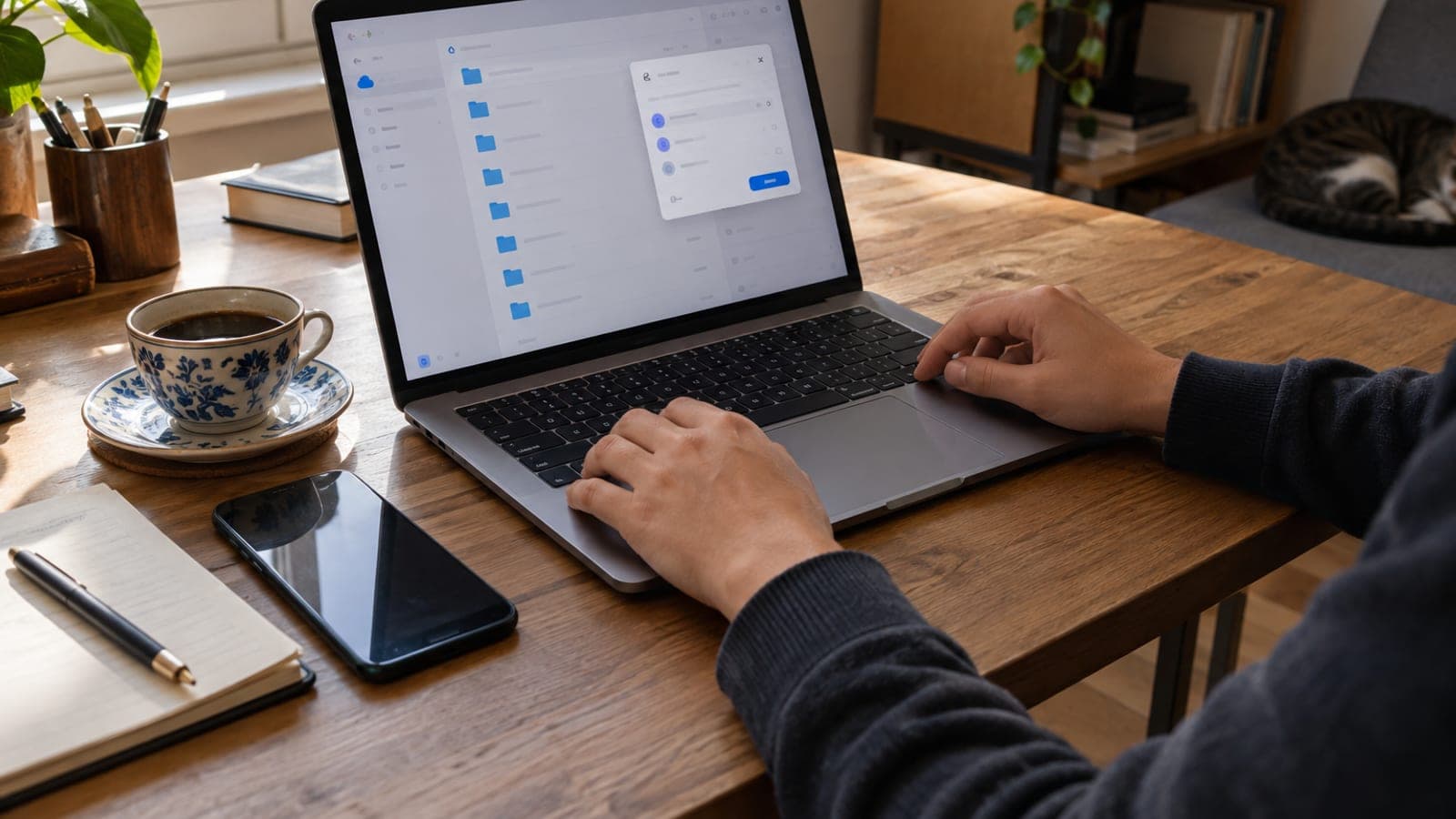
Em drive.google.com, clique com o botão direito na pasta e escolha Compartilhar > Compartilhar. Digite o e-mail no campo de pessoas, selecione Leitor, Comentarista ou Editor no menu à direita e clique em Enviar. Para compartilhar por link, em Acesso geral troque Restrito por Qualquer pessoa com o link e toque em Copiar link. Tudo leva cerca de 2 minutos.
O que você precisa
Passo a passo
Abra o Drive e localize a pasta
Acesse drive.google.com no navegador e faça login na sua conta do Google. No menu lateral, entre em Meu Drive e procure a pasta que quer compartilhar. Se a lista estiver cheia, digite o nome da pasta no campo Pesquisar no Drive, no topo da tela, para filtrar.
Abra a janela de compartilhamento
Clique com o botão direito na pasta e escolha Compartilhar > Compartilhar. No celular, toque nos três pontos ao lado da pasta dentro do app Drive e selecione Compartilhar. A janela mostra o nome da pasta e a lista Pessoas com acesso.
Adicione a pessoa e escolha a permissão
No campo Adicionar pessoas e grupos, digite o e-mail do destinatário e selecione a sugestão. No menu suspenso ao lado do endereço, defina Leitor, Comentarista ou Editor. Leitor apenas abre e baixa, Comentarista deixa observações e Editor adiciona, exclui e renomeia arquivos.
Escreva um recado e envie
Se quiser, escreva uma explicação curta no campo Adicionar uma mensagem; esse texto aparece no e-mail de aviso. Com a caixa Notificar pessoas marcada, o destinatário recebe o convite por e-mail. Clique em Enviar: a janela fecha e o ícone de duas pessoas aparece sobre a pasta, indicando o compartilhamento.
Configure o compartilhamento por link
Na parte de baixo da mesma janela, a seção Acesso geral vem com Restrito, ou seja, só entra quem você adicionou. Para liberar, clique em Restrito, escolha Qualquer pessoa com o link e marque Leitor no menu ao lado. Toque em Copiar link e envie o endereço por WhatsApp ou e-mail.
Revise e restrinja as permissões
Na janela de compartilhamento, clique no ícone de engrenagem (Configurações). Desmarque as caixas Editores podem alterar as permissões e compartilhar e Leitores e comentaristas podem ver a opção de fazer download, imprimir e copiar. Assim, ninguém além de você libera a pasta para outras pessoas.
Remova o acesso ou defina um prazo
Para encerrar o acesso, abra o menu de permissão ao lado do nome da pessoa, escolha Remover acesso e clique em Salvar. Para acesso temporário, use Adicionar data de validade no mesmo menu e defina um prazo de até um ano; o recurso funciona para Leitor e Comentarista.
Dicas
Atenção
Nunca combine Qualquer pessoa com o link com a permissão de Editor: qualquer um que receba o endereço pode alterar ou excluir os arquivos da pasta. Documentos como cópias de identidade, faturas e contratos devem ser compartilhados apenas por e-mail, pessoa por pessoa, senão o link pode acabar em buscadores ou nas mãos erradas.
Perguntas frequentes
+Por que a pasta que compartilhei não aparece para a outra pessoa?
Ela precisa olhar a seção Compartilhado comigo, no menu lateral de drive.google.com. Para ver a pasta em Meu Drive, pode clicar com o botão direito nela e usar Organizar > Adicionar atalho.
+Posso compartilhar uma pasta com um endereço que não é Gmail?
Sim, dá para adicionar um e-mail do Hotmail ou corporativo. Se a pessoa for editar, ela precisa criar uma conta Google com esse endereço ou usar o acesso por link.
+Consigo transferir a propriedade da pasta para outra pessoa?
Defina a pessoa como Editor na janela de compartilhamento e escolha Transferir propriedade no mesmo menu. A opção só aparece entre contas do mesmo domínio do Workspace; entre contas pessoais do Gmail não é possível transferir pastas.
+Com quantas pessoas posso compartilhar a mesma pasta?
O limite de pessoas e grupos adicionados diretamente a um arquivo ou pasta é de 600. Para um público maior, use Qualquer pessoa com o link com permissão de Leitor.
+Se eu remover o compartilhamento, os arquivos baixados são apagados?
Não. Remover o acesso só corta a ligação no Drive; as cópias que a pessoa já baixou para o computador continuam com ela.
Fontes e verificação
Páginas oficiais para este processo
Publicado: 14 de setembro de 2026. avise a gente. Nomes de menus conforme a interface do Google Drive em português do Brasil.
Este conteúdo é informativo; em procedimentos oficiais valem os avisos atuais do órgão responsável. Detalhes: aviso de responsabilidade.