Telefonla belge tarayıp PDF yapmak ve imzalamak nasıl yapılır?
Ek uygulama indirmeden, telefonun kendi araçlarıyla A4 belgeyi net bir PDF'e çevirip üzerine imza ekleme adımları.
Kısa cevap
iPhone'da Notlar'da yeni not açıp kamera simgesine dokunun, "Belgeleri Tara"yı seçin; Android'de Google Drive'da "+" > "Tara". Sayfaları çekip "Kaydet"e basın, sonra "Paylaş" ile PDF olarak çıkarın. İmza için PDF'i Adobe Acrobat Reader'da açıp kalem simgesi > "Doldur ve İmzala" > "İmza Ekle" ile parmağınızla imzalayıp kaydedin.
Gerekenler
Adım adım
Belgeyi ve zemini hazırla
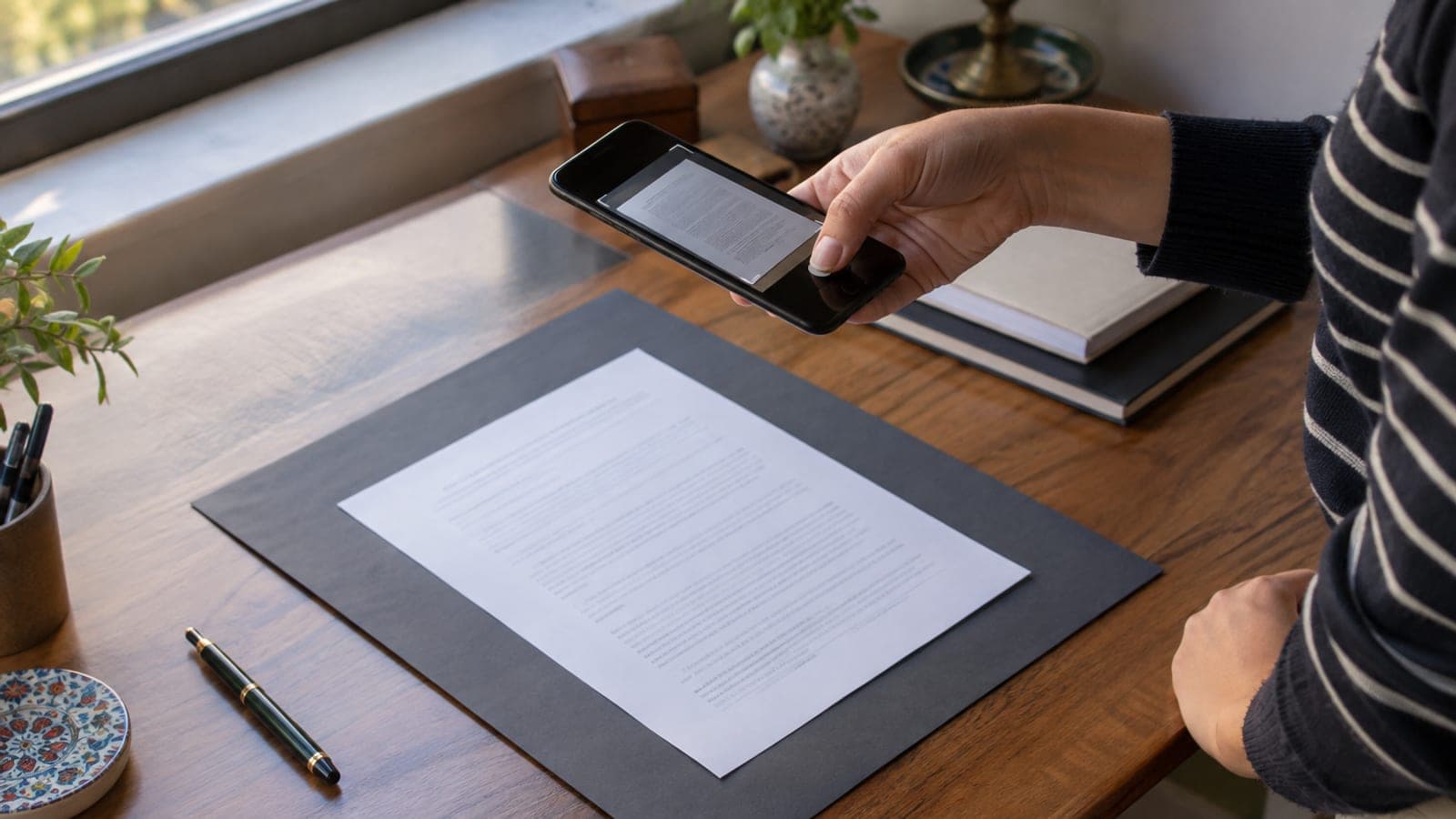
Kağıdı koyu renkli masaya veya siyah bir kartonun üzerine tamamen düz serin; kıvrılan köşeleri tersine katlayıp 1-2 dakika ağırlık altında bırakın. Koyu zemin, uygulamanın kağıt kenarlarını otomatik bulmasını sağlar. Işığı yandan değil önden alın, aksi halde ortada parlama izi kalır.
iPhone'da Notlar ile tara
Notlar uygulamasını açın, sağ alttaki kalem-kağıt simgesiyle yeni not açın. Klavye üstündeki kamera simgesine dokunup "Belgeleri Tara" seçin. Telefonu kağıdın 25-30 cm üstünde tutun; sarı çerçeve oturduğunda otomatik çekilir, olmazsa beyaz deklanşöre basıp "Taramayı Sürdür" deyin.
Android'de Google Drive ile tara
Google Drive'ı açın, sağ alttaki "+" düğmesine, ardından "Tara"ya dokunun. Bazı Samsung ve Xiaomi modellerinde bunun yerine ana ekrandaki "Google Görüntü Tarayıcı" kısayolu çıkar; ikisi de aynı işi yapar. Sayfayı çekince "Sayfa ekle" (+) ile diğer sayfaları sırayla ekleyin.
Çerçeveyi ve rengi düzelt
Küçük önizlemeye dokunup kırpma aracıyla köşe noktalarını kağıdın tam kenarına çekin, eğrilik varsa "Döndür" ile 90 derecelik adımlarla düzeltin. Renk filtresinden metin belgeleri için "Siyah Beyaz" yerine "Gri Tonlama"yı seçin: mühür ve ıslak imza kaybolmaz. Yazıların okunduğundan emin olmak için ekranda iki parmakla yakınlaştırıp kontrol edin.
PDF olarak kaydet ve adlandır
iPhone'da sağ üstten "Kaydet"e basın, nottaki tarama kutusuna basılı tutup "Paylaş" > "Dosyalara Kaydet" yolunu izleyin. Android'de "Kaydet" ekranında dosya adını yazıp "Kaydet"e dokunun. Dosya adını "ikametgah-ad-soyad-2025.pdf" gibi tarih ve isim içerecek şekilde verin; kurum yüklemelerinde karışıklık olmaz.
İmzayı Acrobat Reader ile ekle
Adobe Acrobat Reader'ı açıp "Dosyalar" sekmesinden PDF'i seçin. Sağ alttaki mavi kalem simgesine, sonra "Doldur ve İmzala"ya dokunun; alt bardaki dolma kalem simgesinden "İmza Oluştur"u seçip parmağınızla veya kalemle imzanızı çizin. "Bitti" deyip imzayı ilgili satıra sürükleyin, köşesindeki mavi tutamaçla boyunu ayarlayın.
iPhone'da İşaretle ile alternatif imza
Acrobat kurmak istemiyorsanız Dosyalar uygulamasında PDF'e dokunup sağ üstteki kalem uçlu daire simgesi "İşaretle"yi açın. Sağ alttaki "+" > "İmza" > "İmza Ekle" ile imzanızı bir kez çizin; telefon kaydeder, sonraki belgelerde listeden seçmeniz yeterli. "Bitti"ye basınca değişiklik aynı dosyaya işlenir.
Boyutu kontrol et ve gönder
Dosyaya basılı tutup "Bilgi Al" veya "Ayrıntılar" ile boyuta bakın; çoğu kurum formu 2-5 MB sınırı koyar. 5 MB'ı geçiyorsa taramayı "Gri Tonlama" filtresiyle yenileyin veya Acrobat'ta "Dosya boyutunu küçült" seçeneğini kullanın. Ardından e-posta ya da kurumun yükleme alanından tek PDF olarak gönderin.
İpuçları
Dikkat
Ekrana parmakla çizilen imza ıslak imza yerine geçmez ve hukuken elektronik imza da sayılmaz. Tapu, vekaletname, kredi ve iş sözleşmesi gibi işlemlerde kurum ya ıslak imzalı asıl nüshayı ya da nitelikli elektronik imza (e-imza) ile imzalanmış PDF'i ister. Sadece bilgi amaçlı form ve dilekçelerde çizilmiş imzayla yetinilebilir.
Sık sorulan sorular
+Taradığım PDF'i kurumlar geçerli sayar mı?
Bilgi amaçlı başvuru ve dilekçelerde genelde sayılır. Ancak resmi işlemlerde kurum "aslı gibidir" onaylı nüsha ya da e-imzalı PDF isteyebilir, başvurudan önce ilgili birime sormak en hızlısı.
+Fotoğrafını çekip PDF yapsam olmaz mı?
Olur ama tarama modu perspektifi düzeltip kontrastı artırdığı için yazı çok daha okunur çıkar. Düz fotoğraf çoğu kurum sisteminde "okunamıyor" gerekçesiyle reddedilir.
+Nitelikli elektronik imza nasıl alınır?
BTK'nın yetkilendirdiği elektronik sertifika hizmet sağlayıcılarından yıllık yaklaşık 300-600 TL'ye e-imza alınır; USB token veya mobil imza olarak gelir ve PDF'i imzalamak için sağlayıcının uygulaması kullanılır.
+Taranan PDF neden çok büyük çıkıyor?
Renkli tarama sayfa başına 2-4 MB yer kaplar. Filtreyi "Gri Tonlama" veya "Siyah Beyaz" yapmak dosyayı genelde 200-500 KB'a indirir, okunurluk da bozulmaz.
+Notlar veya Drive'da tarama seçeneğini bulamıyorum, ne yapmalıyım?
iPhone'da Notlar'da tarama için yeni notun içinde olmanız ve klavyeyi açmanız gerekir. Android'de Drive uygulamasını Play Store'dan güncelleyin; eski sürümlerde "Tara" düğmesi görünmüyor.
Kaynaklar ve doğrulama
İşlemi yapacağın resmî adresler
Türkiye'de e-Devlet üzerinden alınan belgeler (ikametgah, nüfus kayıt örneği, adli sicil) zaten karekodlu PDF olarak indirilebiliyor; bunları taramak yerine doğrudan e-Devlet'ten indirmek hem daha hızlı hem de kurum nezdinde tartışmasız geçerli. Tarama yöntemini elde sadece kağıt nüshası bulunan eski belgeler için kullanın. Bu rehber nasılyapabilir.com yazı işleri tarafından hazırlandı. Değişebilen bilgileri (ücret, süre, mevzuat) ilgili kurumun güncel sayfasından doğrulayın. Yayın: 14 Eylül 2026. bize bildir.
Bu içerik bilgilendirme amaçlıdır; resmî işlemlerde ilgili kurumun güncel duyuruları esastır. Ayrıntı: sorumluluk reddi.