Comment scanner un document avec son téléphone et le signer ?
Convertir une feuille A4 en PDF net puis y ajouter une signature, sans installer d'application supplémentaire.
Réponse courte
Sur iPhone : ouvrez une note dans Notes, touchez l'icône appareil photo, puis « Scanner des documents ». Sur Android : dans Google Drive, touchez « + » puis « Numériser ». Photographiez les pages, touchez « Enregistrer », puis « Partager » pour obtenir un PDF. Pour signer, ouvrez le PDF dans Adobe Acrobat Reader : stylo > « Remplir et signer » > « Créer une signature ».
Ce qu’il te faut
Étape par étape
Préparez la feuille et le fond
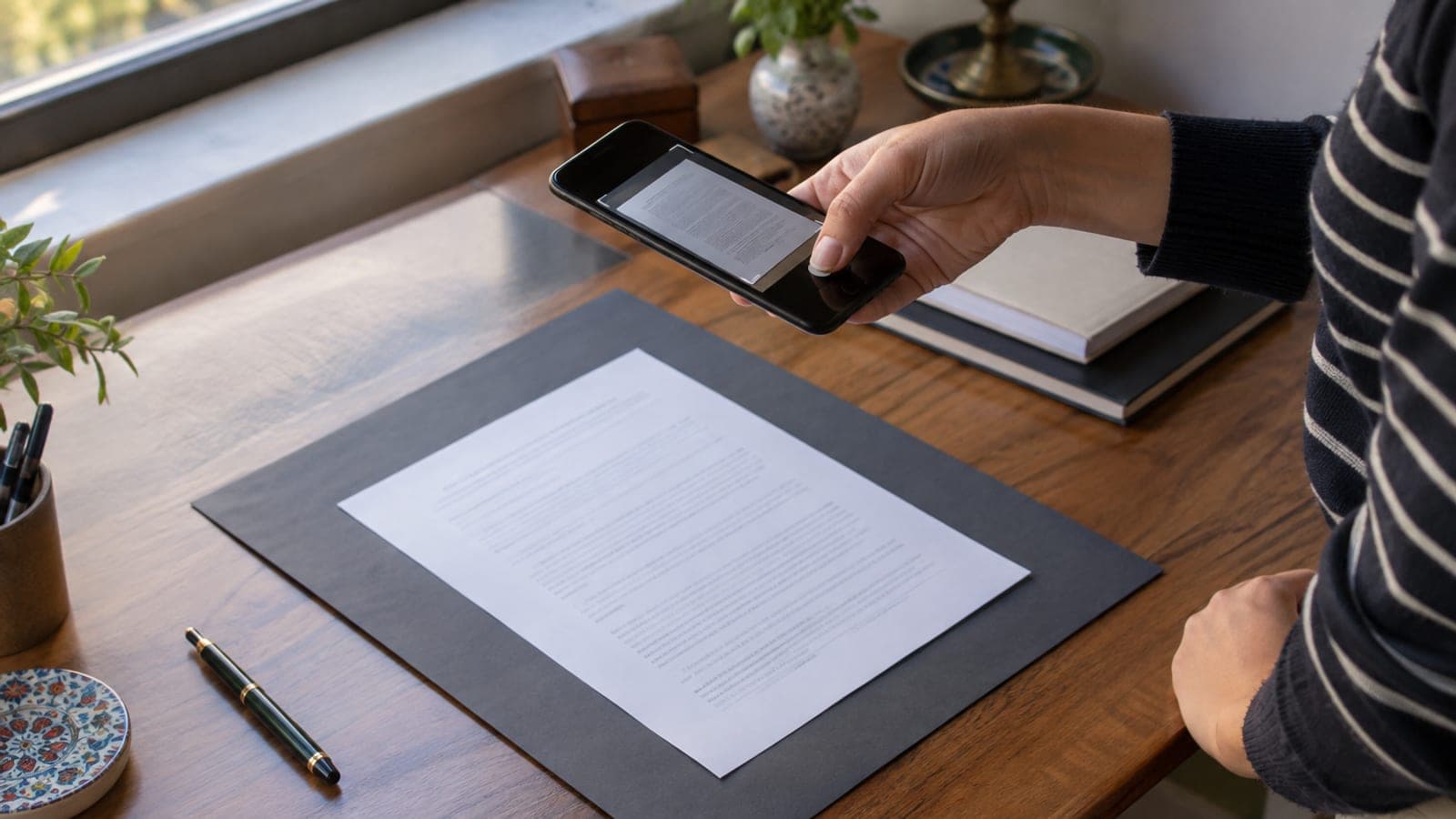
Posez le papier bien à plat sur une table foncée ou un carton noir. Si les coins s'enroulent, pliez-les en sens inverse et laissez la feuille sous un poids une à deux minutes. Le fond sombre aide l'application à détecter automatiquement les bords. Placez la lumière devant vous, pas sur le côté, sinon un reflet apparaît au centre.
Scannez avec Notes sur iPhone
Ouvrez Notes, créez une note avec l'icône crayon en bas à droite. Touchez l'icône appareil photo au-dessus du clavier, puis « Scanner des documents ». Tenez le téléphone à 25-30 cm de la feuille : la capture est automatique dès que le cadre jaune se cale. Sinon, appuyez sur le déclencheur blanc puis sur « Conserver le scan ».
Scannez avec Google Drive sur Android
Ouvrez Google Drive, touchez le bouton « + » en bas à droite, puis « Numériser ». Sur certains Samsung et Xiaomi, un raccourci « Google Scanner de documents » figure directement sur l'écran d'accueil : le résultat est identique. Après la première page, utilisez « Ajouter une page » (+) pour enchaîner les suivantes.
Recadrez et réglez la couleur
Touchez la miniature, puis avec l'outil de recadrage tirez chaque point d'angle jusqu'au bord exact du papier. Redressez une page de travers avec « Pivoter », par pas de 90 degrés. Dans les filtres, préférez « Niveaux de gris » au « Noir et blanc » : les tampons et signatures manuscrites restent visibles. Zoomez à deux doigts pour vérifier la lisibilité.
Enregistrez en PDF et nommez le fichier
Sur iPhone, touchez « Enregistrer » en haut à droite, puis maintenez le bloc de scan dans la note et choisissez « Partager » > « Enregistrer dans Fichiers ». Sur Android, saisissez le nom sur l'écran d'enregistrement puis touchez « Enregistrer ». Nommez le fichier avec la date et votre nom, par exemple « domicile-nom-prenom-2025.pdf ».
Ajoutez la signature dans Acrobat Reader
Ouvrez Adobe Acrobat Reader, onglet « Fichiers », et sélectionnez le PDF. Touchez le stylo bleu en bas à droite, puis « Remplir et signer ». Dans la barre du bas, choisissez l'icône stylo-plume puis « Créer une signature » et tracez votre paraphe au doigt ou au stylet. Touchez « Terminé », glissez la signature sur la ligne prévue et ajustez sa taille avec la poignée bleue.
Signez avec Balisage sur iPhone
Si vous ne voulez pas installer Acrobat, ouvrez le PDF dans l'app Fichiers et touchez l'icône de pointe de stylo en haut à droite pour lancer « Balisage ». Faites « + » en bas à droite > « Signature » > « Ajouter ou supprimer une signature » et tracez-la une seule fois : le téléphone la mémorise. « Terminé » applique la modification au même fichier.
Vérifiez le poids et envoyez
Maintenez le fichier et consultez « Obtenir des infos » ou « Détails » pour voir sa taille : la plupart des formulaires administratifs plafonnent à 2-5 Mo. Au-delà de 5 Mo, refaites le scan avec le filtre « Niveaux de gris » ou utilisez « Réduire la taille du fichier » dans Acrobat. Envoyez ensuite un seul PDF par e-mail ou via le portail de dépôt.
Astuces
Attention
Une signature tracée au doigt ne remplace pas une signature manuscrite et n'a pas la valeur juridique d'une signature électronique qualifiée. Pour un acte notarié, une procuration, un crédit ou un contrat de travail, l'organisme exige l'original signé à la main ou un PDF signé avec une signature électronique qualifiée. Le tracé au doigt suffit seulement pour des formulaires informatifs.
Questions fréquentes
+Mon PDF scanné est-il accepté par les administrations ?
Pour une demande ou un courrier informatif, oui la plupart du temps. Pour un acte officiel, l'organisme peut réclamer une copie certifiée conforme ou un PDF signé électroniquement : le plus rapide est de poser la question au service concerné avant le dépôt.
+Une simple photo convertie en PDF suffit-elle ?
C'est possible, mais le mode scan corrige la perspective et augmente le contraste, ce qui rend le texte bien plus lisible. Une photo brute est souvent rejetée par les plateformes avec la mention « document illisible ».
+Comment obtenir une signature électronique qualifiée ?
Elle s'achète auprès d'un prestataire de services de certification agréé, sous forme de clé USB ou de signature mobile, pour un abonnement annuel. Le PDF est ensuite signé avec l'application fournie par le prestataire.
+Pourquoi mon PDF scanné est-il si lourd ?
Un scan en couleur pèse 2 à 4 Mo par page. Passer le filtre en « Niveaux de gris » ou « Noir et blanc » ramène généralement le fichier entre 200 et 500 Ko, sans perte de lisibilité.
+Je ne trouve pas l'option de scan dans Notes ou Drive, que faire ?
Sur iPhone, il faut être à l'intérieur d'une note et avoir ouvert le clavier pour voir l'icône appareil photo. Sur Android, mettez Google Drive à jour depuis le Play Store : le bouton « Numériser » est absent des anciennes versions.
Sources et vérification
Pages officielles pour cette démarche
Publié: 14 septembre 2026. préviens-nous. Les noms de menus correspondent aux interfaces iOS et Android en français. Les modalités d'obtention d'une signature électronique qualifiée et les tarifs varient selon le pays et le prestataire agréé.
Ce contenu est informatif ; pour les démarches, les annonces officielles de l’organisme concerné priment. Détails : clause de non-responsabilité.