¿Cómo escanear un documento con el móvil y firmarlo en PDF?
Pasos para convertir un folio A4 en un PDF nítido y añadirle una firma usando solo las herramientas del propio teléfono.
Respuesta corta
En iPhone abre Notas, crea una nota nueva, toca el icono de la cámara y elige "Escanear documentos". En Android abre Google Drive y toca "+" > "Escanear". Captura las páginas, pulsa "Guardar" y expórtalas como PDF con "Compartir". Para firmar, abre el PDF en Adobe Acrobat Reader, toca el icono del lápiz > "Rellenar y firmar" > "Crear firma", dibuja tu firma con el dedo y guarda.
Lo que necesitas
Paso a paso
Prepara el papel y el fondo
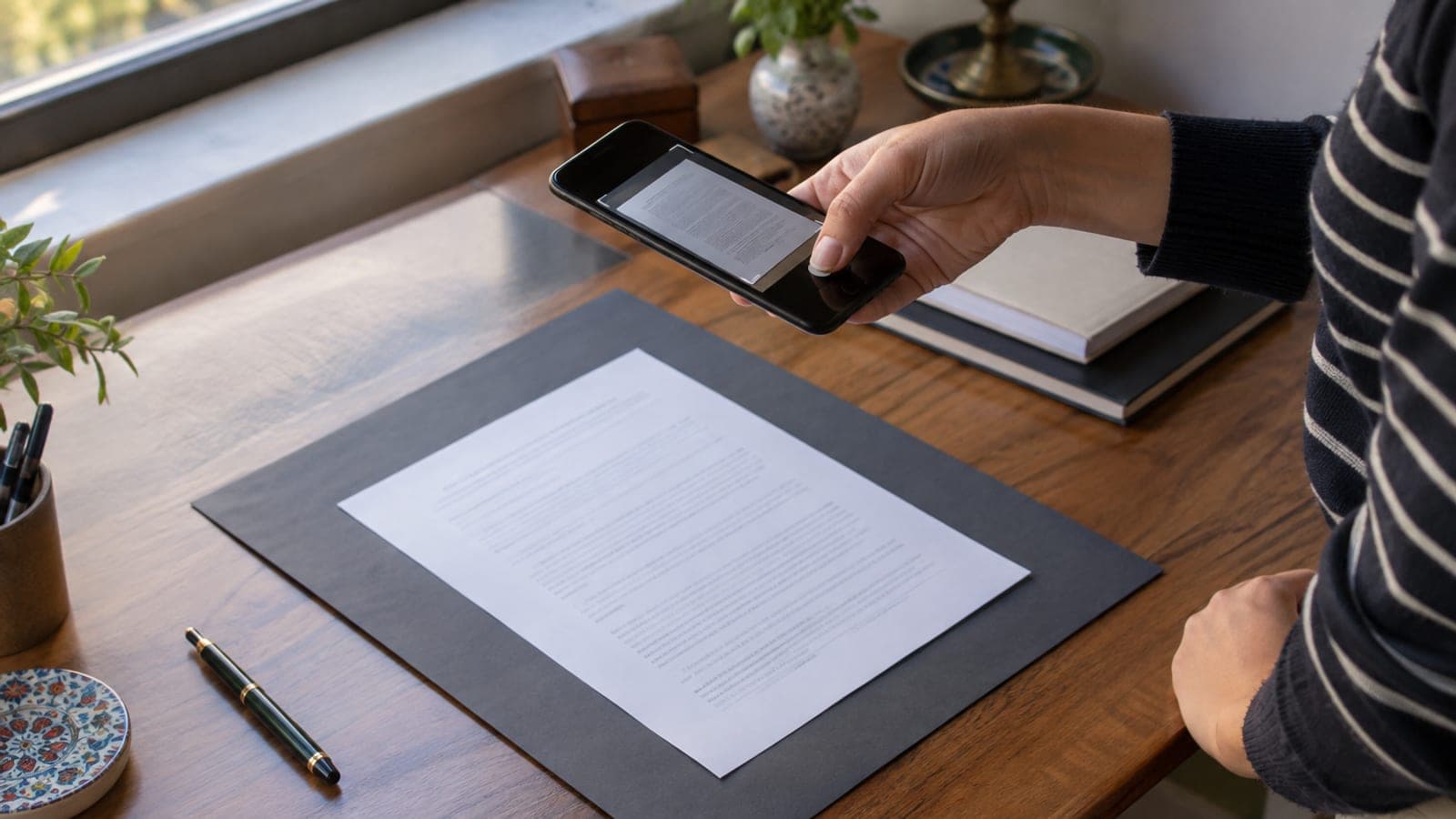
Extiende el folio totalmente plano sobre una mesa oscura o una cartulina negra; dobla hacia atrás las esquinas curvadas y déjalas 1-2 minutos bajo un peso. El fondo oscuro permite que la app detecte los bordes de forma automática. Coloca la luz de frente y no de lado, porque si no queda un reflejo en el centro de la hoja.
Escanea con Notas en iPhone
Abre Notas y crea una nota nueva con el icono de lápiz y papel de abajo a la derecha. Toca el icono de la cámara sobre el teclado y elige "Escanear documentos". Sujeta el móvil a 25-30 cm del papel: cuando el marco amarillo encaje, la captura es automática; si no, pulsa el disparador blanco y luego "Mantener escaneo".
Escanea con Google Drive en Android
Abre Google Drive, toca el botón "+" de abajo a la derecha y después "Escanear". En algunos Samsung y Xiaomi aparece en su lugar el acceso directo "Escáner de Google" en la pantalla de inicio; los dos hacen lo mismo. Tras capturar la primera hoja, añade las siguientes en orden con "Añadir página" (+).
Corrige el encuadre y el color
Toca la miniatura y, con la herramienta de recorte, arrastra los puntos de las esquinas hasta el borde exacto del papel; si la hoja está torcida, usa "Girar" en pasos de 90 grados. En los filtros de color elige "Escala de grises" en lugar de "Blanco y negro": así no se pierden los sellos ni la firma manuscrita. Amplía con dos dedos para comprobar que el texto se lee.
Guarda como PDF y ponle nombre
En iPhone pulsa "Guardar" arriba a la derecha, mantén pulsado el bloque del escaneo en la nota y elige "Compartir" > "Guardar en Archivos". En Android escribe el nombre en la pantalla de guardado y toca "Guardar". Usa un nombre con fecha y datos, tipo "certificado-nombre-apellido-2025.pdf", para evitar confusiones al subirlo a un organismo.
Añade la firma con Acrobat Reader
Abre Adobe Acrobat Reader y busca el PDF en la pestaña "Archivos". Toca el icono azul del lápiz abajo a la derecha y luego "Rellenar y firmar"; en la barra inferior pulsa el icono de la pluma y elige "Crear firma" para dibujarla con el dedo o un stylus. Pulsa "Listo", arrastra la firma hasta la línea correspondiente y ajusta su tamaño con el tirador azul de la esquina.
Firma sin apps extra en iPhone
Si prefieres no instalar Acrobat, abre el PDF en la app Archivos y toca el icono del círculo con punta de lápiz, "Marcación", arriba a la derecha. Pulsa "+" abajo a la derecha > "Firma" > "Añadir o eliminar firma" y dibújala una sola vez: el teléfono la guarda y en los siguientes documentos solo la eliges de la lista. Al pulsar "Listo" el cambio se aplica al mismo archivo.
Comprueba el tamaño y envíalo
Mantén pulsado el archivo y consulta "Obtener información" o "Detalles" para ver su peso; la mayoría de los formularios oficiales limitan a 2-5 MB. Si pasa de 5 MB, repite el escaneo con el filtro "Escala de grises" o usa "Reducir tamaño de archivo" en Acrobat. Después envíalo por correo o súbelo como un único PDF en la plataforma del organismo.
Consejos
Atención
Una firma dibujada con el dedo en la pantalla no sustituye a la firma manuscrita ni cuenta legalmente como firma electrónica cualificada. En escrituras, poderes notariales, préstamos o contratos de trabajo el organismo pedirá el original firmado a mano o un PDF firmado con certificado electrónico cualificado. Solo sirve en formularios y solicitudes de carácter informativo.
Preguntas frecuentes
+¿Aceptan los organismos un PDF escaneado con el móvil?
En solicitudes e instancias informativas suele valer. Para trámites oficiales pueden exigir una copia compulsada o un PDF con firma electrónica, así que lo más rápido es preguntar antes en la oficina correspondiente.
+¿No basta con hacer una foto y convertirla en PDF?
Funciona, pero el modo escáner corrige la perspectiva y sube el contraste, así que el texto se lee mucho mejor. Las fotos planas se rechazan a menudo por "documento ilegible".
+¿Cómo consigo una firma electrónica cualificada?
Se solicita a un prestador de servicios de confianza cualificado de tu país; llega como certificado en tarjeta, token USB o firma móvil y se usa con la aplicación del propio prestador para firmar el PDF.
+¿Por qué mi PDF escaneado pesa tanto?
El escaneo en color ocupa entre 2 y 4 MB por página. Cambiar el filtro a "Escala de grises" o "Blanco y negro" suele bajar el archivo a 200-500 KB sin perder legibilidad.
+No encuentro la opción de escanear en Notas o en Drive, ¿qué hago?
En iPhone tienes que estar dentro de una nota nueva y con el teclado abierto para ver el icono de la cámara. En Android actualiza Google Drive desde Play Store: en versiones antiguas el botón "Escanear" no aparece.
Fuentes y verificación
Páginas oficiales para este trámite
Publicado: 14 de septiembre de 2026. avísanos. Los nombres de menús corresponden a iOS y Android en español; el precio y los trámites del certificado electrónico cualificado varían según el país y el prestador.
Este contenido es informativo; en trámites prevalecen los avisos oficiales del organismo correspondiente. Detalles: aviso de responsabilidad.