Como digitalizar um documento pelo celular e assinar em PDF?
Passos para transformar uma folha A4 em PDF legível e inserir a assinatura usando apenas as ferramentas do próprio celular.
Resposta curta
No iPhone, abra uma nova nota no Notas, toque no ícone da câmera e escolha "Digitalizar documentos". No Android, abra o Google Drive e toque em "+" > "Digitalizar". Capture as páginas, toque em "Salvar" e exporte em PDF pelo menu de compartilhamento. Para assinar, abra o PDF no Adobe Acrobat Reader e use o ícone de caneta > "Preencher e assinar" > "Criar assinatura".
O que você precisa
Passo a passo
Prepare a folha e o fundo
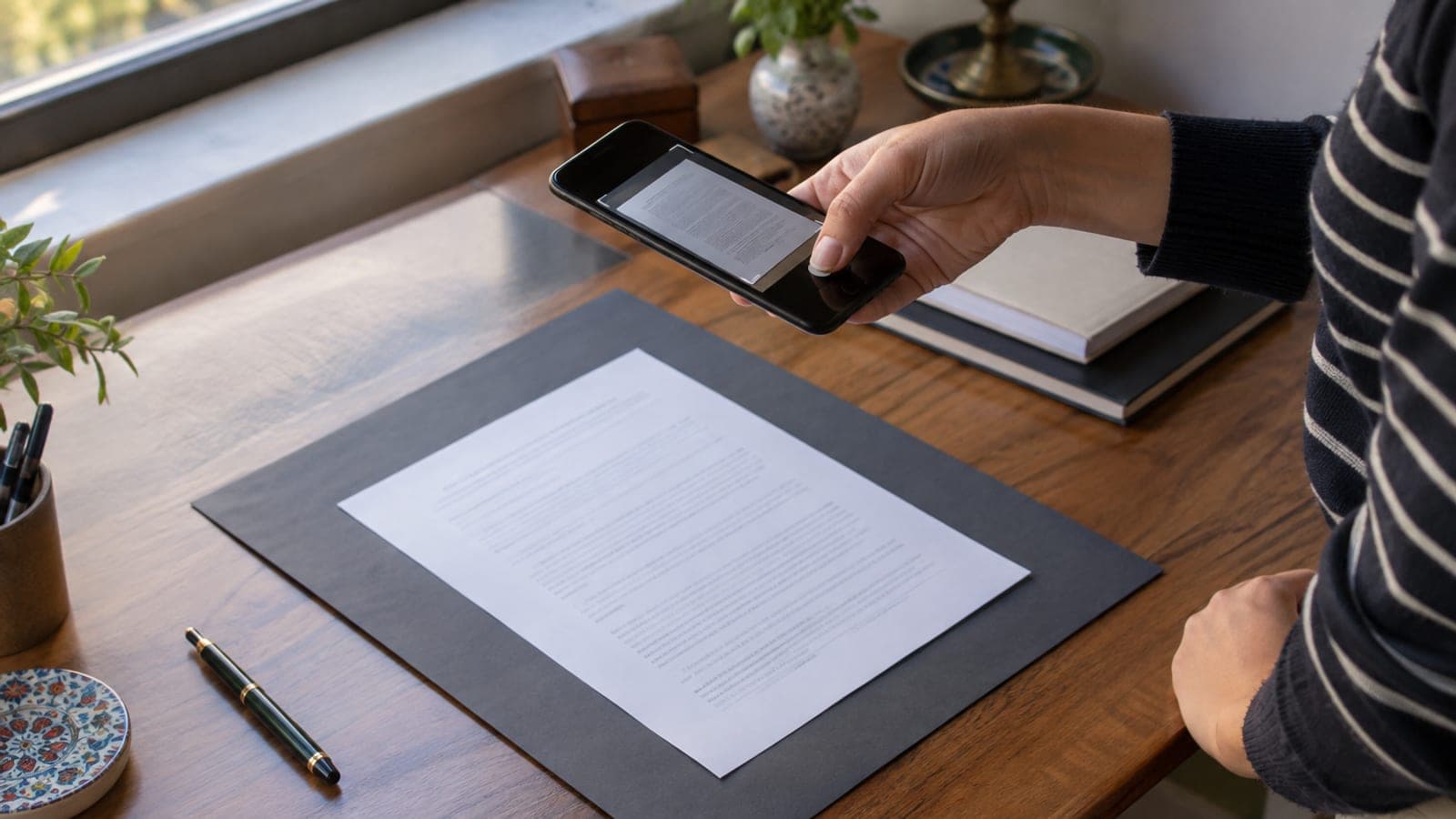
Estenda o papel bem plano sobre a mesa escura ou cartolina preta e dobre as pontas enroladas no sentido contrário, deixando um peso em cima por 1 a 2 minutos. O fundo escuro ajuda o aplicativo a detectar as bordas automaticamente. Posicione a luz de frente, não de lado, para não deixar reflexo no centro.
Digitalize no iPhone com o Notas
Abra o Notas e crie uma nota nova pelo ícone de lápis e papel no canto inferior direito. Toque no ícone da câmera acima do teclado e escolha "Digitalizar documentos". Segure o celular a 25-30 cm do papel: quando a moldura amarela encaixar, a foto sai sozinha; se não sair, toque no botão branco e depois em "Continuar digitalização".
Digitalize no Android com o Google Drive
Abra o Google Drive, toque no botão "+" no canto inferior direito e em seguida em "Digitalizar". Em alguns modelos Samsung e Xiaomi aparece no lugar o atalho "Google Scanner" na tela inicial; os dois fazem o mesmo trabalho. Depois de capturar a página, use "Adicionar página" (+) para incluir as demais em ordem.
Ajuste o recorte e a cor
Toque na miniatura e arraste os pontos das quatro pontas até a borda exata do papel com a ferramenta de recorte; se estiver torto, use "Girar" em passos de 90 graus. No filtro de cor, prefira "Escala de cinza" em vez de "Preto e branco" para documentos com texto: selos e assinatura à mão não desaparecem. Amplie com dois dedos para confirmar que as letras estão legíveis.
Salve como PDF com um nome claro
No iPhone, toque em "Salvar" no canto superior direito, mantenha o dedo sobre o bloco digitalizado na nota e siga "Compartilhar" > "Salvar em Arquivos". No Android, escreva o nome do arquivo na tela de salvamento e toque em "Salvar". Use um nome com data e nome próprio, como "comprovante-nome-sobrenome-2025.pdf", para evitar confusão nos envios.
Adicione a assinatura no Acrobat Reader
Abra o Adobe Acrobat Reader e escolha o PDF na aba "Arquivos". Toque no ícone azul de caneta no canto inferior direito e depois em "Preencher e assinar"; na barra de baixo, toque no ícone de caneta-tinteiro e em "Criar assinatura" para desenhar com o dedo ou com uma caneta stylus. Toque em "Concluído", arraste a assinatura até a linha correta e ajuste o tamanho pela alça azul.
Use a Marcação no iPhone como alternativa
Se não quiser instalar o Acrobat, abra o PDF no app Arquivos e toque no ícone de círculo com ponta de caneta, a "Marcação", no canto superior direito. Em "+" > "Assinatura" > "Adicionar assinatura", desenhe sua assinatura uma vez: o celular guarda e nas próximas vezes basta escolher da lista. Ao tocar em "Concluído", a alteração é gravada no mesmo arquivo.
Confira o tamanho e envie
Mantenha o dedo sobre o arquivo e use "Obter informações" ou "Detalhes" para ver o tamanho; a maioria dos formulários oficiais aceita entre 2 e 5 MB. Se passar de 5 MB, refaça a digitalização com o filtro "Escala de cinza" ou use "Reduzir tamanho do arquivo" no Acrobat. Depois envie como um único PDF por e-mail ou pela área de upload do órgão.
Dicas
Atenção
Assinatura desenhada com o dedo na tela não substitui a assinatura de próprio punho nem vale como assinatura eletrônica qualificada. Em escrituras, procurações, contratos de crédito e de trabalho, o órgão exige a via original assinada à mão ou um PDF com certificado digital. O traço na tela serve apenas para formulários e requerimentos informativos.
Perguntas frequentes
+O PDF digitalizado é aceito pelos órgãos?
Em requerimentos e pedidos informativos costuma ser aceito. Para atos oficiais, pode ser exigida cópia autenticada ou PDF com certificado digital, então pergunte ao setor responsável antes de enviar.
+Não posso simplesmente fotografar e converter em PDF?
Pode, mas o modo de digitalização corrige a perspectiva e aumenta o contraste, deixando o texto muito mais legível. Fotos comuns são recusadas em vários sistemas por ilegibilidade.
+Como conseguir uma assinatura eletrônica qualificada?
É emitida por autoridades certificadoras credenciadas, geralmente por uma taxa anual. Vem em token USB, cartão ou versão em nuvem, e o PDF é assinado pelo aplicativo do próprio emissor.
+Por que o PDF digitalizado fica tão grande?
A digitalização em cores ocupa de 2 a 4 MB por página. Trocar o filtro para "Escala de cinza" ou "Preto e branco" costuma reduzir o arquivo para 200-500 KB sem perder legibilidade.
+Não encontro a opção de digitalizar no Notas ou no Drive. O que faço?
No iPhone é preciso estar dentro de uma nota nova e com o teclado aberto. No Android, atualize o Google Drive na Play Store: em versões antigas o botão "Digitalizar" não aparece.
Fontes e verificação
Páginas oficiais para este processo
Publicado: 14 de setembro de 2026. avise a gente. Valores de preço e regras de certificação digital variam por país; confirme com a autoridade certificadora local.
Este conteúdo é informativo; em procedimentos oficiais valem os avisos atuais do órgão responsável. Detalhes: aviso de responsabilidade.