Telefonla sənədi skan edib PDF-ə çevirmək və imzalamaq necə edilir?
Əlavə proqram yükləmədən telefonun öz alətləri ilə A4 sənədi aydın PDF-ə çevirmək və üzərinə imza əlavə etmək addımları.
Qısa cavab
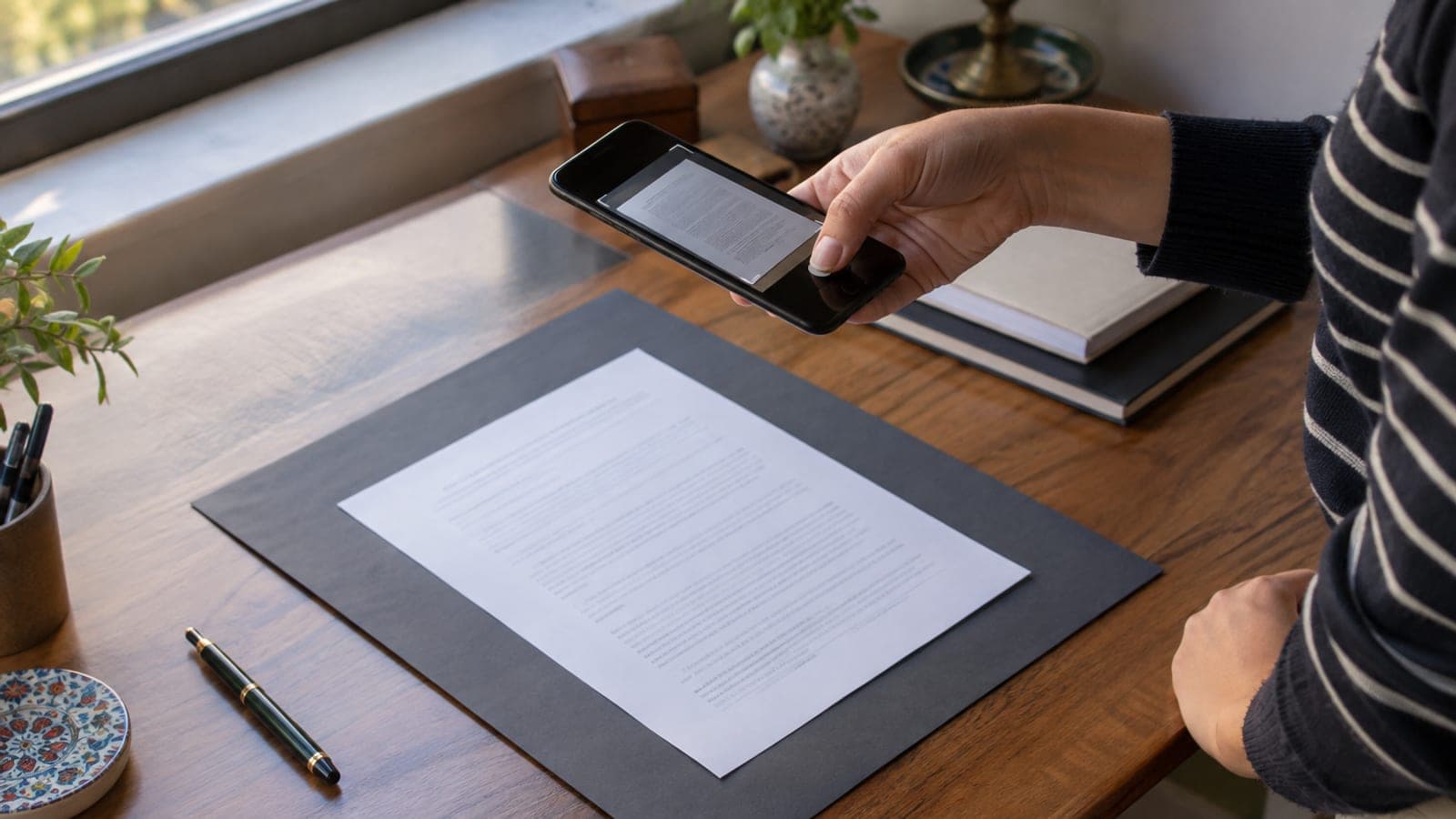
iPhone-da Qeydlər tətbiqində yeni qeyd açıb kamera işarəsinə toxunun və "Sənədləri skan et" seçin; Android-də Google Drive-da "+" > "Skan et". Səhifələri çəkib "Saxla"ya basın, sonra "Paylaş" ilə PDF kimi çıxarın. İmza üçün PDF-i Adobe Acrobat Reader-də açın: qələm işarəsi > "Doldur və İmzala" > "İmza yarat" ilə barmağınızla imza çəkib yadda saxlayın.
Lazım olanlar
Addım-addım
Sənədi və fonu hazırla
Kağızı tünd rəngli masanın ya da qara kartonun üzərinə tam düz sərin; qatlanan künclər varsa əksinə büküb 1-2 dəqiqə ağırlıq altında saxlayın. Tünd fon tətbiqin kağız kənarlarını avtomatik tapmasına kömək edir. İşığı yandan deyil, öndən alın, əks halda ortada parıltı izi qalır.
iPhone-da Qeydlər ilə skan et
Qeydlər tətbiqini açın, sağ aşağıdaki qələm-kağız işarəsi ilə yeni qeyd yaradın. Klaviaturanın üstündəki kamera işarəsinə toxunub "Sənədləri skan et" seçin. Telefonu kağızdan 25-30 sm yuxarıda tutun; sarı çərçivə oturanda kadr avtomatik çəkilir, olmasa ağ düyməyə basıb "Skanı saxla" deyin.
Android-də Google Drive ilə skan et
Google Drive-ı açın, sağ aşağıdaki "+" düyməsinə, sonra "Skan et"ə toxunun. Bəzi Samsung və Xiaomi modellərində bunun yerinə əsas ekranda "Google Sənəd Skaneri" qısayolu görünür; ikisi də eyni işi görür. Səhifəni çəkdikdən sonra "Səhifə əlavə et" (+) ilə qalan səhifələri ardıcıl əlavə edin.
Çərçivəni və rəngi düzəlt
Kiçik önizləməyə toxunub kəsmə aləti ilə künc nöqtələrini kağızın tam kənarına çəkin, əyrilik varsa "Döndər" ilə 90 dərəcəlik addımlarla düzəldin. Rəng filtrində mətn sənədləri üçün "Ağ-qara" yerinə "Boz tonlama" seçin: möhür və yaş imza itmir. Yazıların oxunduğuna əmin olmaq üçün ekranda iki barmaqla yaxınlaşdırıb yoxlayın.
PDF kimi saxla və adlandır
iPhone-da sağ yuxarıdan "Saxla"ya basın, qeyddəki skan blokunu basıb saxlayın və "Paylaş" > "Fayllara yaz" yolunu izləyin. Android-də "Saxla" ekranında fayl adını yazıb "Saxla"ya toxunun. Adı "arayis-ad-soyad-2025.pdf" kimi tarix və ad daxil edərək verin ki, qurum yükləmələrində qarışıqlıq olmasın.
İmzanı Acrobat Reader ilə əlavə et
Adobe Acrobat Reader-i açıb "Fayllar" bölməsindən PDF-i seçin. Sağ aşağıdaki mavi qələm işarəsinə, sonra "Doldur və İmzala"ya toxunun; aşağı paneldəki qələm nişanından "İmza yarat"ı seçib barmağınızla ya da stilusla imzanızı çəkin. "Hazır" deyib imzanı müvafiq sətrə sürüşdürün, küncdəki mavi tutacaqla ölçüsünü tənzimləyin.
iPhone-da Markup ilə alternativ imza
Acrobat quraşdırmaq istəmirsinizsə, Fayllar tətbiqində PDF-ə toxunub sağ yuxarıdaki qələm ucu olan dairə - "Markup" alətini açın. Sağ aşağıdaki "+" > "İmza" > "İmza əlavə et" ilə imzanızı bir dəfə çəkin; telefon onu yadda saxlayır, sonrakı sənədlərdə siyahıdan seçmək kifayətdir. "Hazır"a basanda dəyişiklik həmin fayla yazılır.
Ölçünü yoxla və göndər
Fayla basıb saxlayaraq "Məlumat" ya da "Təfsilat" bölməsindən həcmə baxın; əksər qurum formaları 2-5 MB limit qoyur. 5 MB-ı keçirsə skanı "Boz tonlama" filtri ilə təkrarlayın və ya Acrobat-da "Fayl ölçüsünü kiçilt" seçimindən istifadə edin. Sonra e-poçtla ya da qurumun yükləmə sahəsindən vahid PDF kimi göndərin.
Məsləhətlər
Diqqət
Ekrana barmaqla çəkilən imza yaş imzanın yerini tutmur və hüquqi olaraq elektron imza sayılmır. Daşınmaz əmlak, etibarnamə, kredit və əmək müqaviləsi kimi əməliyyatlarda qurum ya yaş imzalı əsl nüsxəni, ya da gücləndirilmiş elektron imza (Asan İmza, SİMA İmza) ilə imzalanmış PDF-i tələb edir. Çəkilmiş imza yalnız məlumat xarakterli ərizə və formalarda qəbul oluna bilər.
Tez-tez verilən suallar
+Skan etdiyim PDF-i qurumlar keçərli sayır?
Məlumat xarakterli müraciət və ərizələrdə adətən sayır. Rəsmi əməliyyatlarda isə qurum "əsli ilə düzdür" qeydli nüsxə ya da elektron imzalı PDF istəyə bilər, müraciətdən əvvəl aidiyyəti şöbədən soruşmaq ən sürətlisidir.
+Sadəcə şəklini çəkib PDF etsəm olmaz?
Olar, amma skan rejimi perspektivi düzəldib kontrastı artırdığı üçün yazı çox daha oxunaqlı çıxır. Adi foto əksər qurum sistemlərində "oxunmur" əsası ilə rədd edilir.
+Azərbaycanda elektron imza necə alınır?
Asan İmza mobil operatorun xidmət mərkəzindən SİM kart əsasında, SİMA İmza isə tətbiq və şəxsiyyət vəsiqəsi ilə qeydiyyatdan alınır. Tariflər müddətə görə dəyişir, ona görə cari qiyməti provayderin saytından yoxlayın.
+Skan olunan PDF niyə çox böyük çıxır?
Rəngli skan hər səhifə üçün 2-4 MB yer tutur. Filtri "Boz tonlama" ya da "Ağ-qara" etmək faylı adətən 200-500 KB-a düşürür, oxunaqlıq da pozulmur.
+Qeydlər və ya Drive-da skan seçimini tapa bilmirəm, nə etməliyəm?
iPhone-da skan üçün yeni qeydin içində olmalı və klaviaturanı açmalısınız. Android-də Drive tətbiqini Play Store-dan yeniləyin; köhnə versiyalarda "Skan et" düyməsi görünmür.
Mənbələr və yoxlama
Bu iş üçün rəsmi ünvanlar
Dərc: 14 sentyabr 2026. bizə bildir. Mətn Azərbaycan üçün uyğunlaşdırılıb: elektron imza nümunələri kimi Asan İmza və SİMA İmza göstərilib, qiymətlər dəyişkən olduğu üçün konkret məbləğ verilməyib.
Bu məzmun məlumat xarakterlidir; rəsmi işlərdə aidiyyəti qurumun aktual elanları əsasdır. Ətraflı: məsuliyyətdən imtina.