كيف تصوّر مستندًا بالهاتف وتحوّله إلى PDF ثم توقّعه؟
خطوات تحويل ورقة A4 إلى ملف PDF واضح وإضافة توقيع عليه بأدوات الهاتف نفسه دون تنزيل تطبيقات إضافية.
الإجابة المختصرة
في الآيفون: افتح تطبيق الملاحظات، أنشئ ملاحظة جديدة، المس رمز الكاميرا واختر "مسح المستندات". في أندرويد: افتح Google Drive والمس "+" ثم "مسح ضوئي". صوّر الصفحات والمس "حفظ"، ثم أخرِج الملف بصيغة PDF من "مشاركة". للتوقيع افتح الملف في Adobe Acrobat Reader والمس رمز القلم > "التعبئة والتوقيع" > "إنشاء توقيع"، ووقّع بإصبعك ثم احفظ.
ما تحتاج إليه
خطوة بخطوة
جهّز المستند والخلفية
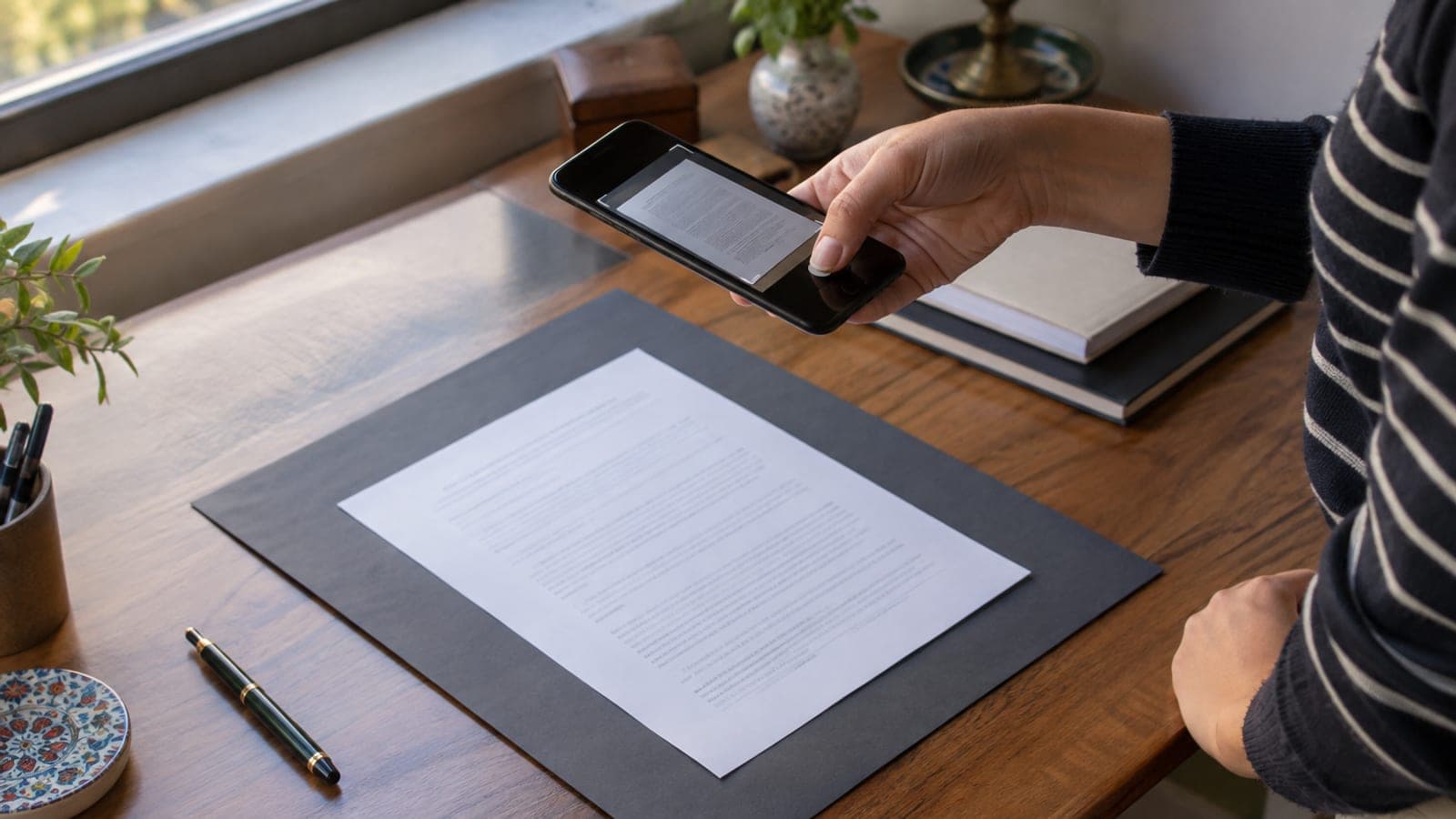
ابسط الورقة تمامًا على طاولة داكنة أو على كرتون أسود، واثنِ الزوايا المرتفعة بالعكس واتركها تحت ثقل دقيقة أو دقيقتين. الخلفية الداكنة تساعد التطبيق على اكتشاف حدود الورقة تلقائيًا. اجعل الضوء يأتي من الأمام لا من الجانب، وإلا ظهر انعكاس لامع في المنتصف.
امسح المستند بتطبيق الملاحظات في الآيفون
افتح تطبيق الملاحظات وأنشئ ملاحظة جديدة من رمز القلم والورقة في الأسفل يمينًا. المس رمز الكاميرا فوق لوحة المفاتيح واختر "مسح المستندات". امسك الهاتف على ارتفاع 25-30 سم فوق الورقة؛ يتم التصوير تلقائيًا عند استقرار الإطار الأصفر، وإن لم يحدث فاضغط زر التصوير الأبيض ثم "متابعة المسح".
امسح المستند بـ Google Drive في أندرويد
افتح Google Drive والمس زر "+" في الأسفل يمينًا ثم "مسح ضوئي". في بعض هواتف سامسونج وشاومي يظهر بدلًا منه اختصار "ماسح مستندات Google" على الشاشة الرئيسية، وكلاهما يؤدي الغرض نفسه. بعد تصوير الصفحة أضف بقية الصفحات بالترتيب من "إضافة صفحة" (+).
صحّح الإطار واللون
المس المعاينة الصغيرة واسحب نقاط الزوايا بأداة القص إلى حدود الورقة بدقة، وإن كان الميل واضحًا فاستخدم "تدوير" بخطوات 90 درجة. من مرشّح اللون اختر "تدرج رمادي" بدل "أسود وأبيض" في المستندات النصية حتى لا يختفي الختم أو التوقيع اليدوي. كبّر الشاشة بإصبعين للتأكد من وضوح الكتابة.
احفظ الملف بصيغة PDF وسمّه
في الآيفون المس "حفظ" في الأعلى يمينًا، ثم اضغط مطولًا على مربع المسح داخل الملاحظة واتبع "مشاركة" > "حفظ في الملفات". في أندرويد اكتب اسم الملف في شاشة الحفظ والمس "حفظ". اجعل الاسم يحتوي التاريخ والاسم مثل "سكن-الاسم-اللقب-2025.pdf" لتجنّب الخلط عند الرفع للجهات الرسمية.
أضف التوقيع بـ Acrobat Reader
افتح Adobe Acrobat Reader واختر ملف PDF من تبويب "الملفات". المس رمز القلم الأزرق في الأسفل يمينًا ثم "التعبئة والتوقيع"، واختر "إنشاء توقيع" من رمز قلم الحبر في الشريط السفلي وارسم توقيعك بإصبعك أو بقلم رقمي. المس "تم" واسحب التوقيع إلى السطر المخصص، واضبط حجمه من المقبض الأزرق في الزاوية.
وقّع بأداة "وضع علامة" في الآيفون
إن لم ترغب بتثبيت Acrobat، افتح ملف PDF من تطبيق الملفات والمس رمز الدائرة ذات رأس القلم "وضع علامة" في الأعلى يمينًا. من "+" في الأسفل يمينًا اختر "توقيع" > "إضافة توقيع" وارسم توقيعك مرة واحدة؛ يحفظه الهاتف ويكفي اختياره من القائمة في المستندات التالية. عند الضغط على "تم" تُطبّق التغييرات على الملف نفسه.
تحقّق من الحجم وأرسل الملف
اضغط مطولًا على الملف واختر "الحصول على معلومات" أو "التفاصيل" لرؤية الحجم؛ معظم استمارات الجهات تضع حدًا بين 2 و5 ميغابايت. إذا تجاوز 5 ميغابايت فأعد المسح بمرشّح "تدرج رمادي" أو استخدم خيار "تصغير حجم الملف" في Acrobat. بعدها أرسله كملف PDF واحد بالبريد الإلكتروني أو من صفحة الرفع الخاصة بالجهة.
نصائح
انتبه
التوقيع المرسوم بالإصبع على الشاشة لا يعدّ توقيعًا يدويًا أصليًا ولا يُعتبر توقيعًا إلكترونيًا معتمدًا قانونًا. في معاملات السجل العقاري والوكالات والقروض وعقود العمل تطلب الجهات إما النسخة الأصلية بتوقيع يدوي أو ملف PDF موقّعًا بتوقيع إلكتروني معتمد. أما الاستمارات والعرائض المعلوماتية فقد يُقبل فيها التوقيع المرسوم.
أسئلة شائعة
+هل تعتبر الجهات الرسمية ملف PDF الممسوح صالحًا؟
في الطلبات والعرائض ذات الغرض المعلوماتي يُقبل عادة. لكن في المعاملات الرسمية قد تطلب الجهة نسخة مصدّقة "مطابقة للأصل" أو ملفًا موقّعًا بتوقيع إلكتروني، والأسرع سؤال الوحدة المعنية قبل التقديم.
+هل يكفي تصوير المستند بالكاميرا وتحويله إلى PDF؟
يكفي شكليًا، لكن وضع المسح يصحّح المنظور ويرفع التباين فتظهر الكتابة أوضح بكثير. الصورة العادية تُرفض في كثير من أنظمة الجهات بحجة "غير مقروء".
+كيف أحصل على توقيع إلكتروني معتمد؟
يُشترى من مزوّدي خدمات الشهادات الإلكترونية المرخّصين من هيئة الاتصالات بسعر سنوي يقارب 300-600 ليرة تركية، ويأتي كرمز USB أو توقيع عبر الجوال، ويُوقّع الملف بتطبيق المزوّد.
+لماذا يخرج ملف PDF الممسوح بحجم كبير جدًا؟
المسح الملون يستهلك 2-4 ميغابايت لكل صفحة. تحويل المرشّح إلى "تدرج رمادي" أو "أسود وأبيض" ينزل الحجم عادة إلى 200-500 كيلوبايت دون الإضرار بالوضوح.
+لا أجد خيار المسح في الملاحظات أو Drive، ما الحل؟
في الآيفون يجب أن تكون داخل ملاحظة جديدة ولوحة المفاتيح مفتوحة ليظهر خيار المسح. في أندرويد حدّث تطبيق Drive من Play Store، فزر "مسح ضوئي" لا يظهر في الإصدارات القديمة.
المصادر والتحقق
الصفحات الرسمية لهذه المعاملة
نُشر: 14 سبتمبر 2026. أخبرنا. الأسعار وجهة الترخيص المذكورة في التوقيع الإلكتروني تخص تركيا.
هذا المحتوى لأغراض المعلومات؛ في المعاملات الرسمية تُعتمد إعلانات الجهة المعنية الحالية. التفاصيل: إخلاء المسؤولية.