Как отсканировать документ телефоном в PDF и подписать его?
Как штатными средствами телефона превратить лист A4 в чёткий PDF и добавить на него подпись без установки лишних приложений.
Короткий ответ
На iPhone откройте Заметки, создайте заметку, нажмите значок камеры и выберите «Сканировать документы». На Android — Google Диск, «+» > «Сканировать». Снимите страницы, нажмите «Сохранить», затем через «Поделиться» сохраните как PDF. Для подписи откройте PDF в Adobe Acrobat Reader: синий карандаш > «Заполнить и подписать» > «Создать подпись», нарисуйте пальцем и сохраните.
Что понадобится
Шаг за шагом
Подготовьте документ и фон
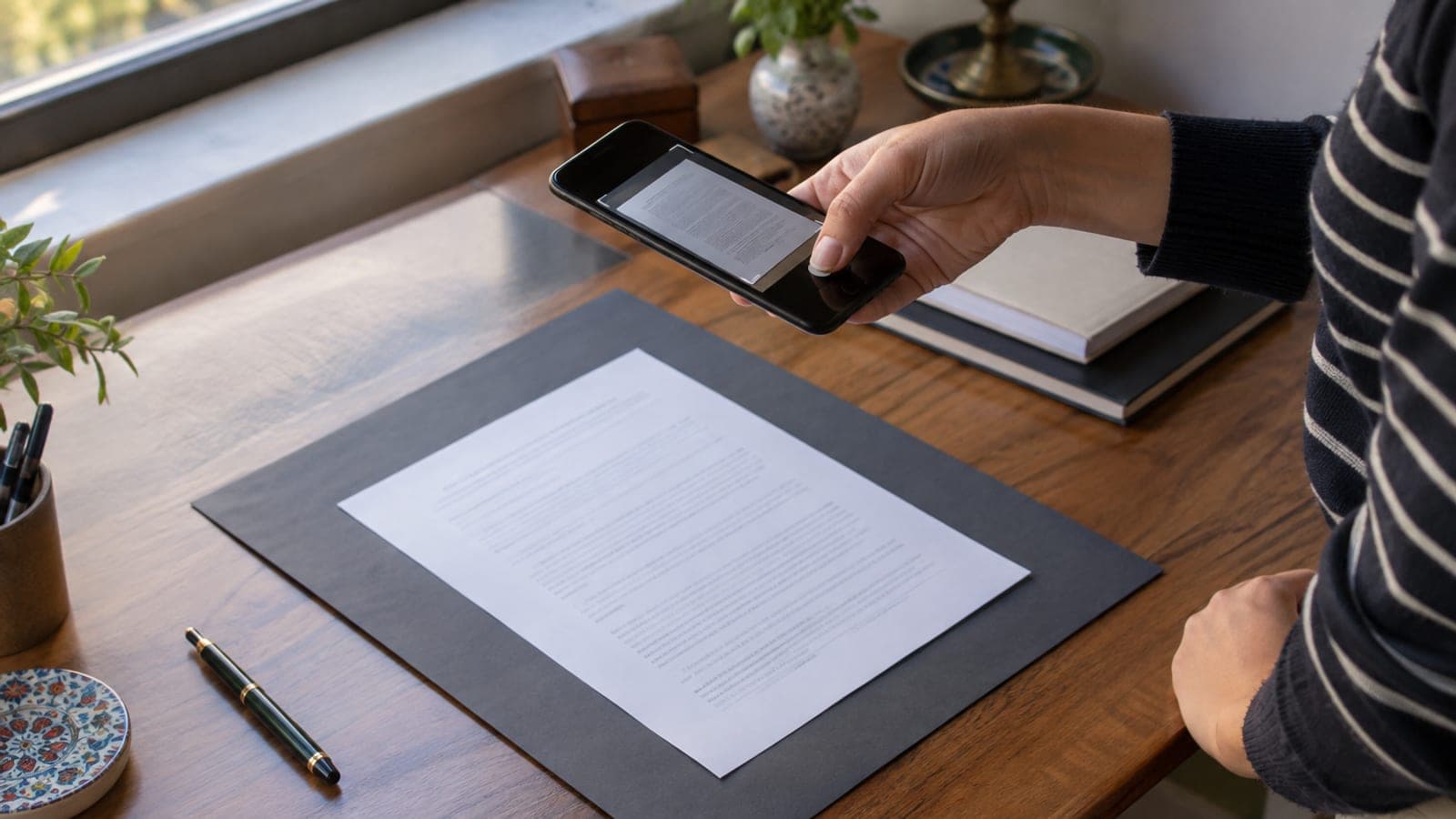
Положите лист полностью ровно на тёмный стол или чёрный картон, загнутые уголки отогните назад и подержите пару минут под грузом. Тёмный фон помогает приложению автоматически найти края бумаги. Свет направьте спереди, а не сбоку, иначе в центре останется блик.
Отсканируйте через Заметки на iPhone
Откройте Заметки, создайте новую заметку значком с карандашом в правом нижнем углу. Нажмите значок камеры над клавиатурой и выберите «Сканировать документы». Держите телефон в 25–30 см над листом: когда жёлтая рамка совпадёт с краями, снимок сделается сам, иначе нажмите белую кнопку и подтвердите «Продолжить сканирование».
Отсканируйте через Google Диск на Android
Откройте Google Диск, нажмите «+» в правом нижнем углу, затем «Сканировать». На части моделей Samsung и Xiaomi вместо этого есть ярлык «Google Сканер документов» на главном экране — работает так же. После снимка добавляйте остальные страницы кнопкой «Добавить страницу» (+) по порядку.
Поправьте рамку и цвет
Нажмите на маленькую миниатюру и инструментом обрезки перетащите угловые точки точно на края листа, перекос исправьте кнопкой «Повернуть» шагами по 90 градусов. В фильтрах для текста выбирайте не «Чёрно-белый», а «Оттенки серого»: печати и живая подпись не пропадут. Увеличьте изображение двумя пальцами и проверьте, что текст читается.
Сохраните как PDF и дайте имя файлу
На iPhone нажмите «Сохранить» справа вверху, затем удерживайте блок сканов в заметке и выберите «Поделиться» > «Сохранить в Файлы». На Android на экране сохранения введите имя файла и нажмите «Сохранить». Назовите файл понятно, например «spravka-ivanov-2025.pdf», чтобы при загрузке в организацию не было путаницы.
Добавьте подпись в Acrobat Reader
Откройте Adobe Acrobat Reader, во вкладке «Файлы» выберите свой PDF. Нажмите синий значок карандаша справа внизу, затем «Заполнить и подписать»; на нижней панели через значок перьевой ручки выберите «Создать подпись» и нарисуйте подпись пальцем или стилусом. Нажмите «Готово», перетащите подпись на нужную строку и отрегулируйте размер синим маркером в углу.
Подпишите через «Разметку» на iPhone
Если ставить Acrobat не хочется, откройте PDF в приложении Файлы и нажмите значок круга с карандашом «Разметка» справа вверху. Через «+» справа внизу выберите «Подпись» > «Добавить подпись» и нарисуйте её один раз: телефон сохранит подпись, дальше её можно выбирать из списка. После «Готово» изменения запишутся в тот же файл.
Проверьте размер и отправьте
Удерживайте файл и посмотрите вес через «Свойства» или «Сведения»: большинство форм ограничены 2–5 МБ. Если файл больше 5 МБ, пересканируйте с фильтром «Оттенки серого» или примените в Acrobat «Уменьшить размер файла». После этого отправьте документ одним PDF по почте или через форму загрузки организации.
Советы
Внимание
Подпись, нарисованная пальцем на экране, не заменяет собственноручную и юридически не является электронной подписью. Для сделок с недвижимостью, доверенностей, кредитных и трудовых договоров нужен либо оригинал с живой подписью, либо PDF, подписанный усиленной квалифицированной электронной подписью. Нарисованной подписи хватает только для информационных форм и обычных заявлений.
Частые вопросы
+Примут ли отсканированный PDF в организации?
Для обычных заявлений и информационных обращений обычно принимают. Но для официальных процедур могут потребовать заверенную копию или PDF с квалифицированной электронной подписью, поэтому быстрее заранее спросить у принимающего отдела.
+Можно просто сфотографировать документ и сделать PDF?
Можно, но режим сканирования выправляет перспективу и поднимает контраст, поэтому текст читается заметно лучше. Обычные фото часто отклоняют с формулировкой «документ нечитаем».
+Как получить усиленную квалифицированную электронную подпись?
Физлицу её выдают аккредитованные удостоверяющие центры, обычно за 1000–3000 рублей в год; руководителям организаций и ИП — бесплатно в удостоверяющем центре ФНС. Подпись приходит на токене или как облачная, а PDF подписывают приложением вашего удостоверяющего центра.
+Почему отсканированный PDF получается очень большим?
Цветное сканирование занимает 2–4 МБ на страницу. Фильтр «Оттенки серого» или «Чёрно-белый» обычно уменьшает файл до 200–500 КБ без потери читаемости.
+Не могу найти сканирование в Заметках или на Диске, что делать?
На iPhone нужно находиться внутри новой заметки и открыть клавиатуру, только тогда появится значок камеры. На Android обновите Google Диск в Play Маркете: в старых версиях кнопки «Сканировать» нет.
Источники и проверка
Официальные страницы по этой процедуре
Опубликовано: 14 сентября 2026 г.. сообщите нам. Требования к электронной подписи и цены на сертификаты приведены по российской практике: услуги оказывают аккредитованные удостоверяющие центры, а для ИП и руководителей организаций подпись выдаёт удостоверяющий центр ФНС.
Этот материал носит справочный характер; в вопросах госуслуг приоритет за актуальными сообщениями учреждения. Подробнее: отказ от ответственности.